In file PDF bị mất lề, chữ nhỏ: cách chỉnh đúng khổ A4
Trả lời nhanh
Mất chữ ở mép thì in PDF ở chế độ Fit hoặc Shrink oversized pages; cần đúng kích thước như mẫu biểu, ảnh thẻ thì chọn Actual size. Luôn đặt khổ giấy A4 và bật tự xoay trang; xem trước rồi mới in.
Vì sao in PDF bị mất lề, chữ nhỏ?
| Biểu hiện | Nguyên nhân thường gặp |
|---|---|
| Mất chữ ở mép trang | In Actual Size (100%) nhưng nội dung sát mép, vượt vùng in của máy |
| Chữ nhỏ, lề trắng to | File khổ lớn (A3, Letter) bị co vào A4 |
| Lệch lề trên dưới | File khổ Letter in trên giấy A4 |
| Bản in bị xoay ngang, cắt nửa | Chưa bật tự xoay trang theo nội dung |
Chỉnh khi in bằng Adobe Acrobat Reader
- Mở hộp thoại inCtrl + P, chọn đúng máy in.
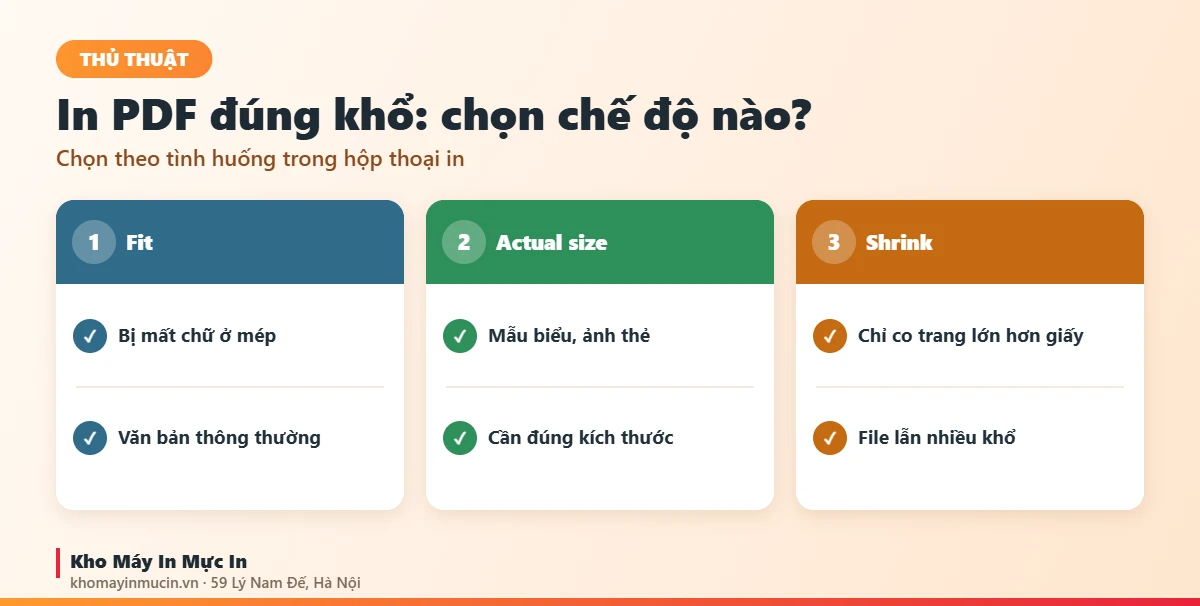
- Chọn kiểu co giãn trangMục Page Sizing & Handling: Fit (vừa vùng in) khi bị mất chữ ở mép; Actual size khi cần đúng kích thước như mẫu biểu, ảnh thẻ; Shrink oversized pages để chỉ co trang lớn hơn giấy.
- Tự xoay và căn giữaOrientation chọn Auto portrait/landscape.
- Đúng khổ giấyBấm Page Setup, chọn A4 (hoặc khổ đang có trong khay).
- Xem trướcNhìn khung xem trước bên phải trước khi bấm Print.
Chỉnh khi in PDF trên Chrome, Edge
- Bấm Ctrl + P → More settings (Cài đặt khác).
- Paper size: A4.
- Scale: Fit to printable area (vừa vùng in) hoặc Default; muốn đúng tỉ lệ chọn Custom 100.
- Margins: Default; nội dung sát mép thì chọn Minimum hoặc dùng Fit.
In PDF từ điện thoại
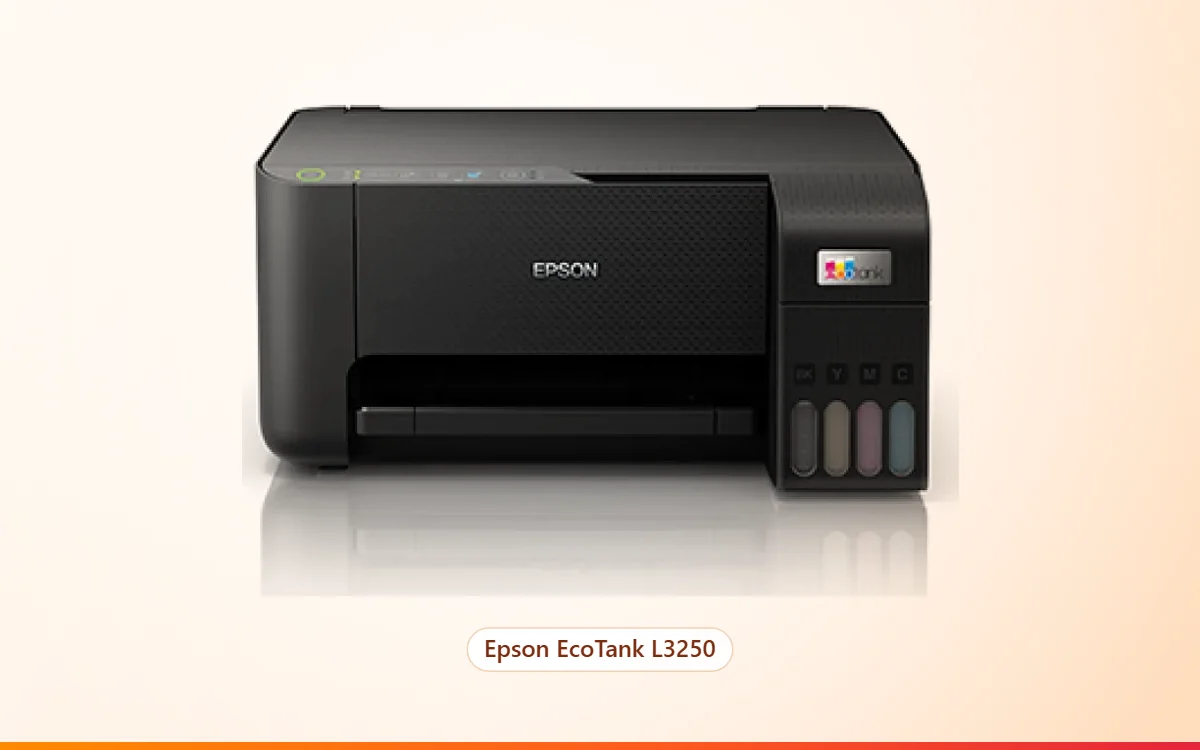
Dùng ứng dụng của hãng (HP Smart, Epson Smart Panel, Canon PRINT, Brother Mobile Connect), chọn khổ A4 và chế độ vừa trang. Máy in Wi-Fi như Epson L3250 hay HP Laser 108w in PDF từ điện thoại khá tiện; cách kết nối xem máy in Wi-Fi in từ điện thoại.
Mẹo in PDF tiết kiệm, gọn
| Muốn | Cài đặt |
|---|---|
| In 2 trang trên 1 mặt giấy | Adobe: Multiple, 2 per sheet |
| In thành sổ gấp đôi | Adobe: Booklet |
| Chỉ in vài trang | Pages: nhập 1-3, 5 |
| In đen trắng | Tích Print in grayscale (black and white) |
| In 2 mặt | Tích Print on both sides of paper (máy có in 2 mặt) |
In 2 mặt tự động xem cách bật in 2 mặt tự động; in bảng tính xem cách in Excel vừa trang A4.
In bản vẽ A3 trên máy A4 và gộp, tách trang
Máy văn phòng phổ biến là khổ A4. Với file A3 có hai cách: co vừa A4 (chọn Fit, chữ nhỏ đi khoảng một nửa diện tích) hoặc in chia ô rồi ghép (Adobe: Poster, Tile scale 100%). Cần in A3 thường xuyên thì nên dùng máy khổ A3, xem chọn máy in A3.
- Chỉ in trang cần: nhập số trang trong mục Pages thay vì in cả file.
- Gộp nhiều file để in một lần: dùng chức năng gộp PDF của phần mềm đọc PDF rồi in.
- File scan có trang nghiêng: xoay trang trong phần mềm đọc PDF trước khi in.
Sai lầm hay gặp
- In mẫu biểu, ảnh thẻ bằng chế độ Fit làm sai kích thước: cần Actual size.
- Để khổ Letter mặc định trên máy tính, in ra giấy A4 bị lệch: đổi khổ mặc định của máy in sang A4.
- In file scan nghiêng, mờ: scan lại đúng chế độ thay vì chỉnh khi in, xem cách scan tài liệu.
Câu hỏi thường gặp
In PDF bị mất chữ ở mép phải làm sao?
Muốn in đúng kích thước thật thì chọn gì?
Vì sao in PDF ra chữ rất nhỏ?
Khổ Letter và A4 khác gì?
Đổi khổ giấy mặc định sang A4 ở đâu?
In PDF có mật khẩu được không?
Văn phòng in PDF nhiều mỗi ngày?
Kho tư vấn máy in tốc độ phù hợp, có in 2 mặt và kết nối mạng cho cả văn phòng.