Máy tính không nhận máy in qua USB: nguyên nhân và cách sửa
Trả lời nhanh
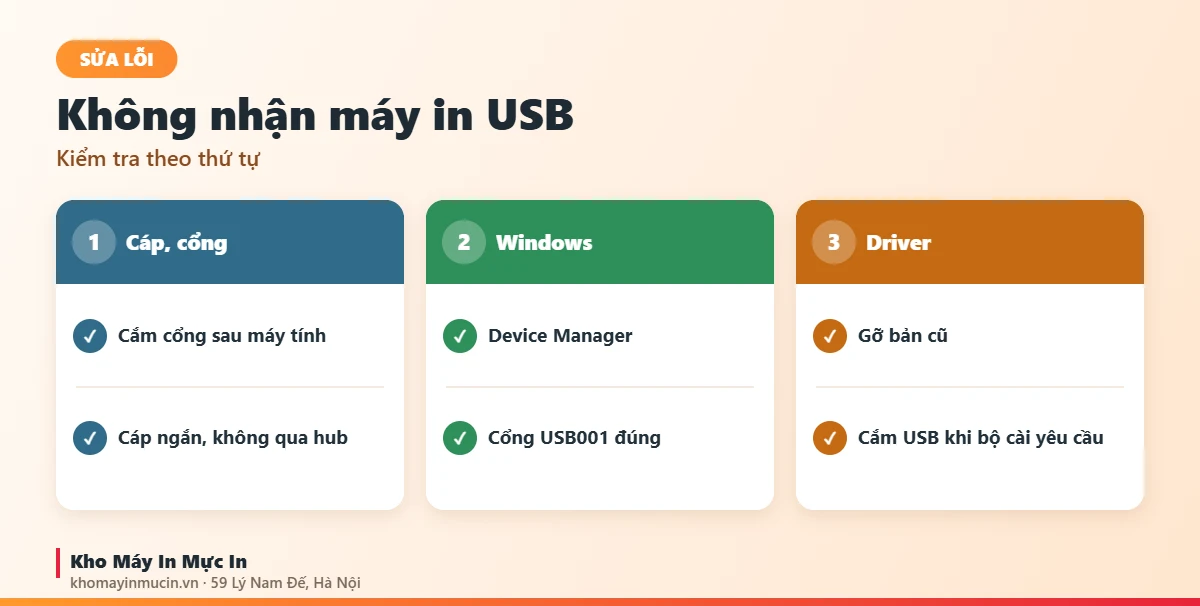
Máy tính không nhận máy in USB thường do cáp, cổng USB hoặc driver. Bật máy in, cắm thẳng vào cổng sau máy tính bằng cáp ngắn tốt, khởi động lại, kiểm tra Device Manager; cài lại driver đúng thứ tự (chỉ cắm USB khi bộ cài yêu cầu) và chọn đúng cổng USB001 trong Printer properties.
Biểu hiện thường gặp
| Biểu hiện | Thường do |
|---|---|
| Cắm USB không thấy máy tính báo gì | Cáp lỏng, cáp hỏng, máy in chưa bật |
| Windows báo USB device not recognized | Cáp kém, cổng USB lỗi, cắm qua hub |
| Thấy Unknown device trong Device Manager | Chưa có driver hoặc driver lỗi |
| Máy in hiện nhưng không in, báo Offline | Sai cổng USB ảo, còn máy in cũ trùng tên |
| Lúc nhận lúc không | Cáp dài, cổng lỏng, máy tính tắt nguồn USB khi ngủ |
Kiểm tra phần cứng trước
- Bật máy in, cắm chắc hai đầuĐầu vuông (USB-B) vào máy in, đầu dẹt (USB-A) vào máy tính; nghe tiếng báo của Windows khi cắm.
- Đổi cổng USBMáy bàn nên cắm cổng phía sau thân máy (nối thẳng bo mạch), không cắm cổng mặt trước hay qua hub, bàn phím.
- Đổi cápDùng cáp ngắn 1,5–3 m, loại tốt; cáp dài, cáp nối thêm hay làm mất kết nối.
- Khởi động lại cả haiTắt máy in, rút cáp, khởi động lại máy tính rồi cắm lại.
- Thử máy tính khácMáy tính khác nhận thì lỗi ở máy tính đầu; không máy nào nhận thì nghi cổng USB trên máy in.
Kiểm tra trên Windows
- Chuột phải Start → Device Manager: xem mục Print queues, Printers hoặc Other devices; thiết bị có dấu chấm than là thiếu hoặc lỗi driver.
- Mục Universal Serial Bus controllers phải có USB Printing Support khi máy in cắm và bật.
- Settings → Bluetooth & devices → Printers & scanners: xóa các bản máy in cũ, bản Copy trùng tên.
- Printer properties → Ports: máy in USB phải chọn cổng USB001 (hoặc USB002…) đang hoạt động; chọn sai cổng là không in.
Cài lại driver đúng cách
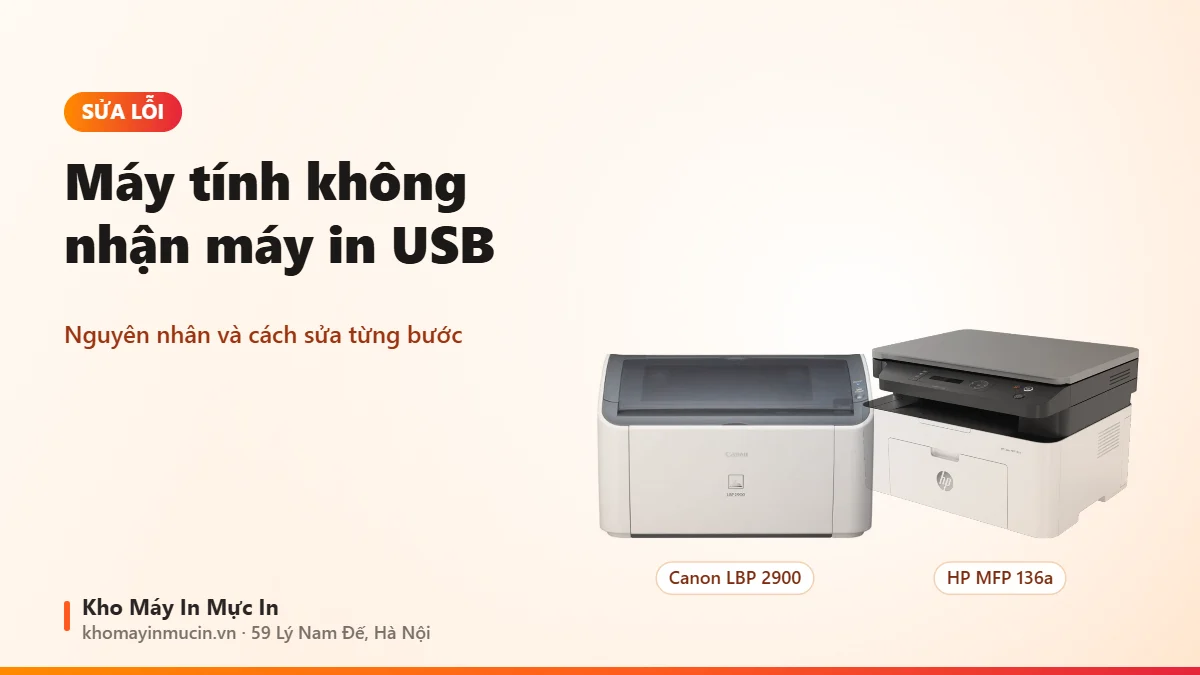
Với máy chỉ có USB như Canon LBP 2900, thứ tự cài rất quan trọng: rút cáp, chạy bộ cài driver, chỉ cắm USB khi bộ cài yêu cầu; xem cài driver Canon LBP 2900. Máy HP như HP MFP 136a cài theo hướng dẫn trên trang HP. Driver cũ lỗi thì gỡ sạch trước, xem gỡ máy in cũ, xóa driver; lỗi “Driver is unavailable” xem bài riêng.
Tắt chế độ tiết kiệm điện USB
Laptop hay tắt nguồn cổng USB khi ngủ làm máy in mất kết nối. Trong Device Manager, mở từng USB Root Hub → Power Management → bỏ tích “Allow the computer to turn off this device to save power”. Laptop dùng pin cũng nên cắm sạc khi in nhiều.
Khi nào nên chuyển sang in qua mạng?
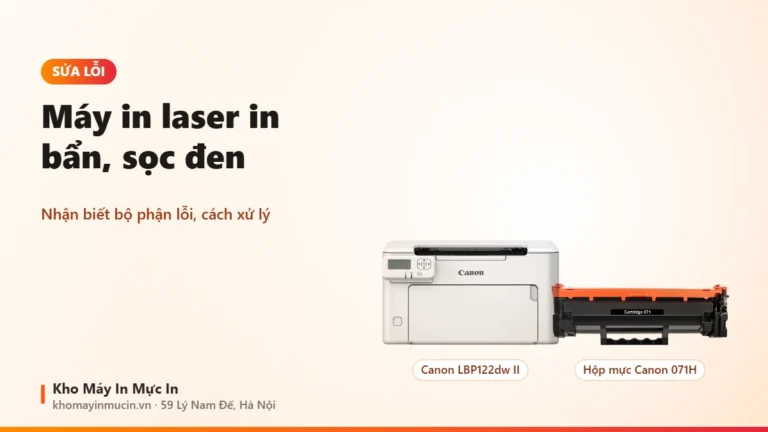
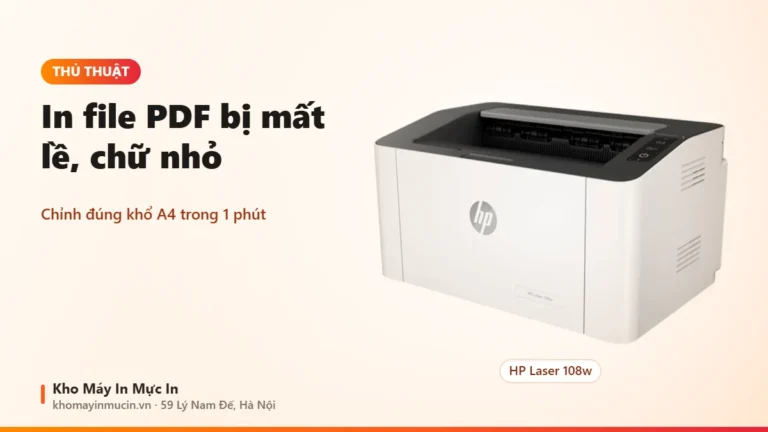
Laptop không còn cổng USB-A, hay di chuyển, hoặc nhiều người cần in: máy in Wi-Fi, LAN như HP Laser 108w, Canon LBP122dw II giúp bỏ hẳn dây cáp. Máy USB muốn dùng chung cho cả phòng xem chia sẻ máy in qua mạng Windows; MacBook chỉ có USB-C xem cài máy in cho MacBook.
Câu hỏi thường gặp
Máy tính không nhận máy in qua USB phải làm sao?
Cáp USB máy in dài bao nhiêu là tốt?
Cắm máy in qua hub USB được không?
Máy in hiện trong Windows nhưng không in?
Cổng USB trên máy in hỏng có sửa được không?
Laptop chỉ có cổng USB-C cắm máy in thế nào?
Muốn bỏ dây, in qua Wi-Fi?
Nhắn kho máy tính đang dùng và nhu cầu in, kho gợi ý máy in Wi-Fi, LAN phù hợp, giao lắp nội thành Hà Nội.