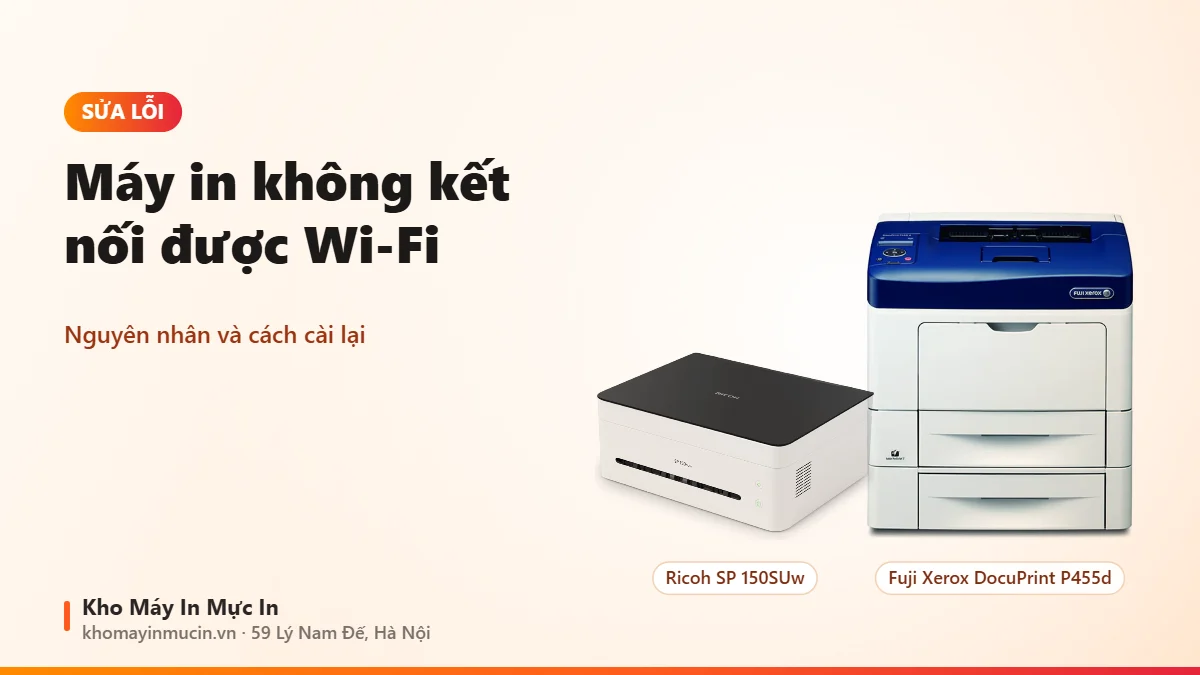
Máy in không kết nối được Wi-Fi: nguyên nhân và cách cài lại
Trả lời nhanh
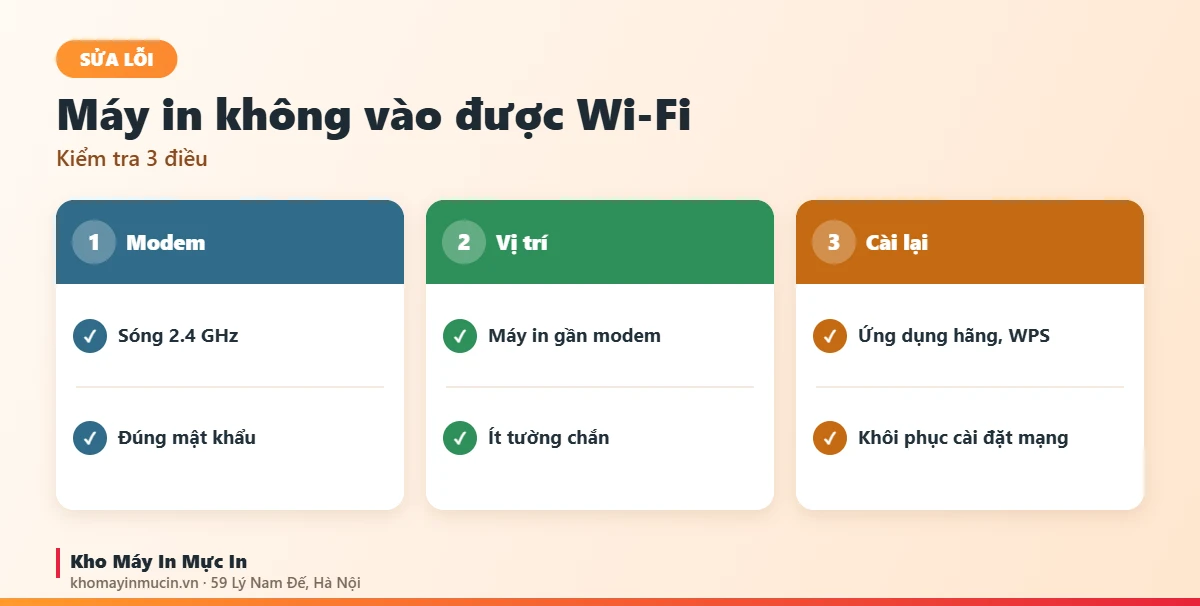
Máy in không kết nối được Wi-Fi thường do máy chỉ hỗ trợ 2.4 GHz trong khi modem phát 5 GHz hoặc gộp băng tần, sai mật khẩu, đặt xa modem. Tách sóng 2.4 GHz, đưa máy in gần modem, cài lại bằng ứng dụng của hãng hoặc nút WPS; vẫn lỗi thì khôi phục cài đặt mạng của máy in rồi cài lại.
Vì sao máy in không kết nối được Wi-Fi?
| Nguyên nhân | Dấu hiệu | Cách xử lý |
|---|---|---|
| Máy in chỉ hỗ trợ Wi-Fi 2.4 GHz | Không thấy tên Wi-Fi hoặc kết nối thất bại | Bật hoặc tách riêng sóng 2.4 GHz trên modem |
| Sai mật khẩu Wi-Fi | Báo lỗi xác thực | Nhập lại, chú ý chữ hoa, chữ thường |
| Máy in xa modem, nhiều tường | Lúc kết nối lúc mất | Đưa máy in lại gần hoặc dùng bộ kích sóng |
| Modem chặn thiết bị mới, lọc MAC | Kết nối xong vẫn không có IP | Kiểm tra cài đặt modem, tắt lọc MAC |
| Tên Wi-Fi ẩn hoặc có ký tự đặc biệt | Không tìm thấy mạng | Nhập tên mạng thủ công, tránh ký tự lạ |
Các bước kết nối lại Wi-Fi
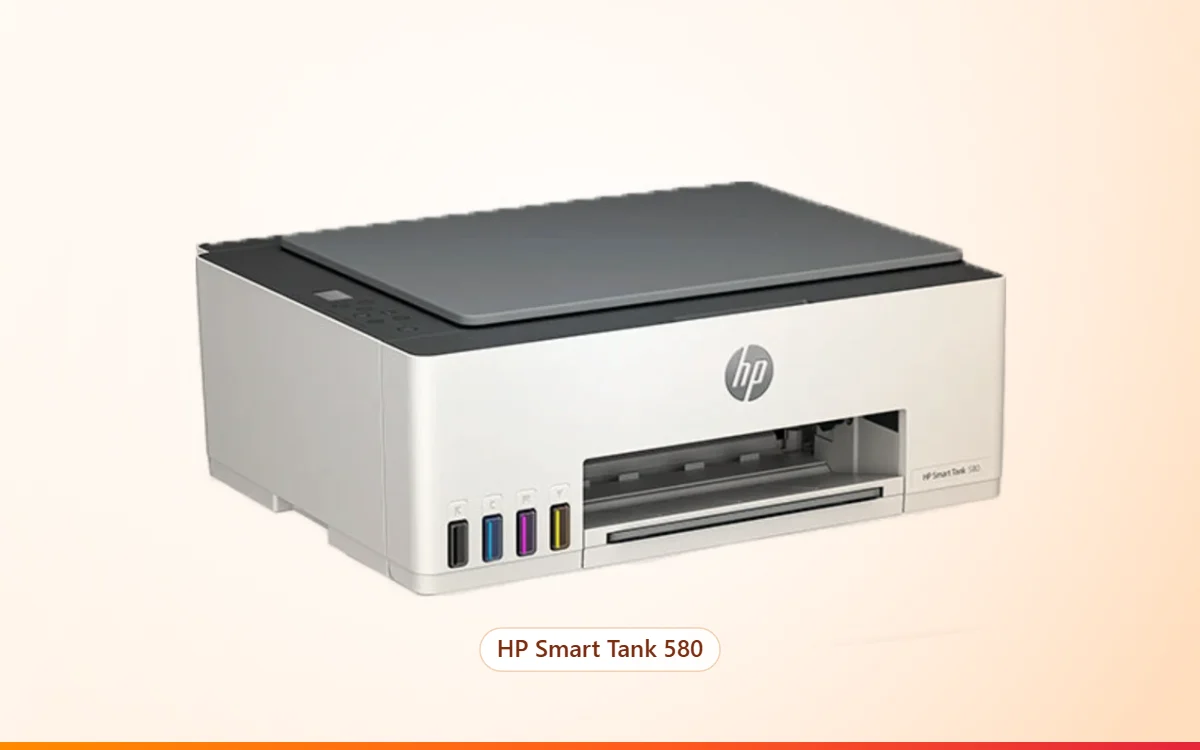
- Kiểm tra băng tần 2.4 GHzĐa số máy in phổ thông như HP Smart Tank 580 chỉ dùng 2.4 GHz. Modem gộp chung 2.4 và 5 GHz một tên có thể làm máy in kết nối hỏng; tách tên riêng cho sóng 2.4 GHz nếu cần.
- Đưa máy in gần modemĐặt máy in trong cùng phòng với modem khi cài lần đầu.
- Cài lại bằng ứng dụng của hãngHP Smart, Epson Smart Panel, Canon PRINT, Brother Mobile Connect: chọn thêm máy in mới, làm theo từng bước, điện thoại phải đang dùng Wi-Fi 2.4 GHz đó và bật Bluetooth, định vị nếu ứng dụng yêu cầu.
- Hoặc dùng nút WPSBấm WPS trên modem, trong 2 phút bấm nút Wi-Fi/WPS trên máy in theo sách hướng dẫn.
- In trang cấu hình mạngXem máy in đã có IP chưa, xem cách in trang cấu hình máy in.
- Thêm máy in trên máy tínhWindows tự tìm hoặc thêm bằng IP; đặt IP cố định để lần sau không mất, xem cách đặt IP tĩnh cho máy in.
Khôi phục cài đặt mạng của máy in
Đã cài nhiều lần không được, nên khôi phục cài đặt mạng (Restore Network Settings) theo sách hướng dẫn của máy rồi cài lại từ đầu. Việc này chỉ xóa cài đặt Wi-Fi, không ảnh hưởng mực, giấy. Hướng dẫn cài lần đầu từng máy: HP Smart Tank 580, Epson L3250, Brother DCP-T230, HP 108w, M211dw.
Không có Wi-Fi ổn định thì sao?
Nơi Wi-Fi yếu hoặc không có modem, có thể in qua Wi-Fi Direct từ điện thoại, hoặc cắm cáp USB, cáp LAN nếu máy có cổng. Văn phòng in nhiều nên ưu tiên máy có cổng LAN như Canon LBP122dw II để cắm dây, ổn định hơn Wi-Fi.
Xem thêm: máy Brother DCP-T, xem hướng dẫn nối Wi-Fi bằng WPS và cài driver Brother DCP-T420W, T720DW.
Xem thêm: cách cài máy in Pantum qua Wi-Fi bằng bộ cài, nút WPS hoặc điện thoại.
Câu hỏi thường gặp
Máy in không thấy Wi-Fi nhà mình?
Cài Wi-Fi cho máy in bằng điện thoại thế nào?
Đổi mật khẩu Wi-Fi thì máy in có mất kết nối không?
Nút WPS trên máy in dùng thế nào?
Máy in Wi-Fi lúc được lúc không?
Khôi phục cài đặt mạng có mất dữ liệu không?
Cài Wi-Fi máy in mãi không được?
Nhắn kho tên máy in, loại modem và ảnh báo lỗi, kỹ thuật hướng dẫn từng bước trong giờ làm việc.