Cách đặt IP tĩnh cho máy in để hết lỗi Offline
Trả lời nhanh
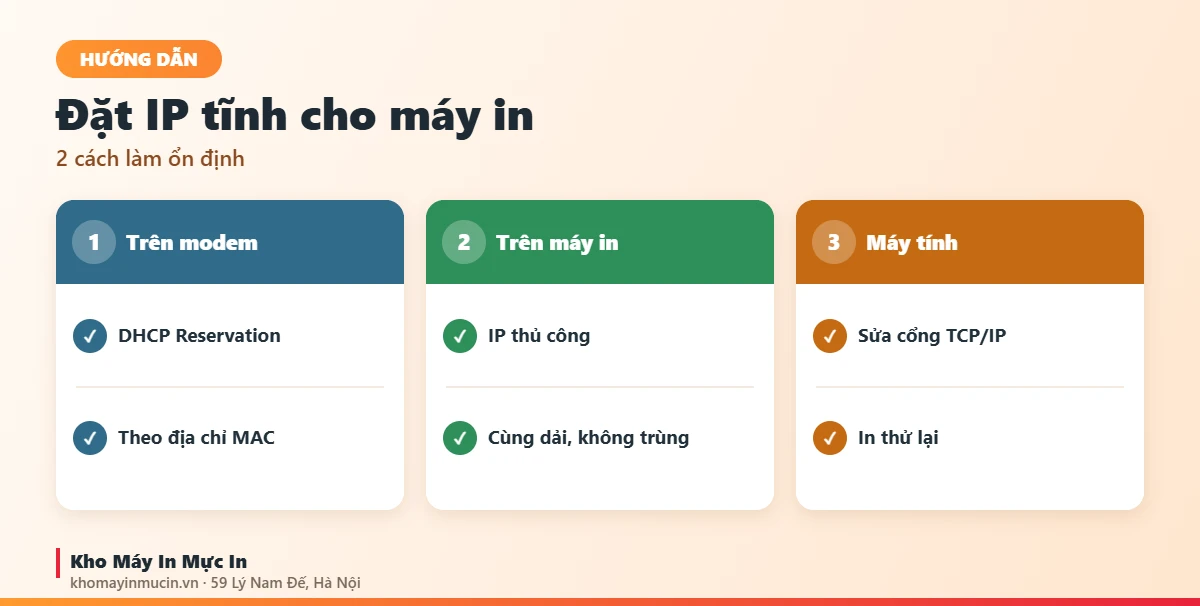
Máy in mạng hay báo Offline vì bị đổi IP sau khi modem khởi động lại. Cách ổn định nhất là giữ IP cho máy in trên modem (DHCP Reservation) theo địa chỉ MAC; hoặc đặt IP thủ công trong menu mạng của máy in, cùng dải, không trùng thiết bị khác, rồi cập nhật cổng TCP/IP trên các máy tính.
Vì sao nên đặt IP tĩnh cho máy in?
Máy in mạng thường nhận địa chỉ IP tự động từ modem (DHCP). Khi modem khởi động lại hoặc có nhiều thiết bị mới, máy in có thể bị đổi IP, máy tính vẫn gửi lệnh tới IP cũ nên báo Offline, không in được. Đặt IP cố định cho máy in giúp cả văn phòng in ổn định lâu dài.
| Cách | Làm ở đâu | Ưu điểm |
|---|---|---|
| Giữ IP trên modem (DHCP Reservation) | Trang quản trị modem | Không đụng vào máy in, ít sai |
| Đặt IP thủ công trên máy in | Màn hình máy in hoặc trang quản trị web của máy in | Không cần vào modem |
| Dùng tên máy in thay IP | Khi thêm máy in trên Windows | Ít phụ thuộc IP nhưng không phải mạng nào cũng ổn |
Cách 1: Giữ IP trên modem
- Lấy địa chỉ MAC và IP hiện tạiIn trang cấu hình mạng của máy in, xem cách in trang cấu hình máy in.
- Vào trang quản trị modemGõ địa chỉ modem (thường 192.168.1.1 hoặc ghi trên nhãn modem) vào trình duyệt, đăng nhập bằng tài khoản quản trị.
- Tìm mục giữ IPTên mục khác nhau theo nhà mạng: DHCP Reservation, Static Lease, Address Reservation, LAN → DHCP.
- Gán IP cho máy inNhập MAC của máy in và một IP trong dải của modem, ví dụ 192.168.1.50, lưu lại.
- Khởi động lại máy inMáy in nhận đúng IP đã giữ; in lại trang cấu hình để kiểm tra.
Không tự đổi cài đặt modem nếu anh chị không quản lý mạng; nhờ người phụ trách mạng hoặc nhà mạng hỗ trợ.
Cách 2: Đặt IP thủ công trên máy in
- Mở trang quản trị máy inGõ IP hiện tại của máy in vào trình duyệt trên máy tính cùng mạng; máy có màn hình thì vào menu Network, TCP/IP.
- Chọn IP thủ côngĐổi IP Address Method từ Auto (DHCP) sang Manual (Static).
- Nhập thông sốIP: chọn số trong cùng dải nhưng ngoài vùng modem cấp tự động, ví dụ 192.168.1.200; Subnet mask: 255.255.255.0; Gateway: địa chỉ modem, ví dụ 192.168.1.1; DNS: địa chỉ modem.
- Lưu và in thửLưu, chờ máy in khởi động lại mạng, truy cập IP mới để kiểm tra.
Chọn IP trùng với thiết bị khác sẽ làm cả hai mất mạng. Nếu không chắc vùng cấp phát của modem, ưu tiên Cách 1.
Cập nhật IP mới trên máy tính
Nếu đã đổi IP máy in, các máy tính cài theo IP cũ cần sửa cổng: Printer properties → Ports → chọn cổng TCP/IP của máy in → Configure Port → nhập IP mới. Hoặc xóa máy in và thêm lại theo IP mới, xem cài máy in qua mạng LAN cho văn phòng.
Lỗi hay gặp
| Biểu hiện | Cách xử lý |
|---|---|
| Đặt IP xong không truy cập được máy in | IP sai dải hoặc trùng; khôi phục cài đặt mạng của máy in theo sách hướng dẫn rồi đặt lại |
| Một số máy in được, một số không | Máy tính chưa cập nhật cổng IP mới |
| Đổi modem mới, máy in mất mạng | Dải IP modem mới khác; cài lại Wi-Fi, đặt lại IP |
| Máy in vẫn báo Offline | Xem máy in báo Offline |
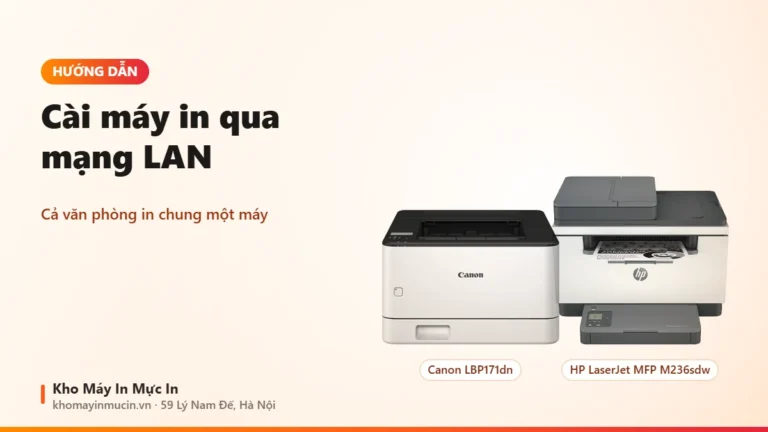
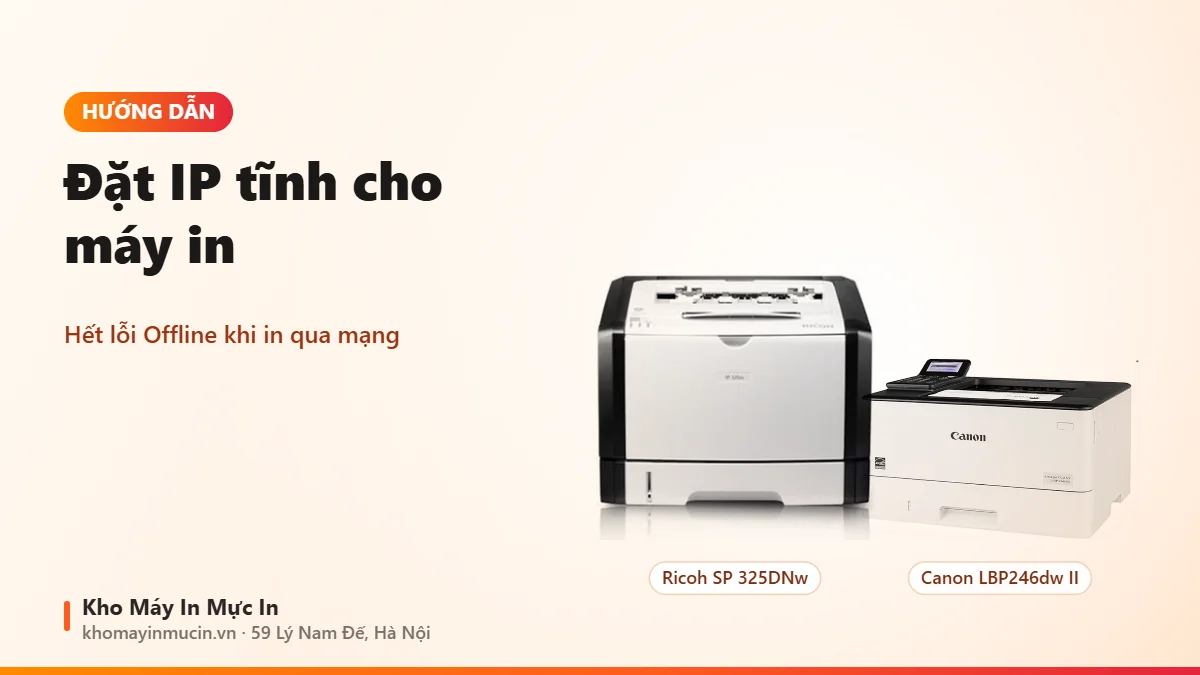
Máy in mạng có LAN như Canon LBP171dn, Ricoh SP 325DNw hay Canon LBP246dw II cắm cáp LAN và đặt IP cố định là cấu hình ổn định nhất cho văn phòng.

Câu hỏi thường gặp
Vì sao máy in mạng hay báo Offline?
Đặt IP tĩnh cho máy in ở đâu?
Chọn IP nào cho máy in?
Đổi IP máy in rồi máy tính có phải cài lại không?
Máy in Wi-Fi có đặt IP tĩnh được không?
Quên IP máy in thì xem ở đâu?
Văn phòng cần máy in mạng ổn định?
Nhắn kho số người dùng, kho gợi ý máy in có LAN, Wi-Fi phù hợp và hỗ trợ cài đặt IP khi giao máy.