Cách in trang cấu hình máy in: xem IP, số trang đã in, mức mực
Trả lời nhanh
Trang cấu hình máy in cho biết IP, tên mạng, tổng số trang đã in, mức mực và số serial. Máy có màn hình in trong mục Reports; máy không màn hình dùng tổ hợp nút theo sách hướng dẫn; hoặc gõ IP máy in vào trình duyệt để xem trang quản trị web.
Trang cấu hình máy in cho biết gì?
Trang cấu hình (Configuration Page, Printer Settings, Status Report) là trang máy in tự in ra, ghi lại thông tin của chính máy. Đây là cách nhanh nhất để biết IP, số trang đã in và tình trạng mực mà không cần cài phần mềm.
| Thông tin | Dùng để |
|---|---|
| Địa chỉ IP, tên mạng Wi-Fi, Wi-Fi Direct | Cài máy in qua mạng, kết nối điện thoại |
| Tổng số trang đã in (page count) | Theo dõi lượng in, kiểm tra máy mới, tính chi phí in |
| Mức mực, tuổi thọ hộp mực, trống | Chuẩn bị vật tư thay trước khi hết |
| Model, số serial, phiên bản firmware | Bảo hành, tra driver, hỏi kỹ thuật |
Các cách in hoặc xem trang cấu hình
Máy có màn hình
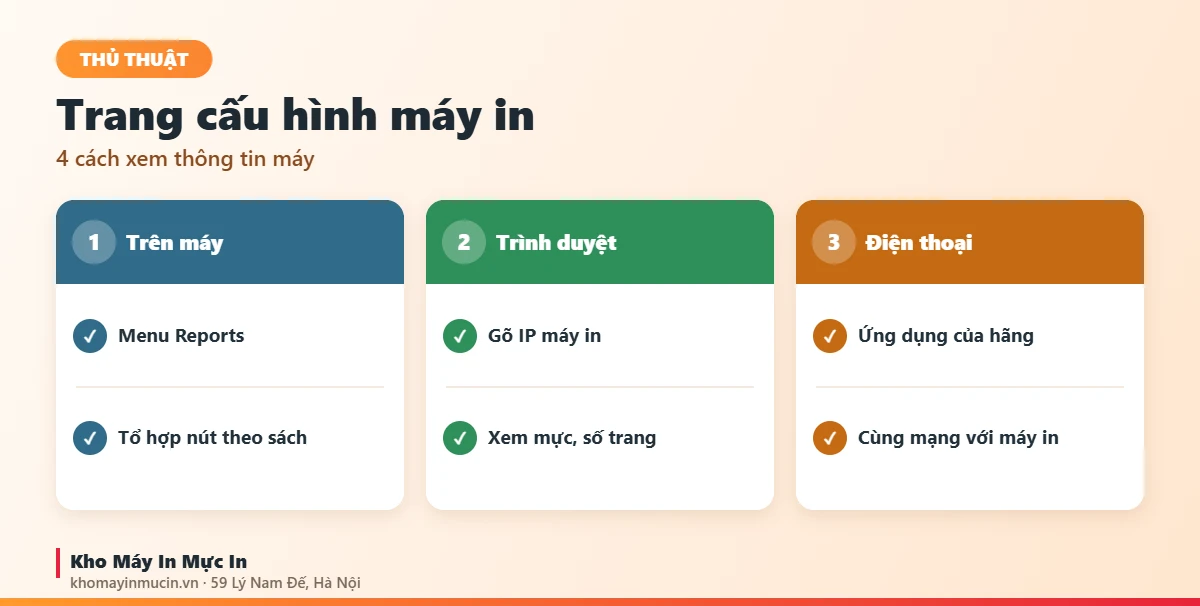
Vào menu trên máy, tìm mục Reports (Báo cáo), Print Reports hoặc Information, chọn Configuration Report, Network Configuration hoặc Supplies Status. Tên mục mỗi hãng khác một chút.
Máy không có màn hình
Đa số máy in bằng tổ hợp nút: nhấn giữ một nút vài giây hoặc nhấn liên tiếp vài lần (thường là nút Go, Resume, Wi-Fi hoặc nút thông tin). Mỗi đời máy bấm khác nhau, xem mục “Print configuration page” hoặc “Print network configuration” trong sách hướng dẫn của đúng model để không bấm nhầm sang chức năng khôi phục cài đặt.
Xem trên trình duyệt (trang quản trị web)
- Lấy IP máy inTừ màn hình máy, trang cấu hình mạng hoặc trong ứng dụng của hãng.
- Mở trình duyệtTrên máy tính cùng mạng, gõ IP máy in vào thanh địa chỉ, ví dụ 192.168.1.50.
- Xem thông tinTrang quản trị (Embedded Web Server) hiện mức mực, số trang, cài đặt mạng; một số mục cần mật khẩu quản trị in trên nhãn máy.
Qua ứng dụng điện thoại
HP Smart, Epson Smart Panel, Brother Mobile Connect hiển thị mức mực và tình trạng máy khi điện thoại cùng mạng với máy in.
Dùng số trang đã in thế nào?
- Máy mới mua: số trang thường rất ít, chỉ là các trang in thử khi lắp đặt.
- Tính chi phí in: lấy tiền mực đã mua chia số trang in được trong kỳ, xem chi phí in mỗi trang.
- Chọn máy hợp lượng in: so số trang mỗi tháng với công suất khuyến nghị của máy, xem cách đọc thông số máy in.
- Lên lịch thay vật tư: biết hộp mực in khoảng bao nhiêu trang để đặt hàng trước, xem máy in laser in mờ, nhạt.
Dùng IP trên trang cấu hình
IP trên trang cấu hình dùng để thêm máy in trên máy tính khi Windows không tự tìm thấy, xem cài máy in qua mạng LAN. IP thay đổi sau khi khởi động lại modem là lý do hay gặp của lỗi máy in Offline; nên đặt IP cố định cho máy in, xem máy in báo Offline.
Đọc trang cấu hình: những mục quan trọng
| Mục trên trang | Ý nghĩa |
|---|---|
| IPv4 Address, IP Address | Địa chỉ IP hiện tại của máy in trong mạng |
| Network Name (SSID), Wi-Fi Direct Name | Mạng Wi-Fi máy đang nối, tên mạng Wi-Fi Direct |
| Total Pages, Page Count, Total Impressions | Tổng số trang máy đã in từ khi xuất xưởng |
| Toner Level, Cartridge, Drum Life | Mức mực, tuổi thọ còn lại của hộp mực, trống |
| Serial Number, Firmware Version | Số serial dùng khi bảo hành; phiên bản phần mềm của máy |
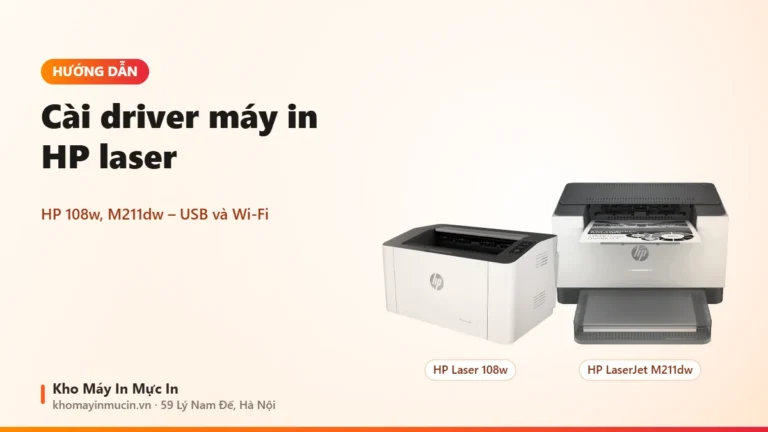
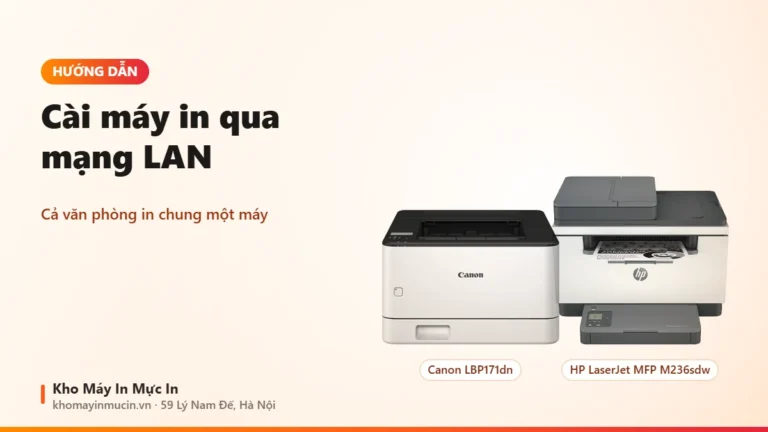
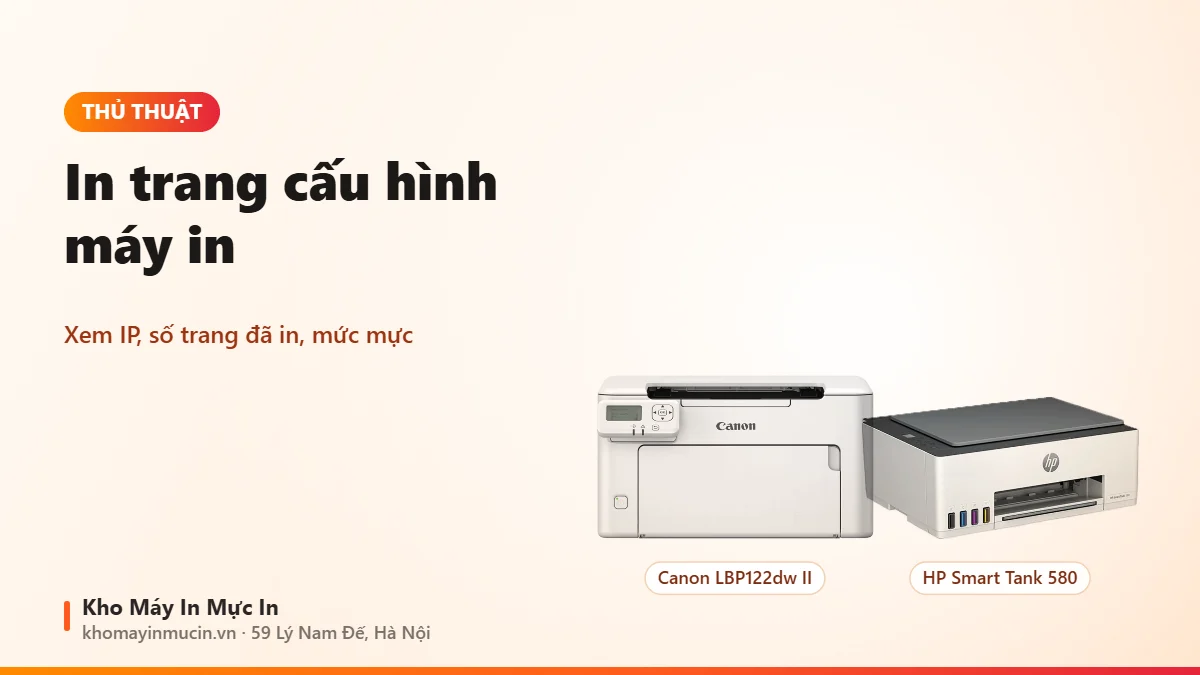
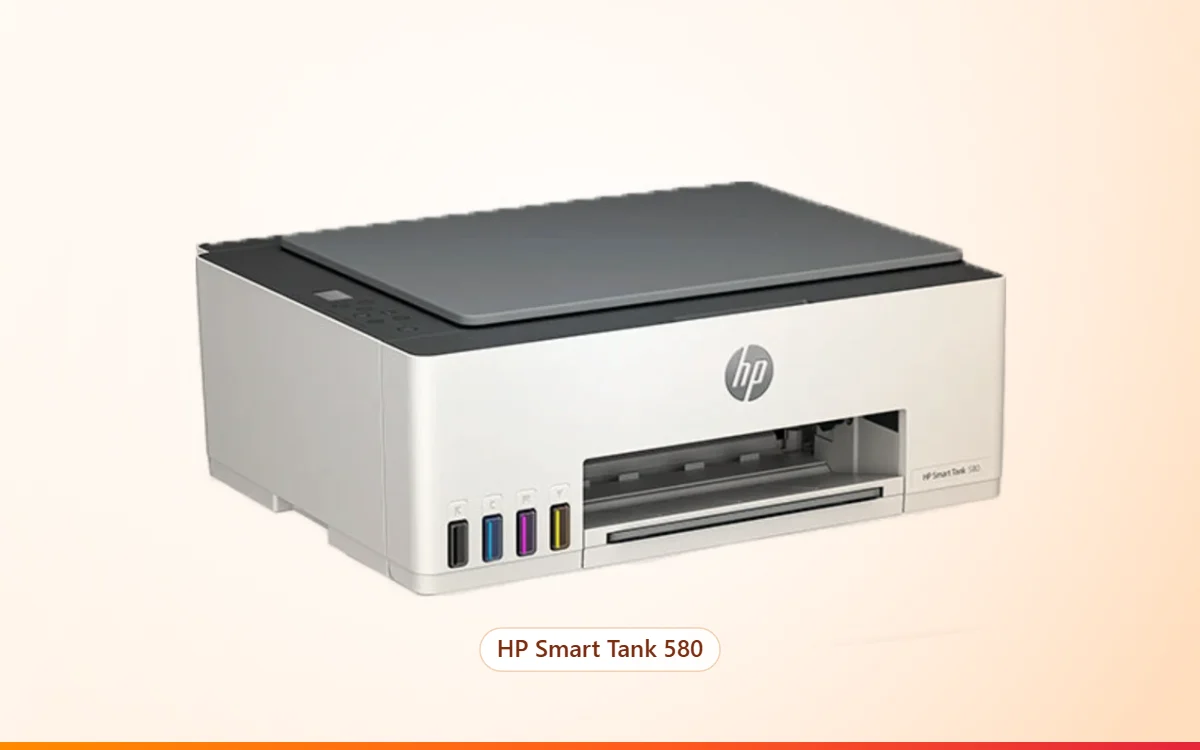
Ví dụ với máy laser như HP M211dw hay Canon LBP122dw II, trang cấu hình mạng là nơi xem IP để cài máy cho cả văn phòng; máy in phun như HP Smart Tank 580 xem nhanh hơn trên ứng dụng HP Smart. Máy laser hiển thị % mực còn lại theo ước tính, khi bản in bắt đầu nhạt mới là lúc cần thay.
Lưu ý
- Trang cấu hình có tên mạng, IP; không dán công khai lên mạng xã hội.
- Không bấm thử tổ hợp nút lung tung: một số tổ hợp dùng để khôi phục cài đặt gốc, xóa Wi-Fi đã cài.
- Máy văn phòng nên in và lưu trang cấu hình sau khi cài đặt để khi cần hỗ trợ có sẵn thông tin.
Xem thêm: cách đặt IP tĩnh cho máy in để hết lỗi Offline.
Câu hỏi thường gặp
Làm sao biết máy in đã in bao nhiêu trang?
Không biết IP máy in thì xem ở đâu?
Máy không màn hình in trang cấu hình thế nào?
Trang quản trị web hỏi mật khẩu là gì?
Máy mới có cần xem số trang không?
In trang cấu hình có tốn mực nhiều không?
Cần hỗ trợ cài máy in qua mạng?
Gửi kho ảnh trang cấu hình (che tên mạng nếu muốn), kỹ thuật hướng dẫn cài từng bước.