In qua Wi-Fi Direct không cần modem: cách kết nối điện thoại, laptop
Trả lời nhanh
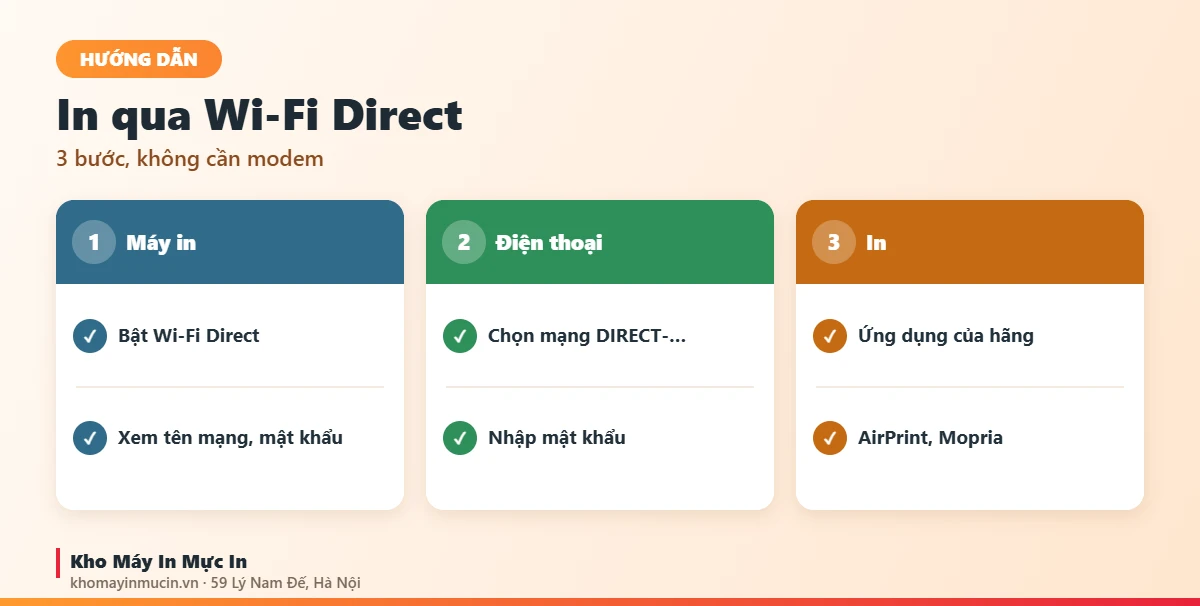
Wi-Fi Direct cho điện thoại, laptop kết nối thẳng vào máy in mà không cần modem. Bật Wi-Fi Direct trên máy in, lấy tên mạng DIRECT-… và mật khẩu trên màn hình hoặc trang cấu hình mạng, kết nối điện thoại vào mạng đó rồi in bằng ứng dụng của hãng, AirPrint hoặc Mopria.
Wi-Fi Direct là gì, khác Wi-Fi thường thế nào?
Máy in Wi-Fi thông thường nối vào modem, điện thoại và máy tính in qua mạng của modem. Wi-Fi Direct thì máy in tự phát ra một mạng Wi-Fi riêng, điện thoại kết nối thẳng vào máy in để in, không cần modem.
| Wi-Fi qua modem | Wi-Fi Direct | |
|---|---|---|
| Cần modem | Có | Không |
| Điện thoại vẫn vào Internet | Có | Thường mất Wi-Fi Internet khi đang nối máy in |
| Hợp với | Văn phòng, gia đình in thường xuyên | Nơi không có Wi-Fi, khách đến in nhanh, in lưu động |
| Số thiết bị cùng lúc | Nhiều | Giới hạn vài thiết bị tùy máy |
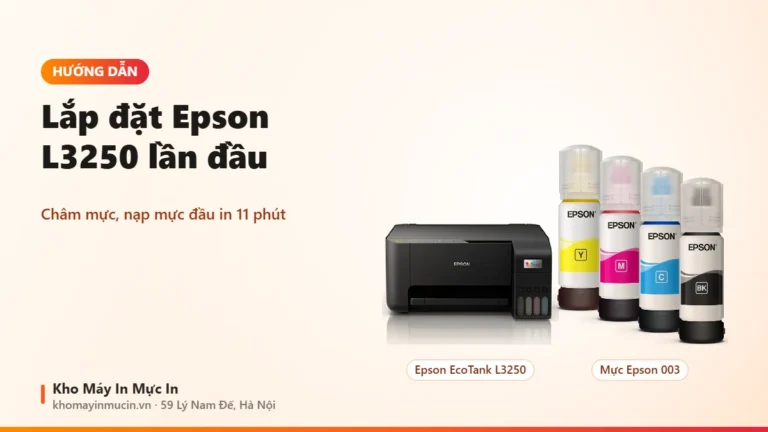
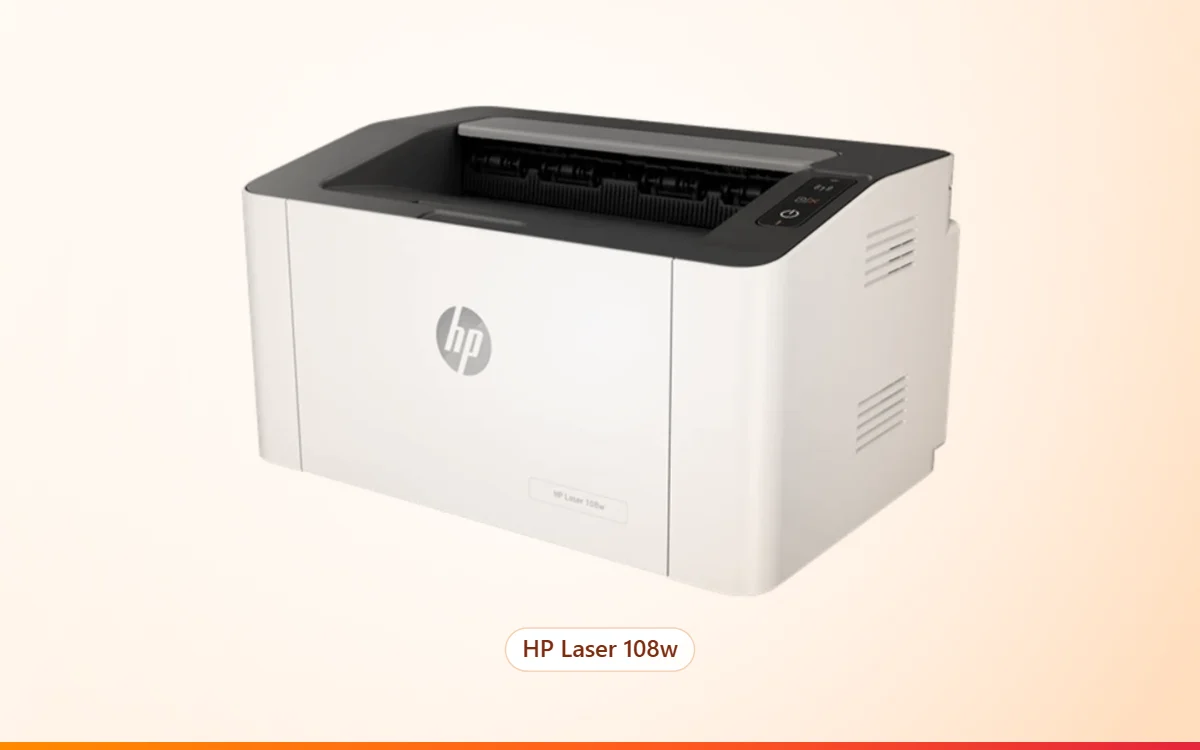
Nhiều máy có Wi-Fi Direct: HP Smart Tank 580, Epson L3250, HP Laser 108w. Tên tính năng mỗi hãng gọi hơi khác (Wi-Fi Direct, Wireless Direct); xem thông số máy hoặc hỏi kho trước khi mua.
Các bước in qua Wi-Fi Direct
- Bật Wi-Fi Direct trên máy inMáy có màn hình: vào cài đặt Wi-Fi, Wireless, bật Wi-Fi Direct. Máy không màn hình: bật bằng nút trên máy hoặc qua ứng dụng của hãng, cách bấm xem sách hướng dẫn.
- Lấy tên mạng và mật khẩuTên mạng thường bắt đầu bằng DIRECT-. Mật khẩu hiện trên màn hình máy hoặc in ra bằng trang cấu hình mạng.
- Kết nối điện thoại hoặc laptopVào Wi-Fi của điện thoại, chọn mạng DIRECT-… của máy in, nhập mật khẩu.
- InDùng ứng dụng của hãng (HP Smart, Epson Smart Panel, Brother Mobile Connect) hoặc tính năng in sẵn: iPhone dùng AirPrint, Android dùng dịch vụ in Mopria nếu máy hỗ trợ.
- Ngắt kết nối khi in xongChuyển điện thoại về Wi-Fi thường để có lại Internet.
Cách xem tên mạng, mật khẩu bằng trang cấu hình xem cách in trang cấu hình máy in.
In từ laptop qua Wi-Fi Direct
Laptop kết nối vào mạng DIRECT-… như một mạng Wi-Fi bình thường, sau đó vào Settings → Bluetooth & devices → Printers & scanners → Add device để thêm máy in. Cách này hợp khi mang laptop tới chỗ đặt máy in mà không có Wi-Fi. Máy tính để bàn dùng lâu dài nên nối máy in qua mạng văn phòng hoặc cáp, xem cài máy in qua mạng LAN.
Lỗi hay gặp
| Biểu hiện | Cách xử lý |
|---|---|
| Không thấy mạng DIRECT-… | Kiểm tra đã bật Wi-Fi Direct; tắt mở lại máy in; đứng gần máy in hơn |
| Nhập mật khẩu không vào được | In lại trang cấu hình mạng để xem mật khẩu mới; một số máy đổi mật khẩu sau khi khôi phục cài đặt |
| Điện thoại tự nhảy về Wi-Fi nhà | Tắt tự kết nối với Wi-Fi nhà trong lúc in, hoặc chọn giữ kết nối khi máy hỏi “không có Internet” |
| Ứng dụng không tìm thấy máy in | Kiểm tra đang nối đúng mạng DIRECT-…, cấp quyền vị trí, thiết bị lân cận cho ứng dụng |
| Quá nhiều người nối cùng lúc | Wi-Fi Direct giới hạn số thiết bị; ngắt bớt máy không dùng |
Nên dùng Wi-Fi Direct hay Wi-Fi qua modem?
| Nhu cầu | Nên dùng |
|---|---|
| Gia đình có Wi-Fi, in từ nhiều điện thoại, laptop | Wi-Fi qua modem: cài một lần, ai cũng in được, không mất Internet |
| Cửa hàng, quầy dịch vụ, khách đến in nhanh từ điện thoại | Wi-Fi Direct: khách nối thẳng vào máy, không cần cho mật khẩu Wi-Fi nhà |
| Nơi không có modem, công trình, sự kiện | Wi-Fi Direct |
| Văn phòng nhiều người in cả ngày | Wi-Fi qua modem hoặc cáp LAN để ổn định |
Nhiều máy cho dùng cả hai cùng lúc: máy vẫn nối modem cho cả nhà, đồng thời bật Wi-Fi Direct cho khách. Cài Wi-Fi qua modem cho máy mới xem lắp đặt HP Smart Tank 580 và lắp đặt Epson L3250; chọn máy in từ điện thoại xem máy in Wi-Fi in từ điện thoại.
Lưu ý bảo mật
- Đổi mật khẩu Wi-Fi Direct mặc định nếu máy đặt ở nơi đông người.
- Tắt Wi-Fi Direct khi không dùng để người lạ không in nhờ.
- Văn phòng in thường xuyên nên dùng Wi-Fi qua modem hoặc LAN để quản lý dễ hơn.
Xem thêm: máy in không kết nối được Wi-Fi.
Xem thêm: cài và in Wi-Fi Direct trên máy in Pantum.
Câu hỏi thường gặp
In qua Wi-Fi Direct có cần mạng Internet không?
Mật khẩu Wi-Fi Direct của máy in ở đâu?
Vừa nối Wi-Fi Direct vừa dùng Internet được không?
Máy in nào có Wi-Fi Direct?
iPhone in qua Wi-Fi Direct được không?
Wi-Fi Direct có chậm hơn Wi-Fi thường không?
Cần máy in Wi-Fi in từ điện thoại?
Nhắn kho nhu cầu in, kho gợi ý máy có Wi-Fi, Wi-Fi Direct phù hợp và hướng dẫn cài khi giao máy.