Cài máy scan ScanSnap iX1600, iX1400: ScanSnap Home, Wi-Fi, hồ sơ scan
Trả lời nhanh
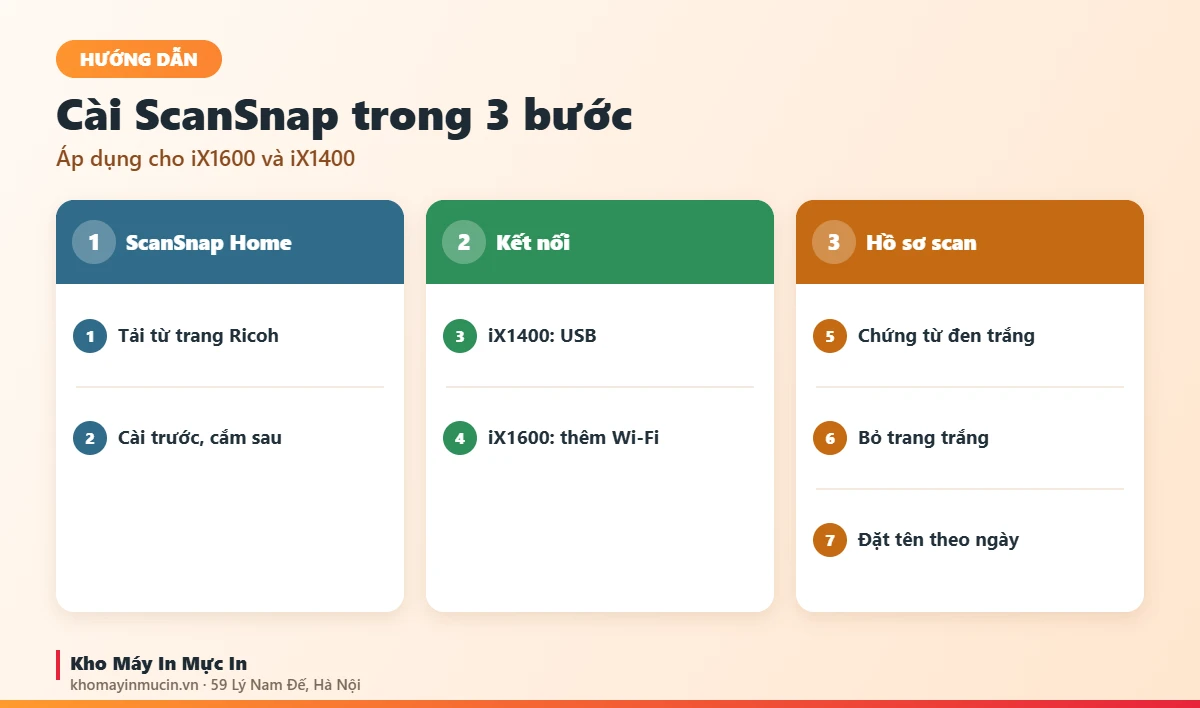
ScanSnap iX1600 và iX1400 cùng cài bằng phần mềm ScanSnap Home: chạy bộ cài trước, cắm USB khi được hỏi, mở nắp khay giấy để bật máy. iX1600 khai báo thêm Wi-Fi trong ScanSnap Home hoặc trên màn hình cảm ứng để nhiều máy tính và điện thoại dùng chung; iX1400 chỉ dùng USB.
ScanSnap iX1600 và iX1400 cài khác nhau ở đâu?
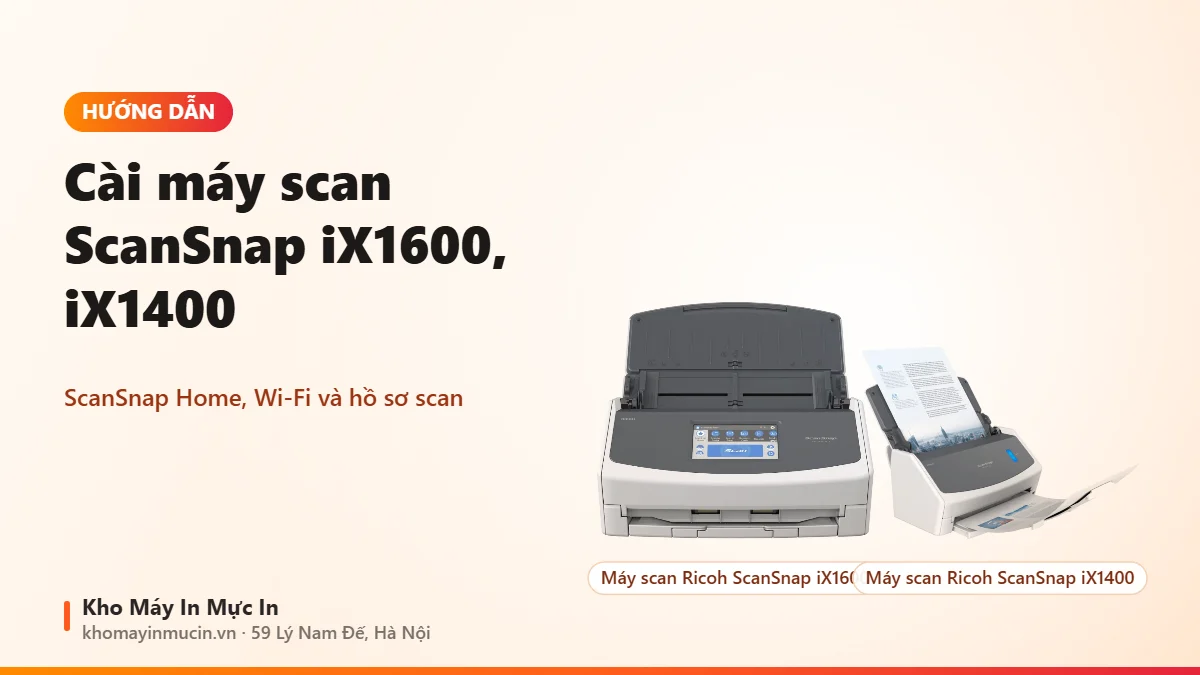
Hai máy scan ScanSnap (nay mang thương hiệu Ricoh) đều scan 2 mặt khoảng 40 trang/phút và cùng dùng phần mềm ScanSnap Home. Điểm khác là iX1600 có Wi-Fi và màn hình cảm ứng, còn iX1400 chỉ cắm USB và có một nút bấm. Vì vậy iX1400 cài một lần là xong, còn iX1600 nên khai báo thêm Wi-Fi và hồ sơ scan trên màn hình.
| Mục | ScanSnap iX1600 | ScanSnap iX1400 |
|---|---|---|
| Kết nối | USB và Wi-Fi | Chỉ USB |
| Bảng điều khiển | Màn hình cảm ứng, chọn hồ sơ scan ngay trên máy | Một nút Scan |
| Phần mềm | ScanSnap Home trên máy tính, ứng dụng ScanSnap Home trên điện thoại | ScanSnap Home trên máy tính |
| Hợp với | Nhiều người dùng chung, scan gửi thẳng vào máy tính hoặc điện thoại | Một người scan tại bàn làm việc |
Cài ScanSnap Home qua USB
- Tải ScanSnap HomeVào trang hỗ trợ ScanSnap của Ricoh, tải bộ cài ScanSnap Home cho Windows hoặc macOS.
- Chạy bộ cài trước, cắm máy sauMở bộ cài, làm theo hướng dẫn. Khi phần mềm yêu cầu kết nối máy scan thì mới cắm cáp USB và mở nắp khay giấy để bật máy.
- Scan thử một xấp giấyĐặt vài tờ vào khay, mặt cần scan úp vào trong, đầu trang hướng xuống. Bấm nút Scan trên máy (iX1400) hoặc chọn hồ sơ trên màn hình (iX1600).
- Chọn nơi lưu fileTrong ScanSnap Home, chỉnh hồ sơ scan: lưu vào thư mục nào, định dạng PDF hay JPEG, đặt tên file theo ngày.
Cài Wi-Fi cho ScanSnap iX1600
- Khai báo Wi-Fi trong ScanSnap HomeKhi cài lần đầu qua USB, ScanSnap Home sẽ hỏi có muốn dùng Wi-Fi không. Chọn có, chọn tên Wi-Fi văn phòng và nhập mật khẩu.
- Hoặc cài ngay trên màn hình máyVào phần cài đặt trên màn hình cảm ứng của iX1600, chọn Wi-Fi, chọn mạng và nhập mật khẩu.
- Thêm máy tính khácCài ScanSnap Home trên máy tính thứ hai, chọn kết nối Wi-Fi để phần mềm tìm thấy máy scan đang ở trong mạng.
- Scan vào điện thoạiCài ứng dụng ScanSnap Home trên điện thoại, kết nối với máy scan để nhận file ngay trên điện thoại.
Tạo hồ sơ scan cho từng việc
Hồ sơ scan là bộ cài đặt có sẵn: chất lượng, màu, nơi lưu, cách đặt tên. Làm hồ sơ riêng cho từng việc thì nhân viên chỉ cần chọn đúng hồ sơ và bấm scan, không phải chỉnh lại mỗi lần.
- Hồ sơ hợp đồng, chứng từ: PDF đen trắng hoặc thang xám, bật bỏ trang trắng, lưu vào thư mục kế toán.
- Hồ sơ hóa đơn, biên lai nhỏ: tự nhận khổ giấy, lưu PDF, đặt tên theo ngày.
- Hồ sơ ảnh, tài liệu màu: chọn màu, chất lượng cao hơn, lưu JPEG hoặc PDF màu.
- Với iX1600, các hồ sơ hiện thành nút trên màn hình, mỗi người có thể dùng hồ sơ riêng.
Lỗi hay gặp khi dùng ScanSnap
| Biểu hiện | Nguyên nhân thường gặp | Cách xử lý |
|---|---|---|
| ScanSnap Home không thấy máy | Cắm cáp trước khi cài, nắp khay giấy chưa mở | Mở nắp khay để bật máy, cắm lại cáp, khởi động lại ScanSnap Home |
| iX1600 mất kết nối Wi-Fi | Router đổi mạng hoặc máy bắt Wi-Fi khác | Khai báo lại Wi-Fi trên màn hình máy, kiểm tra máy tính cùng mạng |
| Máy kéo 2 tờ cùng lúc | Giấy dính nhau, giấy vừa in còn tĩnh điện | Xòe và gõ thẳng xấp giấy trước khi đặt vào khay |
| Ảnh scan có vệt dọc | Bụi, vết bút xóa trên kính quét bên trong | Mở nắp máy, lau kính quét bằng khăn mềm khô |
| File PDF quá nặng | Hồ sơ đang để màu và chất lượng cao | Chuyển hồ sơ chứng từ sang đen trắng hoặc thang xám |
Kho có sẵn Ricoh ScanSnap iX1600 khi cả phòng dùng chung qua Wi-Fi và Ricoh ScanSnap iX1400 cho bàn làm việc một người. Văn phòng cần scan qua mạng LAN thì có thêm Ricoh SP-1120N.
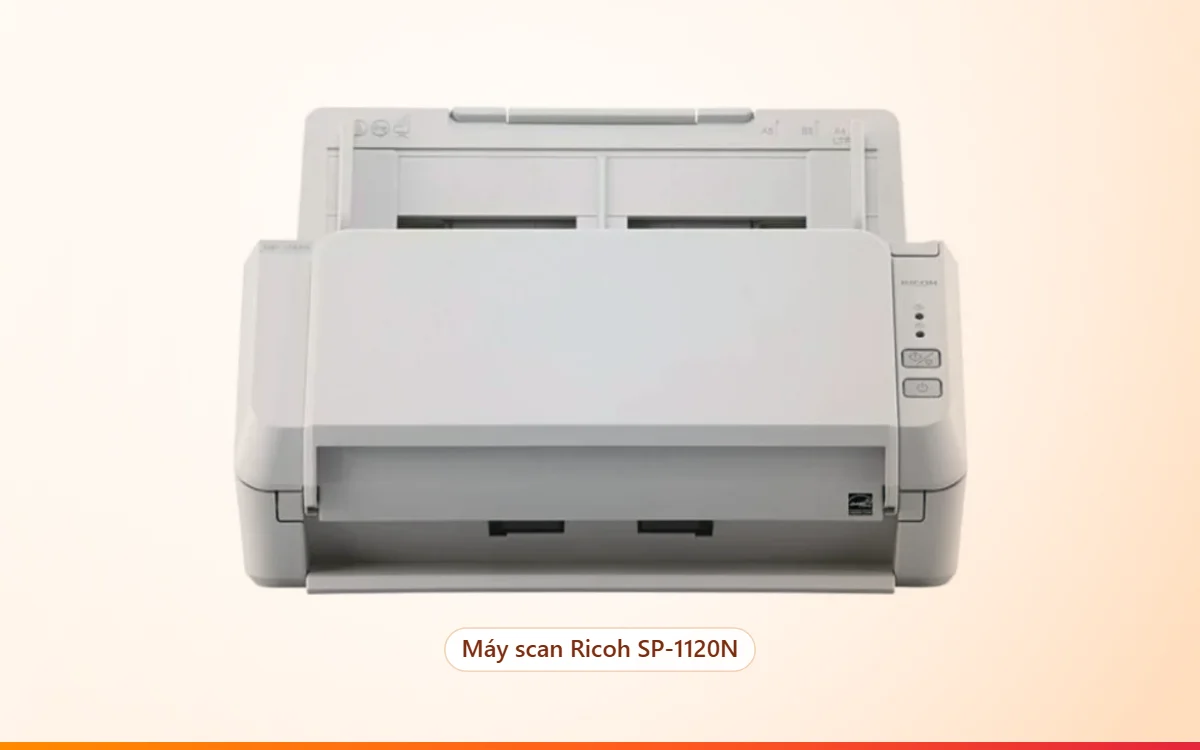
Đang chọn giữa các dòng máy scan, xem máy scan tài liệu loại nào tốt. Dùng máy scan Epson thì xem cách cài Epson DS-530II, DS-570WII, DS-1630. Cần gộp hồ sơ thành một file thì xem cách scan nhiều trang thành 1 file PDF.
Câu hỏi thường gặp
ScanSnap iX1400 có scan qua Wi-Fi được không?
Tải phần mềm ScanSnap Home ở đâu?
Vì sao mở nắp khay giấy thì máy mới bật?
Có scan thẳng vào điện thoại được không?
Nhiều người dùng chung một iX1600 được không?
Cần máy scan ScanSnap cho văn phòng?
Anh chị cho kho biết mỗi ngày scan khoảng bao nhiêu tờ, mấy người dùng chung. Kho tư vấn đúng iX1600 hoặc iX1400 và hướng dẫn cài khi nhận máy.