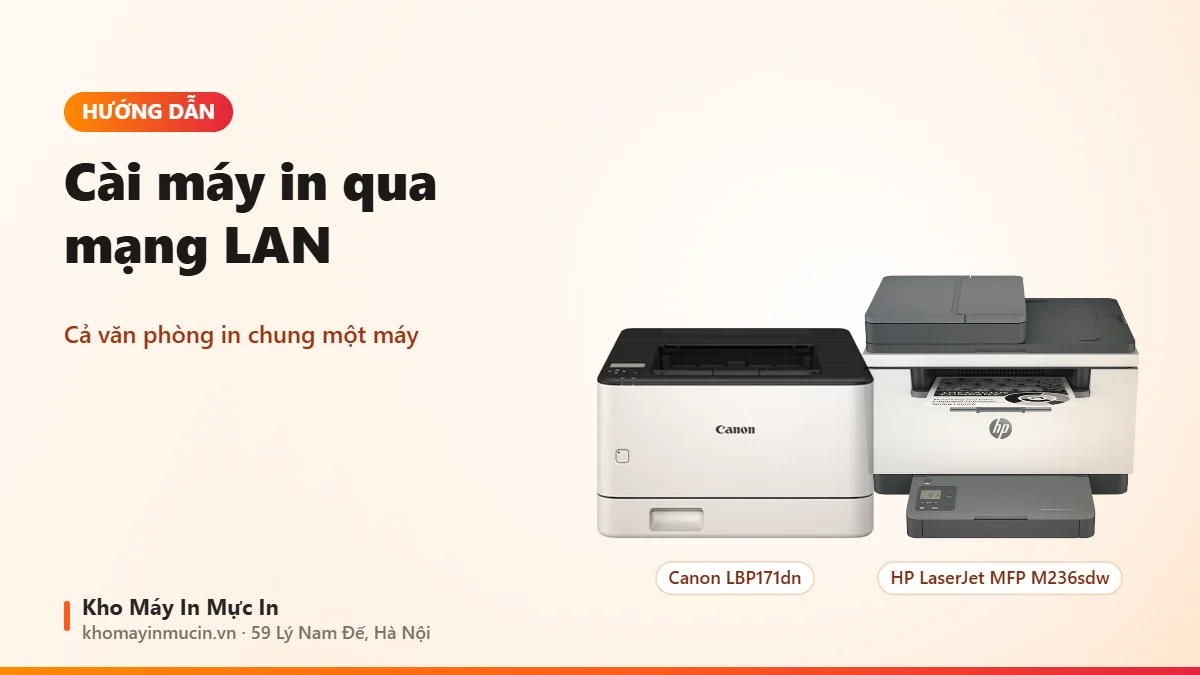
Cài máy in qua mạng LAN cho cả văn phòng in chung
Trả lời nhanh
Cắm máy in vào mạng, in trang cấu hình để lấy IP, đặt IP tĩnh, rồi cài driver trên từng máy tính chọn kết nối mạng; không tìm thấy thì thêm máy in bằng địa chỉ IP trong Printers & scanners của Windows.
Khi nào nên cài qua mạng LAN
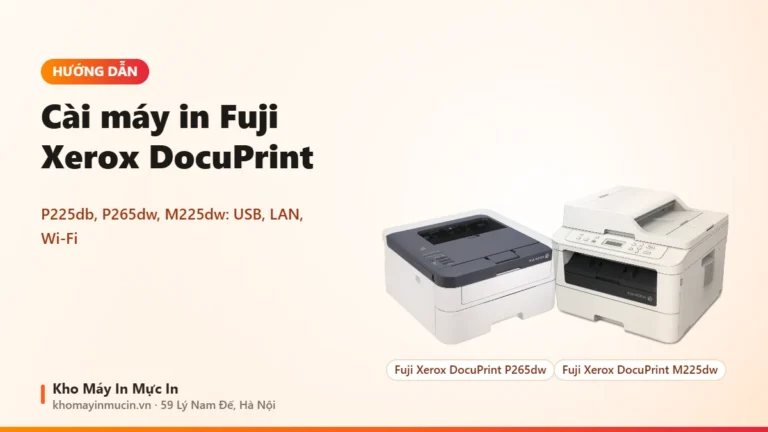
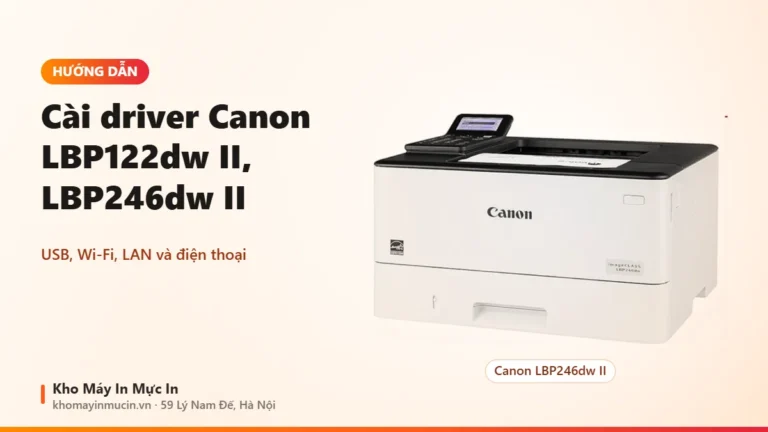
Văn phòng 3–20 người in chung một máy nên dùng máy có cổng mạng (LAN) hoặc Wi-Fi, ví dụ Canon LBP171dn, Canon LBP246dw II, HP M236sdw. Mỗi máy tính in thẳng tới máy in, không cần một máy tính trung gian luôn bật như cách chia sẻ USB.

Các bước cài đặt
- Cắm dây mạngCắm dây LAN từ máy in vào modem hoặc switch của văn phòng (máy Wi-Fi thì kết nối Wi-Fi theo hướng dẫn của hãng).
- Lấy địa chỉ IPIn trang cấu hình mạng (Network Configuration) từ menu máy in, ghi lại địa chỉ IP, ví dụ 192.168.1.50.
- Đặt IP cố địnhNên đặt IP tĩnh cho máy in (trong trang quản trị máy in hoặc gán trên modem) để IP không đổi sau khi mất điện.
- Cài driver trên từng máy tínhChạy bộ cài driver của hãng, chọn kết nối mạng, bộ cài tự tìm máy in.
- Thêm bằng IP nếu không tìm thấyWindows: Settings → Bluetooth & devices → Printers & scanners → Add device → Add manually → Add a printer using an IP address or hostname, nhập IP của máy in.
- In thửIn trang thử trên từng máy tính.
Lỗi hay gặp
| Biểu hiện | Nguyên nhân | Cách xử lý |
|---|---|---|
| Hôm trước in được, hôm sau báo Offline | IP máy in đổi sau khi mất điện | Đặt IP tĩnh, sửa lại cổng IP trên máy tính |
| Máy tính không tìm thấy máy in | Khác lớp mạng, Wi-Fi khách, dây LAN lỏng | Cho máy tính và máy in cùng một mạng nội bộ |
| In được nhưng không scan được | Mới cài driver in | Cài thêm phần mềm scan của hãng |
Máy in chỉ có USB như Canon LBP 2900 thì chia sẻ qua máy tính, xem cài driver Canon LBP 2900. Chọn máy cho văn phòng in nhiều xem máy in cho văn phòng in nhiều.
So sánh 3 cách in chung trong văn phòng
| Cách | Ưu điểm | Hạn chế |
|---|---|---|
| Máy in có cổng LAN | Ổn định nhất, không cần máy chủ bật | Cần dây mạng tới máy in |
| Máy in Wi-Fi | Đặt máy linh hoạt, in được từ điện thoại | Sóng yếu dễ rớt kết nối |
| Chia sẻ qua máy tính (USB) | Dùng được máy in chỉ có USB | Máy tính nối máy in phải luôn bật |
Quản lý máy in mạng cho bền, ít lỗi
- Ghi IP máy in lên nhãn dán cạnh máy để ai cũng biết khi cần cài lại.
- Đổi mật khẩu quản trị mặc định của máy in nếu máy có trang quản trị qua trình duyệt.
- Đặt máy in gần switch hoặc modem, tránh dây mạng quá dài.
- Khi đổi modem mới: kiểm tra lại IP máy in và lớp mạng.
- Máy báo Offline xem máy in báo Offline.
Hướng dẫn liên quan: máy in báo Offline, lệnh in bị treo.
Xem thêm: Chia sẻ máy in USB qua Windows · In trang cấu hình xem IP máy in
Xem thêm: cách đặt IP tĩnh cho máy in để hết lỗi Offline.
Xem thêm: cài máy in Ricoh SP 325DNw qua mạng LAN, Wi-Fi.
Xem thêm: ví dụ đặt IP tĩnh và scan vào thư mục mạng trên HP M440.
Câu hỏi thường gặp
Máy in mạng có cần máy tính chủ bật không?
Xem IP máy in ở đâu?
Vì sao nên đặt IP tĩnh?
Máy in Wi-Fi có cài cho cả văn phòng được không?
Máy in mạng có in được từ điện thoại không?
Bao nhiêu người dùng chung một máy in mạng?
Vào trang quản trị máy in thế nào?
Văn phòng cần lắp máy in mạng?
Kho tư vấn máy có cổng LAN, Wi-Fi phù hợp số người dùng và hướng dẫn cài đặt.