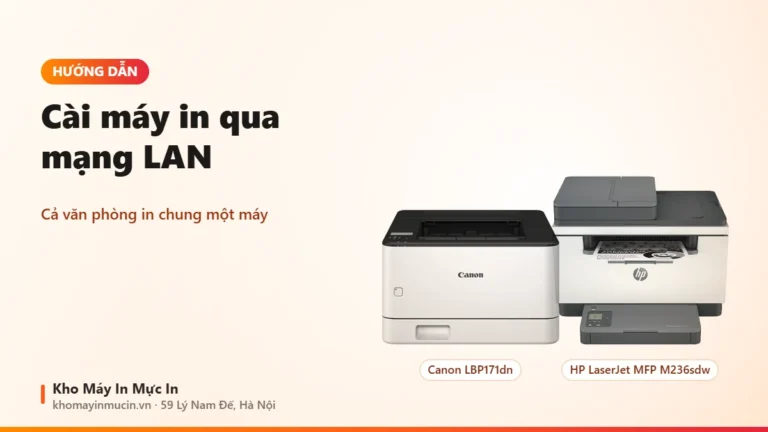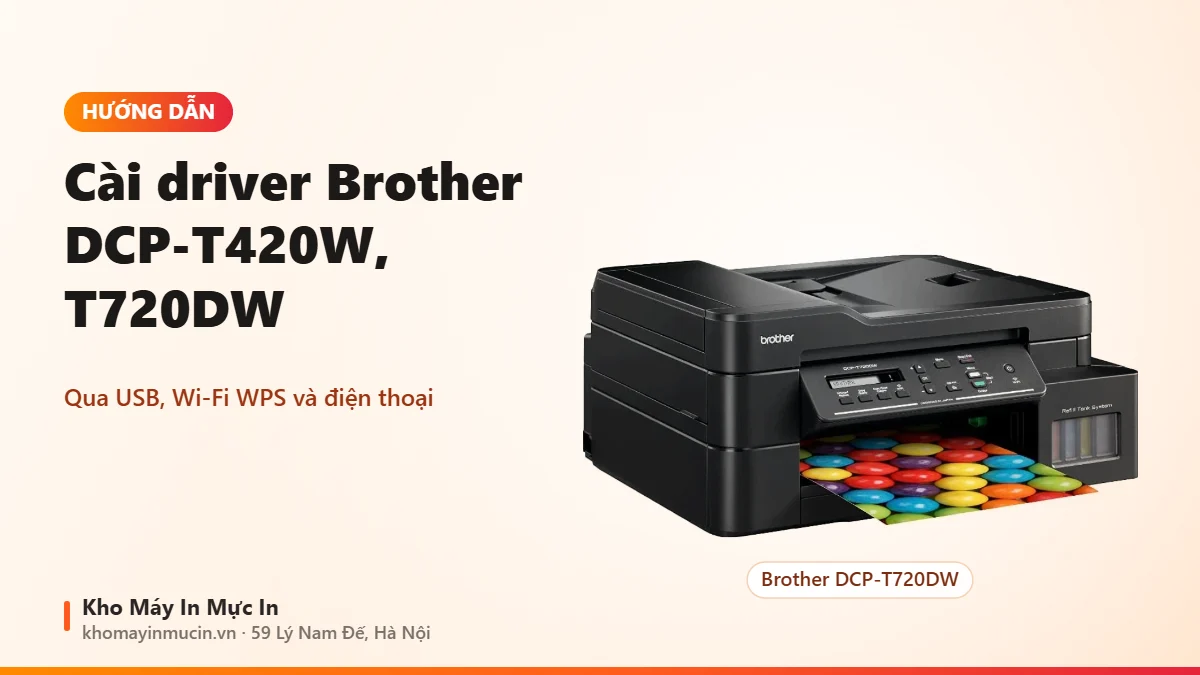
Cài driver máy in Brother DCP-T420W, T720DW, T820DW qua USB, Wi-Fi
Trả lời nhanh
Tải gói “Full Driver & Software Package” đúng model tại trang hỗ trợ Brother, chạy bộ cài và chỉ cắm USB khi được yêu cầu. Muốn in qua Wi-Fi: T420W bấm nút Wi-Fi 3 lần rồi bấm WPS trên router; T720DW, T820DW vào WiFi › WPS/PushButton, sau đó chạy bộ cài và chọn kết nối Wi-Fi.
Chuẩn bị trước khi cài: chọn kiểu kết nối
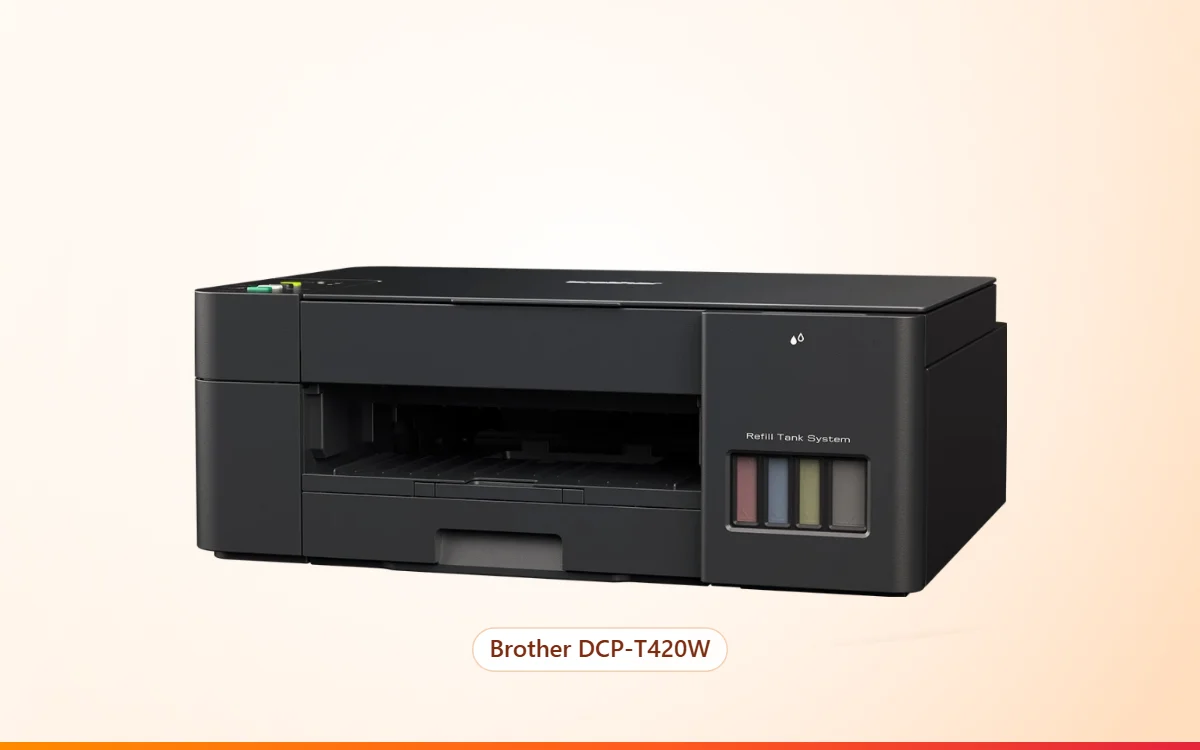
Ba máy Brother DCP-T420W, DCP-T720DW và DCP-T820DW dùng chung cách cài driver trên máy tính. Điểm khác nằm ở bảng điều khiển: T420W không có màn hình, chỉ có nút Wi-Fi có đèn; T720DW và T820DW có màn hình LCD 1 dòng và phím mũi tên. Trước khi cài, anh chị chọn một trong ba cách nối:
| Cách nối | Hợp với | Cần chuẩn bị |
|---|---|---|
| USB | 1 máy tính đặt cạnh máy in | Cáp USB, file driver tải từ trang Brother |
| Wi-Fi qua router | Nhiều máy tính, điện thoại cùng in | Tên Wi-Fi, mật khẩu Wi-Fi, router 2.4 GHz (hoặc nút WPS trên router) |
| Wireless Direct / Wi-Fi Direct | Không có router, in nhanh từ điện thoại | Điện thoại bắt sóng trực tiếp tên máy in dạng DIRECT-xx… |
Lưu ý quan trọng: chỉ tải driver tại trang hỗ trợ của Brother (support.brother.com), gõ đúng tên model rồi chọn đúng hệ điều hành. Không tải driver ở các trang lạ, vừa dễ dính phần mềm quảng cáo, vừa hay sai phiên bản.

Cài driver Brother DCP-T420W, T720DW qua cáp USB (Windows)
- Tải gói driver đầy đủVào trang Brother, tìm DCP-T420W (hoặc T720DW, T820DW), mục Tải xuống, chọn đúng Windows 10 hay Windows 11, tải gói “Full Driver & Software Package”. Gói này có cả driver in và phần mềm scan.
- Chưa cắm cáp USB vộiBật máy in, nhưng để cáp USB rời ra. Chạy file vừa tải, chọn ngôn ngữ, đồng ý điều khoản cài đặt.
- Chọn kết nối cục bộ (USB)Khi chương trình hỏi kiểu kết nối, chọn Local Connection (USB). Chỉ cắm cáp USB khi màn hình cài đặt yêu cầu.
- Chờ máy tính nhận máy inWindows tự nhận và hoàn tất cài. Nếu chương trình đứng lâu ở bước tìm máy, rút cáp, cắm sang cổng USB khác ở thân máy tính (tránh hub chia cổng).
- In thử 1 trangVào Settings › Bluetooth & devices › Printers & scanners, chọn máy Brother, bấm Print test page. In được là xong.
Kết nối Wi-Fi rồi cài driver qua mạng
Cách gọn nhất là đưa máy in vào Wi-Fi trước bằng nút WPS, sau đó mới cài driver trên máy tính. Router nhà anh chị phải có nút WPS (thường in chữ WPS hoặc hình hai mũi tên vòng).
DCP-T420W (không có màn hình)
- Bấm nút Wi-Fi 3 lầnBấm nhanh nút Wi-Fi trên bảng điều khiển 3 lần (bấm nhả, không giữ). Đèn Wi-Fi bắt đầu nhấp nháy.
- Bấm nút WPS trên routerTrong lúc đèn còn nháy, bấm nút WPS trên router. Thời gian giữ nút tùy loại router, thường 1–3 giây.
- Kiểm tra đènKết nối thành công khi đèn Power và đèn Wi-Fi sáng đứng. Đèn vẫn nháy mãi là chưa vào được mạng, làm lại hoặc dùng cách cài qua phần mềm bên dưới.
DCP-T720DW, DCP-T820DW (có màn hình)
- Mở menu Wi-FiBấm phím WiFi trên máy, dùng mũi tên chọn WPS/PushButton, bấm OK.
- Bật Wi-FiKhi màn hình hỏi WLAN Enable?, chọn On để bắt đầu.
- Bấm WPS trên routerKhi màn hình nhắc, bấm nút WPS trên router rồi bấm phím xác nhận trên máy in. Màn hình báo Connected là xong.
Cài driver trên máy tính sau khi máy in đã vào Wi-Fi
Máy tính phải cùng mạng Wi-Fi với máy in. Chạy gói Full Driver & Software Package, đến bước chọn kết nối thì chọn Wireless Network Connection (Wi-Fi), chương trình sẽ tìm và hiện tên máy Brother, chọn máy rồi bấm tiếp. Router không có nút WPS thì vẫn chọn kết nối Wi-Fi trong chương trình cài và làm theo hướng dẫn trên màn hình; có thể cần cắm tạm cáp USB để chương trình đưa tên và mật khẩu Wi-Fi vào máy in.
Văn phòng có nhiều máy tính cùng in qua Wi-Fi nên đặt IP tĩnh cho máy in để không bị mất kết nối sau mỗi lần router khởi động lại, xem cách làm ở bài đặt IP tĩnh cho máy in.
In từ điện thoại và MacBook
- Điện thoại Android, iPhone: cài ứng dụng Brother Mobile Connect (hoặc Brother iPrint&Scan), điện thoại và máy in cùng Wi-Fi, mở ứng dụng là thấy máy. Cả 3 model đều được Brother hỗ trợ trên ứng dụng này.
- Không có router: dùng Wireless Direct (T420W) hoặc Wi-Fi Direct (T720DW, T820DW), điện thoại bắt Wi-Fi tên DIRECT-xx… của máy in rồi in qua ứng dụng.
- MacBook: tải bản cho macOS trên trang Brother. Riêng DCP-T420W, Brother hướng dẫn in và scan trên Mac qua ứng dụng Brother iPrint&Scan tải từ App Store.
Hướng dẫn chi tiết in từ điện thoại có ở bài in từ điện thoại qua Wi-Fi.
Lỗi hay gặp khi cài driver Brother và cách xử lý
| Biểu hiện | Nguyên nhân thường gặp | Cách xử lý |
|---|---|---|
| Chương trình cài không tìm thấy máy in | Máy tính và máy in khác mạng, hoặc cắm USB quá sớm | Cho cùng một Wi-Fi; với USB, rút cáp, chạy lại bộ cài, chỉ cắm khi được yêu cầu |
| Đèn Wi-Fi T420W nháy mãi không đứng | Router không bật WPS hoặc bấm WPS quá muộn | Bật WPS trong trang quản trị router, làm lại; hoặc cài Wi-Fi qua phần mềm. Xem thêm máy in không kết nối được Wi-Fi |
| In được vài hôm thì báo Offline | Máy in đổi địa chỉ IP sau khi router khởi động lại | Đặt IP tĩnh, xem máy in báo Offline |
| Windows báo Driver is unavailable | Driver lỗi sau khi cập nhật Windows | Gỡ máy in cũ rồi cài lại gói driver mới, xem lỗi Driver is unavailable |
| Có 2–3 biểu tượng máy Brother, in nhầm máy | Cài nhiều lần, mỗi lần tạo thêm một máy in | Gỡ máy in cũ, xóa driver thừa, giữ lại 1 máy đúng |
Nếu mới bóc hộp và chưa đổ mực, nạp mực, anh chị làm phần lắp đặt ban đầu trước khi cài driver. Các bước bóc tem, đổ mực, nạp mực cho dòng Brother DCP-T có ở bài lắp đặt máy in Brother DCP-T230 lần đầu (cùng kiểu bình mực).
Máy và mực dùng cho dòng Brother DCP-T
Kho đang có sẵn Brother DCP-T420W (in, scan, copy, Wi-Fi), Brother DCP-T720DW và Brother DCP-T820DW (có in 2 mặt tự động, khay nạp bản gốc). Ba máy dùng mực đen BTD60BK và mực màu BT5000; mực đen có sẵn tại mực Brother BTD60BK. Muốn tra mã mực các máy Brother khác, xem bảng tra mã mực Brother.
Câu hỏi thường gặp
Cài driver Brother DCP-T420W có cần đĩa CD không?
Driver T420W dùng được cho T720DW và T820DW không?
Máy in Brother DCP-T có bắt được Wi-Fi 5 GHz không?
Vừa đổi mật khẩu Wi-Fi, máy in không in được, làm sao?
Cài xong in được nhưng không scan được?
Mua máy ở kho có được hỗ trợ cài đặt không?
Cài driver Brother mãi chưa được?
Anh chị gọi hoặc nhắn Zalo kèm ảnh màn hình lỗi, đèn máy in. Kỹ thuật kho hướng dẫn từ xa từng bước, mua máy tại kho được cài sẵn trước khi giao.