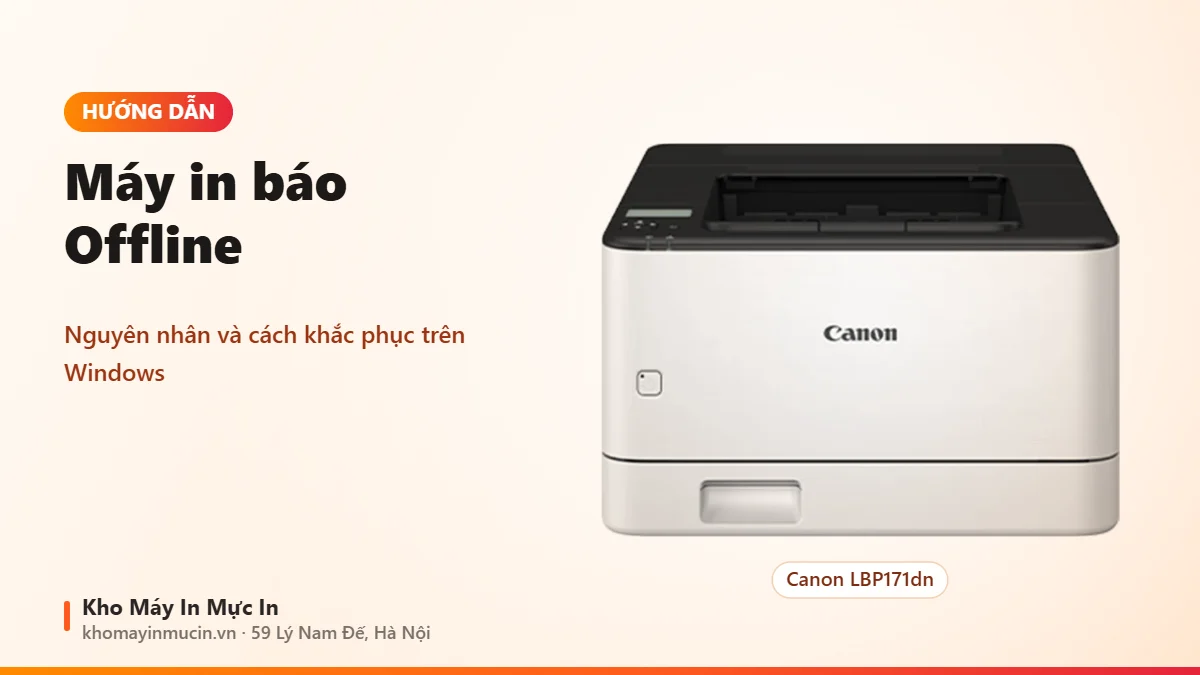
Máy in báo Offline trên Windows: nguyên nhân và cách khắc phục
Trả lời nhanh
Kiểm tra máy in bật và in được trang thử, bỏ chọn Use Printer Offline trong hàng đợi in, xóa lệnh in treo. Máy in mạng thì kiểm tra IP hiện tại của máy in, sửa lại trên máy tính và đặt IP tĩnh để không bị lặp lại.
Nguyên nhân hay gặp
| Kết nối | Nguyên nhân | Cách xử lý nhanh |
|---|---|---|
| USB | Cáp lỏng, cắm qua hub, cổng USB lỗi | Cắm thẳng cổng phía sau máy tính, thử cáp khác |
| Mạng LAN, Wi-Fi | IP máy in đổi sau khi mất điện | Kiểm tra IP mới, đặt IP tĩnh |
| Mạng Wi-Fi | Máy in rớt Wi-Fi, khác mạng với máy tính | Kết nối lại Wi-Fi cho máy in, cùng mạng với máy tính |
| Mọi kiểu | Bật nhầm Use Printer Offline | Bỏ chọn Use Printer Offline trong hàng đợi in |
Các bước khắc phục
- Kiểm tra máy inMáy in bật, không báo lỗi giấy, mực; in được trang thử từ máy in.
- Bỏ chế độ OfflineMở hàng đợi in → menu Printer → bỏ dấu Use Printer Offline.
- Xóa lệnh in treoHủy hết lệnh trong hàng đợi, xem cách xóa hàng đợi in.
- Kiểm tra IP (máy mạng)In trang cấu hình mạng để xem IP hiện tại; nếu khác IP đã cài trên máy tính thì sửa cổng in hoặc thêm lại máy in bằng IP.
- Đặt IP tĩnhĐặt IP cố định cho máy in để không bị đổi sau khi mất điện.
- Khởi động lạiTắt bật máy in và modem; vẫn lỗi thì gỡ máy in khỏi Windows và cài lại driver.
Máy in mạng như Canon LBP171dn, HP M236sdw hay bị báo Offline nhất khi IP thay đổi. Xem cách cài đúng từ đầu: cài máy in qua mạng LAN.

Máy in Wi-Fi báo Offline
- Kiểm tra đèn Wi-Fi trên máy in; đèn nháy hoặc tắt là máy đã rớt mạng.
- Đổi mật khẩu Wi-Fi thì phải kết nối lại Wi-Fi cho máy in.
- Modem tắt chế độ 2.4 GHz hoặc gộp băng tần làm máy in đời cũ khó kết nối.
- Máy in xa modem: đặt gần lại hoặc dùng dây LAN nếu máy có cổng mạng.
Sửa cổng IP trên Windows
- Mở thuộc tính máy inPrinters & scanners → máy in → Printer properties → thẻ Ports.
- Kiểm tra cổngCổng Standard TCP/IP phải trùng IP hiện tại của máy in.
- Sửa hoặc thêm cổngConfigure Port để sửa IP, hoặc Add Port → Standard TCP/IP Port, nhập IP mới, Apply.
Xem thêm: Cách xem IP máy in bằng trang cấu hình · Chia sẻ máy in qua mạng Windows
Máy in cắm USB không nhận? Máy tính không nhận máy in qua USB
Xem thêm: cách đặt IP tĩnh cho máy in để hết lỗi Offline, máy in không kết nối được Wi-Fi.
Xem thêm: đặt IP tĩnh khi cài máy in Fuji Xerox qua mạng.
Câu hỏi thường gặp
Vì sao máy in mạng hay báo Offline sau khi mất điện?
Use Printer Offline nằm ở đâu?
Máy in USB báo Offline phải làm sao?
Cài lại driver có hết Offline không?
Bỏ Use Printer Offline mà vẫn báo Offline?
Máy in tự Offline sau khi máy tính ngủ?
Có cần gọi thợ khi máy báo Offline?
Máy in mạng văn phòng hay rớt?
Nhắn kho tên máy và cách kết nối, kỹ thuật hướng dẫn đặt IP tĩnh và cài lại cho các máy tính.