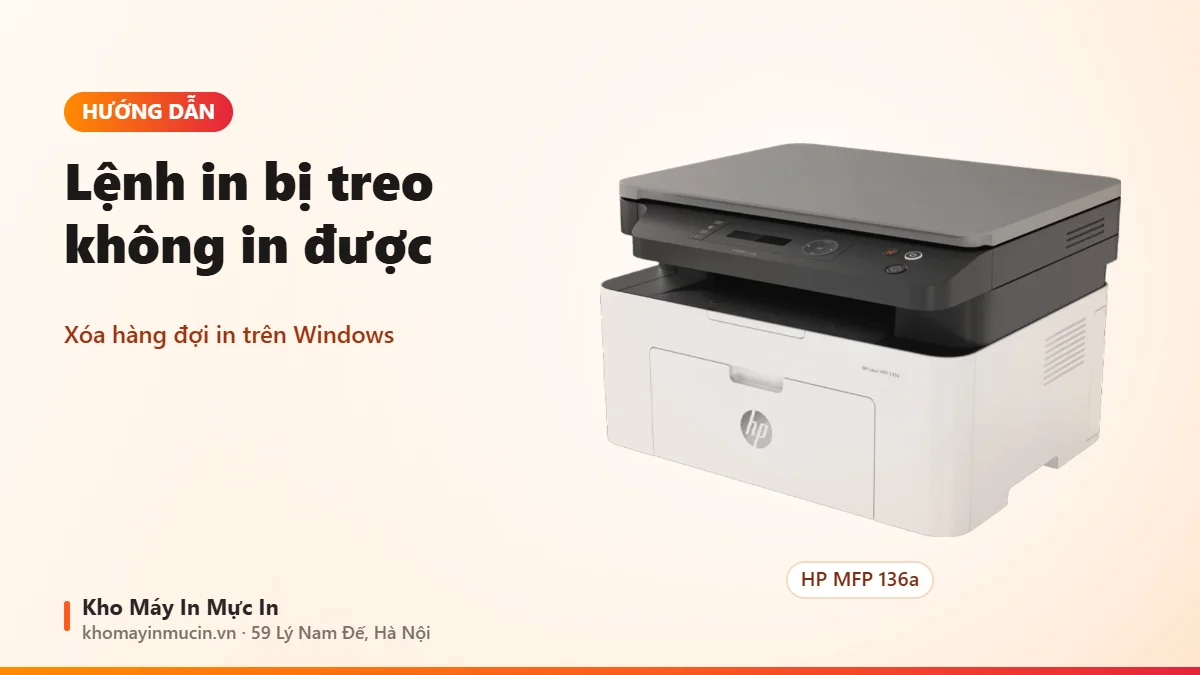
Lệnh in bị treo không in được: cách xóa hàng đợi in Windows
Trả lời nhanh
Mở hàng đợi in (Open print queue) và chọn Cancel All Documents, tắt bật máy in. Không hủy được thì dừng dịch vụ Print Spooler, xóa file trong C:\Windows\System32\spool\PRINTERS rồi bật lại dịch vụ.
Dấu hiệu lệnh in bị treo
- Bấm in nhưng máy không chạy, biểu tượng máy in báo Error hoặc Printing mãi không xong.
- Hàng đợi in có lệnh cũ không xóa được, lệnh mới xếp sau nên không in.
- Máy in vẫn bật, đèn bình thường, in trang thử từ máy in vẫn được.
Cách 1: Xóa lệnh trong hàng đợi
- Mở hàng đợi inSettings → Bluetooth & devices → Printers & scanners → chọn máy in → Open print queue.
- Hủy lệnhChuột phải lệnh in đầu tiên → Cancel; hoặc menu Printer → Cancel All Documents.
- Tắt bật máy inTắt máy in khoảng 30 giây rồi bật lại, in thử 1 trang.
Cách 2: Khởi động lại Print Spooler
Khi lệnh in không hủy được (kẹt ở trạng thái Deleting), khởi động lại dịch vụ in của Windows:
- Mở ServicesBấm Windows + R, gõ services.msc, Enter.
- Dừng Print SpoolerTìm Print Spooler → chuột phải → Stop.
- Xóa file lệnh in kẹtMở thư mục C:\Windows\System32\spool\PRINTERS, xóa các file bên trong (chỉ xóa file trong thư mục này, không xóa thư mục).
- Bật lại Print SpoolerQuay lại Services → chuột phải Print Spooler → Start.
- In thửIn lại tài liệu.
Phòng tránh treo lệnh in
- Không bấm in nhiều lần liên tiếp khi máy chưa chạy.
- File PDF nặng, nhiều ảnh: in theo từng phần trang.
- Cài đúng driver cho model máy, không dùng driver chung chung.
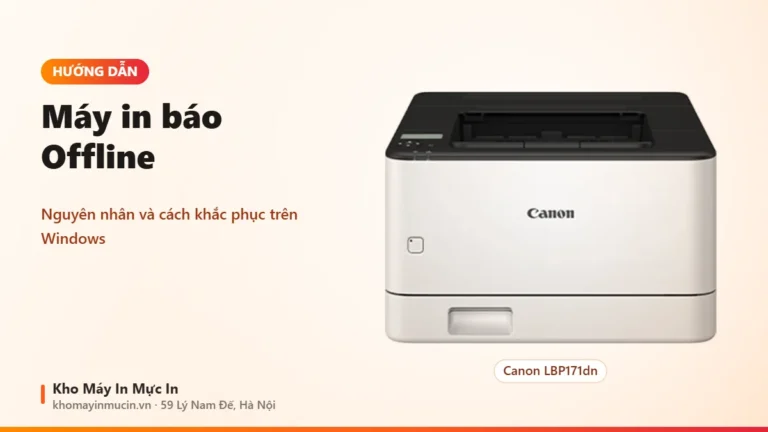
- Máy in mạng hay treo kèm báo Offline: xem máy in báo Offline.
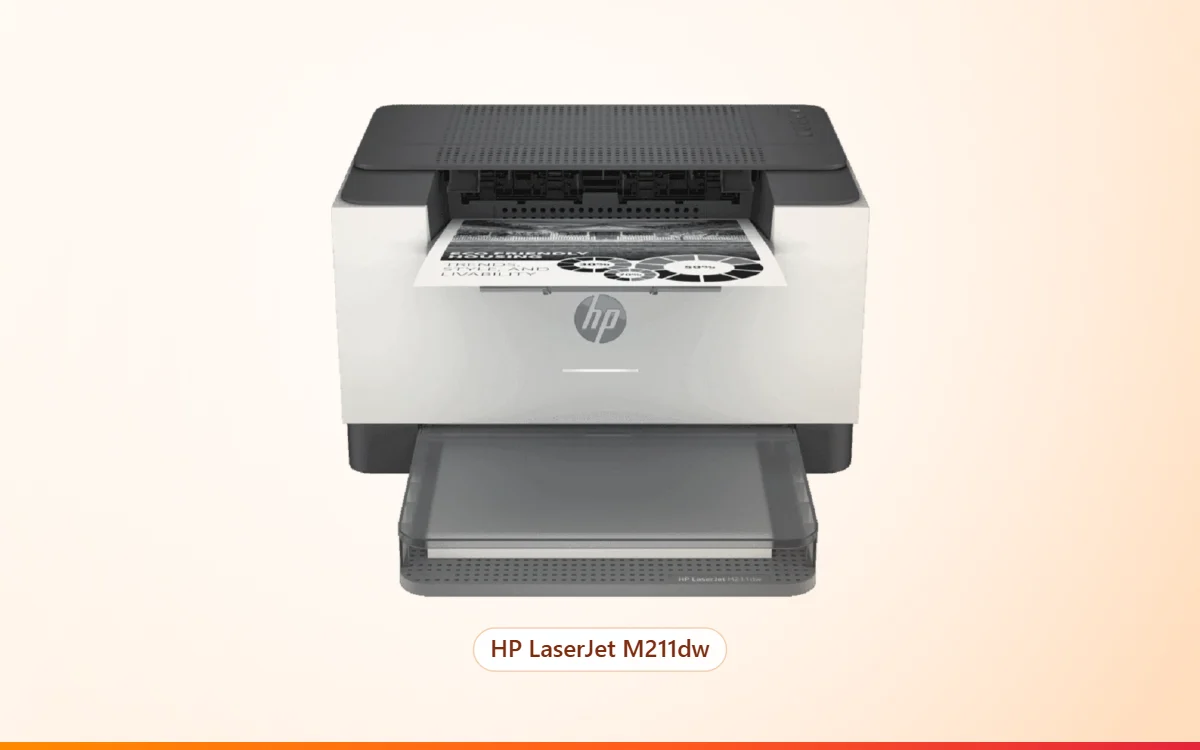
Hướng dẫn cài driver theo máy: Canon LBP 2900, HP 108w, M211dw. Máy văn phòng dùng nhiều như HP M211dw nên đặt IP tĩnh để ít lỗi.
Các lỗi thường đi kèm lệnh in treo
| Thông báo | Ý nghĩa | Cách xử lý |
|---|---|---|
| Error – Printing | Lệnh in lỗi giữa chừng | Hủy lệnh, tắt bật máy in |
| Printer offline | Máy tính mất kết nối máy in | Xem bài máy in báo Offline |
| Paused | Hàng đợi bị tạm dừng | Menu Printer → bỏ Pause Printing |
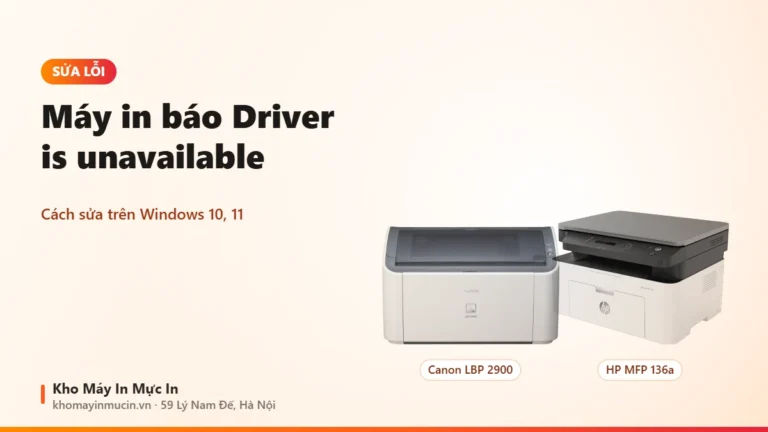
| Driver is unavailable | Driver lỗi | Gỡ và cài lại driver đúng model |
Đảm bảo Print Spooler luôn tự chạy
- Mở ServicesWindows + R, gõ services.msc.
- Mở Print SpoolerNhấp đúp Print Spooler.
- Chọn AutomaticStartup type chọn Automatic, bấm Start nếu đang dừng, OK.
Đọc thêm: mẹo in nhanh trên Word, trình duyệt.
Máy in chạy chậm? Máy in in chậm, bấm in lâu mới chạy
Lỗi driver: Máy in báo Driver is unavailable
Câu hỏi thường gặp
Vì sao lệnh in không xóa được?
Dịch vụ Print Spooler bị kẹt; dừng dịch vụ, xóa file trong thư mục spool\PRINTERS rồi bật lại.
Xóa file trong spool\PRINTERS có ảnh hưởng gì không?
Chỉ mất các lệnh in đang chờ; anh chị in lại tài liệu cần in.
Khởi động lại máy tính có được không?
Thường cũng xóa được lệnh treo; cách dùng Services nhanh hơn khi đang làm việc.
Máy in in trang thử được nhưng máy tính không in?
Lỗi thường ở hàng đợi, driver hoặc kết nối; xóa hàng đợi và kiểm tra cáp hoặc mạng.
Máy tính báo Driver is unavailable?
Gỡ máy in, cài lại driver đúng model từ trang hãng.
Lệnh in treo ở máy in mạng dùng chung?
Xóa hàng đợi trên máy tính gửi lệnh; nếu chia sẻ qua máy chủ thì xóa trên máy chủ.
Có phần mềm tự xóa hàng đợi không?
Không cần; làm theo các bước trong Services là đủ và an toàn.
Máy in vẫn không nhận lệnh?
Nhắn kho tên máy, cách kết nối (USB, mạng) và ảnh báo lỗi để kỹ thuật hướng dẫn.