Cách chia sẻ máy in qua mạng trên Windows 10, 11 cho văn phòng
Trả lời nhanh
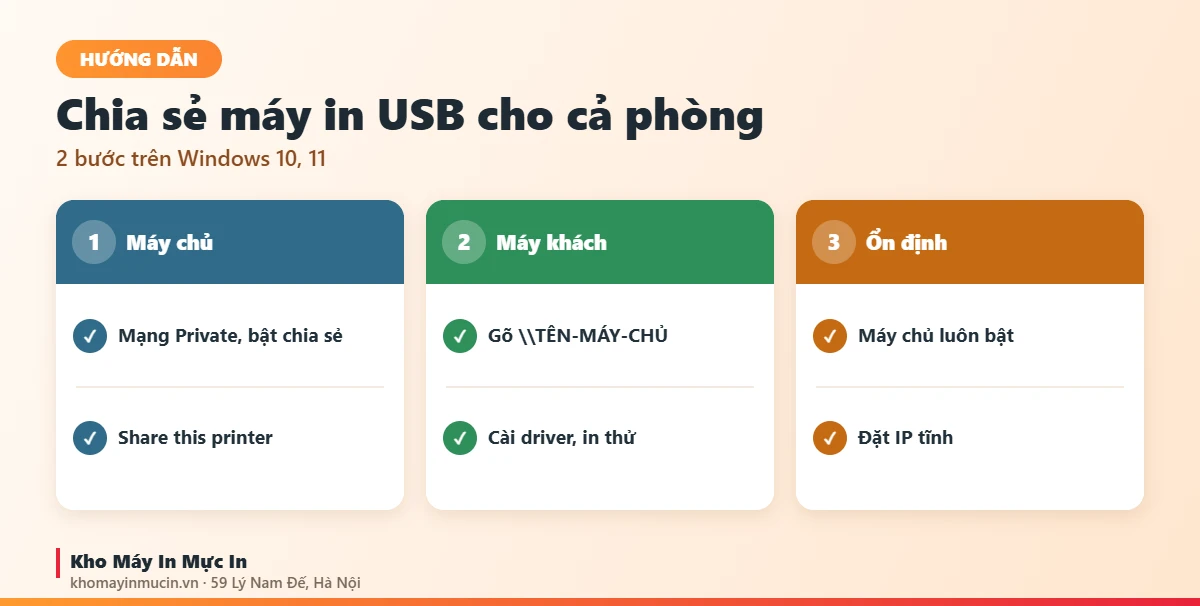
Trên máy tính cắm máy in: đặt mạng Private, bật Network discovery và File and printer sharing, vào Printer properties → Sharing → tích Share this printer. Trên máy khác: mở File Explorer gõ \\TÊN-MÁY-CHỦ, bấm đúp vào máy in hoặc Add manually → Select a shared printer by name.
Khi nào nên chia sẻ máy in qua mạng?
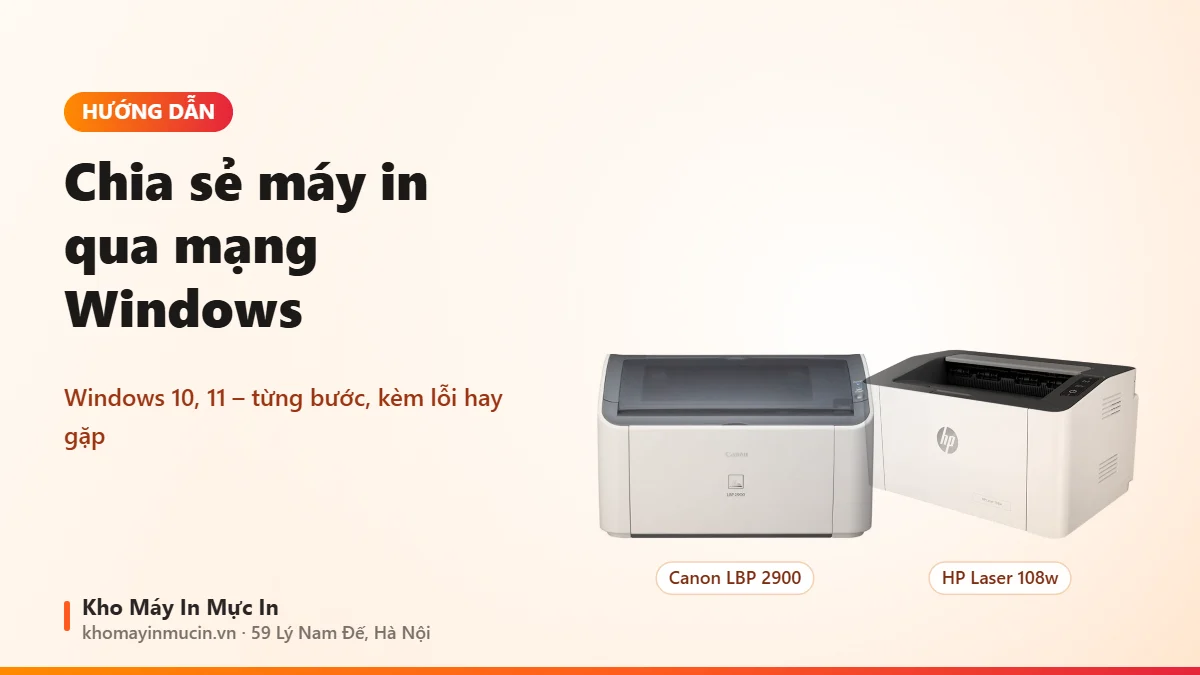
Máy in chỉ có cổng USB như Canon LBP 2900 chỉ cắm được vào một máy tính. Muốn 2–5 người trong phòng cùng in, cách nhanh và không tốn tiền là chia sẻ máy in (Printer Sharing) của Windows: máy tính đang cắm máy in làm “máy chủ”, các máy khác trong cùng mạng in nhờ qua máy đó.
| Cách | Ưu điểm | Hạn chế |
|---|---|---|
| Chia sẻ máy in qua Windows | Không tốn tiền, dùng máy in USB sẵn có | Máy chủ phải bật; hay lỗi sau cập nhật Windows |
| Máy in có cổng LAN/Wi-Fi | Mỗi máy in thẳng, không phụ thuộc máy chủ | Phải mua máy có mạng |
| Bộ Print Server USB | Biến máy USB thành máy in mạng | Không hợp với mọi đời máy, cài đặt phức tạp hơn |
Văn phòng in nhiều, nhiều người dùng thì nên dùng máy có LAN, xem cài máy in qua mạng LAN cho văn phòng. Bài này hướng dẫn cách chia sẻ cho máy USB trên Windows 10 và Windows 11.
Bước 1: Cài đặt trên máy tính cắm máy in
- Cài driver và in thửMáy tính cắm USB phải in được bình thường trước. Với LBP 2900 xem cách cài driver Canon LBP 2900.
- Đặt mạng là PrivateSettings → Network & internet → Wi-Fi hoặc Ethernet → chọn mạng đang dùng → Network profile type: Private network.
- Bật chia sẻControl Panel → Network and Sharing Center → Change advanced sharing settings (Windows 11: Settings → Network & internet → Advanced network settings → Advanced sharing settings). Ở mục Private bật Network discovery và File and printer sharing.
- Chia sẻ máy inSettings → Bluetooth & devices → Printers & scanners → chọn máy in → Printer properties → thẻ Sharing → tích Share this printer, đặt Share name ngắn, không dấu, không khoảng trắng, ví dụ LBP2900.
- Ghi lại tên máy tínhSettings → System → About, ghi lại Device name, ví dụ KETOAN-PC. Nên đặt IP tĩnh cho máy này để máy khác luôn tìm thấy.
Bước 2: Thêm máy in trên các máy khác
Cách nhanh: qua File Explorer
Mở File Explorer, gõ vào thanh địa chỉ \\KETOAN-PC (hoặc \\192.168.1.20 là IP máy chủ) rồi Enter. Thấy biểu tượng máy in thì bấm đúp, Windows tự cài và thêm máy in. Nếu hỏi tài khoản, nhập tên đăng nhập và mật khẩu Windows của máy chủ.
Cách chắc chắn: thêm bằng tên chia sẻ
- Mở thêm máy inSettings → Bluetooth & devices → Printers & scanners → Add device → bấm Add manually (The printer that I want isn’t listed).
- Chọn máy in chia sẻChọn Select a shared printer by name, gõ \\KETOAN-PC\LBP2900 → Next.
- Cài driverNếu Windows báo cần driver, cài driver đúng bản 32-bit hoặc 64-bit cho máy khách rồi làm lại.
- In trang thửMở Printer properties → Print Test Page để chắc chắn đã in được.
Lỗi hay gặp và cách xử lý
| Biểu hiện | Nguyên nhân thường gặp | Cách xử lý |
|---|---|---|
| Không thấy máy chủ trong mạng | Mạng đang là Public, tắt Network discovery | Đổi sang Private, bật Network discovery ở cả hai máy |
| Đòi mật khẩu mà nhập không được | Máy chủ không đặt mật khẩu Windows, hoặc nhập sai tài khoản | Đặt mật khẩu cho tài khoản máy chủ hoặc tạo tài khoản riêng để in |
| Báo lỗi 0x0000011b, 0x00000709 | Thay đổi bảo mật in sau các bản cập nhật Windows | Cập nhật Windows đủ trên cả hai máy, cài driver đầy đủ trên máy khách, thêm máy in theo tên chia sẻ như trên |
| Hôm qua in được, hôm nay báo Offline | Máy chủ tắt, ngủ (Sleep) hoặc đổi IP | Bật máy chủ, tắt chế độ ngủ trong giờ làm, đặt IP tĩnh; xem máy in báo Offline |
| Lệnh in nằm im trong hàng đợi | Hàng đợi bị kẹt trên máy chủ | Xóa hàng đợi trên máy chủ, xem lệnh in bị treo |
Không nên làm theo các mẹo sửa Registry để tắt bảo mật in tìm thấy trên mạng: máy in được nhưng làm giảm an toàn cho cả mạng văn phòng. Nếu lỗi lặp lại sau mỗi lần cập nhật, đó là lúc nên chuyển sang máy in có cổng mạng.
Lưu ý để in chung ổn định
- Máy chủ nên là máy luôn bật trong giờ làm, ít khởi động lại, không phải laptop hay mang đi.
- Settings → System → Power: đặt Sleep thành Never khi cắm điện trong giờ làm việc.
- Dùng cáp USB ngắn, chắc; tránh cắm qua hub USB rẻ tiền.
- Tên chia sẻ ngắn, không dấu để máy khác gõ không nhầm.
- Nhiều người in tài liệu dài cùng lúc, máy chủ sẽ chậm; lúc đó nên chọn máy in mạng như Canon LBP171dn hoặc HP M211dw.

Khi nào nên bỏ chia sẻ, chuyển máy in mạng?
Chia sẻ qua Windows hợp với 2–5 người, in vài chục trang mỗi ngày. Văn phòng trên 5 người, hay đổi máy tính, hoặc thường xuyên gặp lỗi sau cập nhật, nên dùng máy có LAN hoặc Wi-Fi: mỗi máy tính in thẳng tới máy in, không còn phụ thuộc vào một máy chủ. Máy cũ chỉ USB vẫn dùng tốt cho một bàn làm việc. Tham khảo thêm chọn máy in đa năng cho văn phòng.
Xem thêm: cài máy in Fuji Xerox P225db, P265dw, M225dw qua USB, LAN, Wi-Fi.
Câu hỏi thường gặp
Máy tính cắm máy in tắt thì máy khác có in được không?
Máy chủ Windows 10, máy khách Windows 11 có chia sẻ được không?
Chia sẻ máy in qua Wi-Fi được không?
Có cần đặt mật khẩu cho máy chủ không?
Laptop có làm máy chủ chia sẻ được không?
Máy in đa năng chia sẻ có scan được từ máy khác không?
Văn phòng cần in chung ổn định?
Nhắn kho số người dùng và máy in đang có, kho tư vấn chia sẻ hay chuyển sang máy in mạng phù hợp.