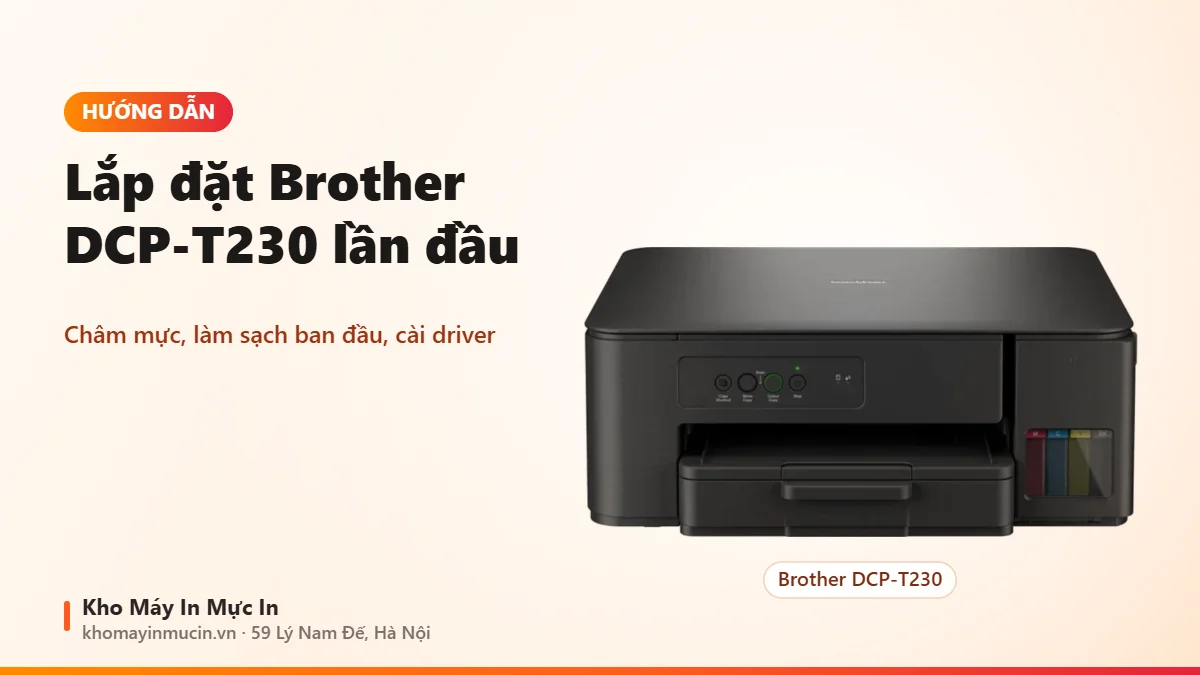
Lắp đặt máy in Brother DCP-T230 lần đầu: châm mực, cài driver
Trả lời nhanh
Với Brother DCP-T230: nạp giấy, cắm điện, giữ Mono Copy 3 giây, châm đủ 4 bình mực BTD100, rồi giữ Colour Copy 3 giây để máy làm sạch ban đầu và in trang kiểm tra. Cuối cùng cài phần mềm từ setup.brother.com và cắm USB.
Trong hộp có gì
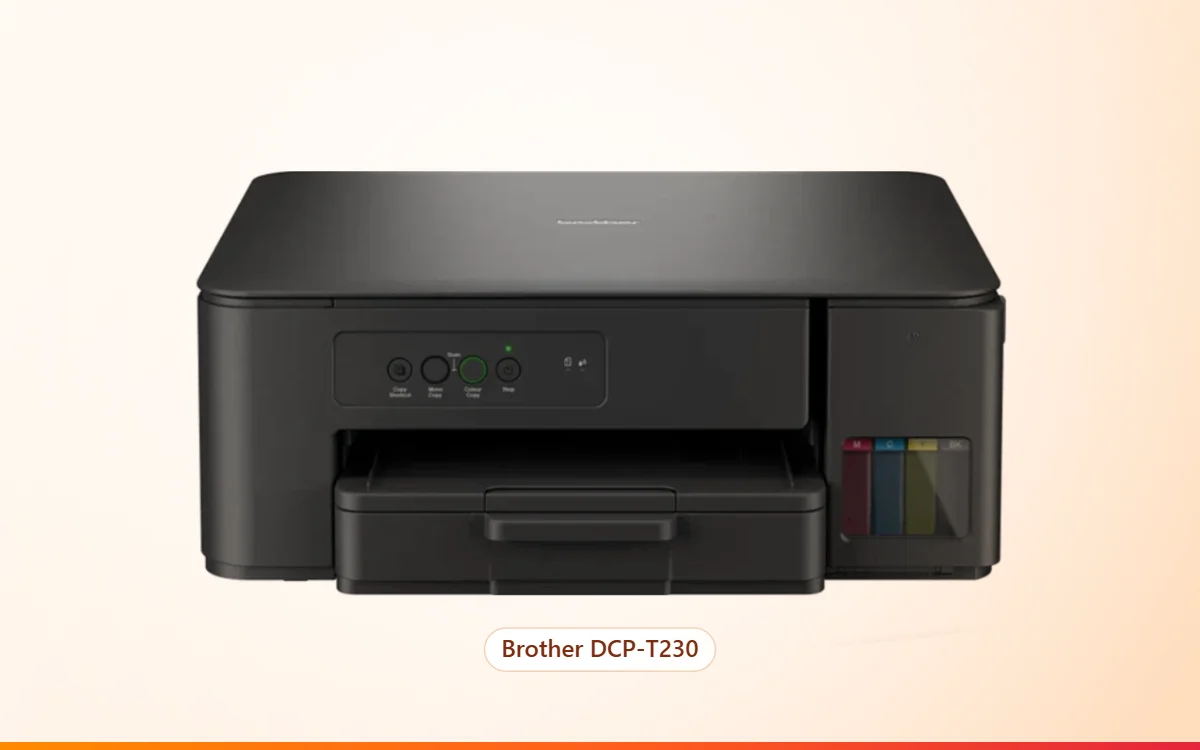
- Máy Brother DCP-T230, dây nguồn, 4 chai mực kèm máy (đen BTD100BK, màu BTD100C/M/Y), sách hướng dẫn nhanh.
- Cáp USB không phải nơi nào cũng kèm; Brother khuyên dùng cáp USB 2.0 dài không quá 2 m.
- Giấy A4 thường để máy in trang kiểm tra chất lượng.
Các bước lắp đặt lần đầu
- Bóc băng dính, nạp giấyGỡ băng dính và lớp phim bảo vệ trên máy; nạp giấy A4 vào khay.
- Cắm điệnCắm dây nguồn, máy tự bật, đèn Power nhấp nháy.
- Chọn cách càiKhi đèn Power nháy chậm, giữ nút Mono Copy (copy đen trắng) 3 giây đến khi đèn Power sáng và đèn Ink nhấp nháy.
- Châm đủ 4 bình mựcMở nắp bình mực, mở nút bình và gài nút vào mặt sau nắp. Mở chai mực, khớp lỗ trên nắp chai với chốt của bình, cắm chai vào đến khi nghe tiếng tách. Mực tự chảy; đầy thì rút chai ra từ từ, đậy nút bình. Làm đủ 4 màu rồi đóng nắp.
- Làm sạch ban đầuGiữ nút Colour Copy (copy màu) 3 giây. Đèn Power và Ink cùng nháy trong vài phút khi máy nạp mực vào đầu in.
- Kiểm tra bản inXong làm sạch, máy tự in trang kiểm tra chất lượng. Trang có vạch đứt thì chạy làm sạch đầu in.
- Kết nối máy tínhVào setup.brother.com tải phần mềm, cắm cáp USB vào cổng bên hông máy khi bộ cài yêu cầu.
Thứ tự cần nhớ: châm mực trước, làm sạch ban đầu sau. Không rút điện khi đèn đang nháy làm sạch ban đầu.
Dùng hằng ngày
| Việc cần làm | Cách làm |
|---|---|
| Photo 1 bản đen trắng | Đặt giấy úp lên mặt kính, bấm Mono Copy |
| Photo màu | Bấm Colour Copy |
| Scan vào máy tính | Dùng phần mềm Brother iPrint&Scan trên máy tính |
| Châm thêm mực | Châm khi mực xuống gần vạch dưới, đúng màu, đúng mã BTD100 |
Cách scan chi tiết xem hướng dẫn scan tài liệu vào máy tính; giữ máy không tắc đầu in xem máy in phun ít dùng.
Lỗi hay gặp khi lắp DCP-T230
| Biểu hiện | Cách xử lý |
|---|---|
| Đèn Ink nháy, không vào làm sạch | Kiểm tra đã châm đủ 4 bình và đóng nắp bình mực |
| Trang kiểm tra bị đứt nét | Chạy làm sạch đầu in theo hướng dẫn, in kiểm tra lại |
| Máy tính không thấy máy in | Cài phần mềm từ setup.brother.com, dùng cáp USB 2.0 ngắn, cắm thẳng máy tính |
| Mực không chảy vào bình | Rút chai ra cắm lại đúng chốt |
DCP-T230 hợp với ai?
- Gia đình, học sinh in màu bài tập, tài liệu, cần thêm scan và photo.
- Văn phòng nhỏ in ít, không cần Wi-Fi.
- Cần in không dây thì chọn bản có Wi-Fi; cần in 2 mặt tự động thì cân nhắc máy laser, xem in 2 mặt tự động.
- Tra mã mực Brother: bảng tra mã mực Brother.
Xem thêm: dùng bản Wi-Fi, xem cách cài driver Brother DCP-T420W, T720DW, T820DW qua Wi-Fi.
Câu hỏi thường gặp
DCP-T230 dùng mực gì?
Mực chai Brother BTD100BK (đen) và BTD100C, BTD100M, BTD100Y (màu).
DCP-T230 có Wi-Fi không?
Không. DCP-T230 kết nối USB; cần in không dây thì chọn các bản có chữ W như DCP-T430W.
Làm sạch ban đầu mất bao lâu?
Vài phút; đèn Power và Ink cùng nháy, xong máy tự in trang kiểm tra chất lượng.
Châm mực có cần bóp chai không?
Không. Cắm chai đúng chốt, mực tự chảy và dừng khi bình đầy.
DCP-T230 in 2 mặt tự động được không?
Không; in 2 mặt thì làm thủ công.
Có in ảnh được không?
In được ảnh gia đình trên giấy ảnh; tiệm ảnh nên dùng máy 6 màu.
Cáp USB có kèm theo máy không?
Tùy thị trường, nhiều nơi không kèm; nên chuẩn bị cáp USB 2.0 dài tối đa 2 m.
Mua máy cần kho lắp sẵn?
Kho châm mực, chạy làm sạch ban đầu và in thử trước khi giao cho anh chị.