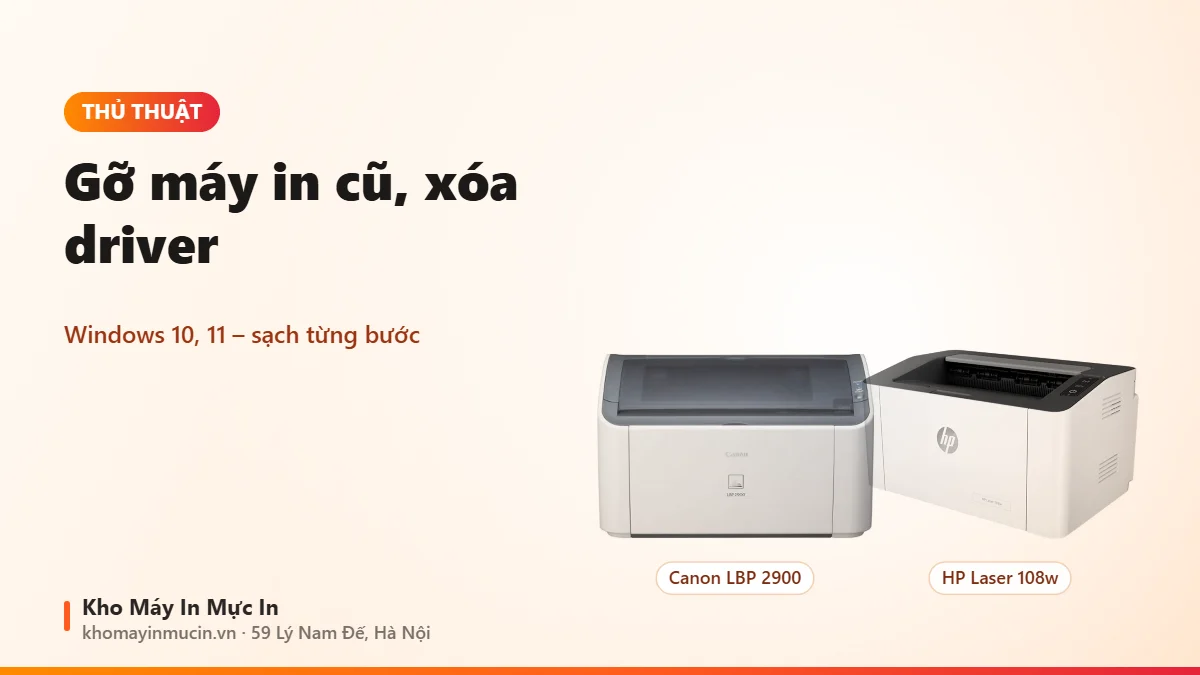
Cách gỡ máy in cũ, xóa driver máy in trên Windows 10, 11
Trả lời nhanh
Vào Settings → Printers & scanners, chọn máy in và Remove; sau đó mở Print server properties (lệnh printui /s /t2) → thẻ Drivers → chọn driver → Remove driver and driver package. Gỡ phần mềm của hãng trong Installed apps, khởi động lại rồi cài driver mới nếu cần.
Khi nào cần gỡ máy in cũ, xóa driver?
- Đã thay máy in mới, danh sách còn nhiều máy cũ dễ in nhầm.
- Máy in báo lỗi driver, in ra ký tự lạ, cần cài lại sạch.
- Cài nhiều lần nên có các bản sao Copy 1, Copy 2.
- Đổi từ cắm USB sang in qua mạng.

Bước 1: Xóa máy in trong Settings
- Mở Printers & scannersSettings → Bluetooth & devices → Printers & scanners (Windows 10: Settings → Devices → Printers & scanners).
- Chọn máy in cần xóaBấm vào tên máy in, kể cả các bản Copy 1, Copy 2.
- RemoveBấm Remove (Gỡ bỏ), xác nhận Yes.
Bước 2: Xóa gói driver
- Mở Print server propertiesTrong Printers & scanners kéo xuống mục Related settings → Print server properties. Hoặc Windows + R, gõ printui /s /t2.
- Thẻ DriversChọn driver của máy in cần gỡ.
- Remove driver and driver packageBấm Remove → chọn Remove driver and driver package → OK. Nếu báo driver đang được dùng, xóa hết máy in dùng driver đó ở Bước 1 trước, hoặc khởi động lại máy tính rồi làm lại.
Bước 3: Gỡ phần mềm đi kèm
Settings → Apps → Installed apps, tìm phần mềm của hãng (HP Smart, Epson Scan, Canon IJ, Brother Utilities…) và Uninstall nếu không dùng máy đó nữa. Một số hãng có công cụ gỡ cài đặt riêng trong thư mục bộ cài. Khởi động lại máy tính sau khi gỡ.
Dọn cổng máy in không dùng (tùy chọn)
Trong Print server properties → thẻ Ports có thể xóa các cổng IP cũ của máy in đã bỏ. Bước này không bắt buộc; chỉ làm khi danh sách cổng quá nhiều gây nhầm lẫn khi cài máy in mạng mới. Cài máy in mạng mới xem cài máy in qua mạng LAN.
Cài lại máy in sạch
Tải driver mới nhất đúng model, đúng Windows 64-bit từ trang hãng, chạy bộ cài; với máy USB chỉ cắm cáp khi bộ cài yêu cầu. Hướng dẫn từng máy: Canon LBP 2900, HP 108w, M211dw, Epson L3250. Đặt máy in hay dùng làm mặc định, xem mẹo in nhanh.
Chuyển sang máy in mới: nên làm gì?
- Gỡ sạch máy in và driver cũ như các bước trên trước khi cắm máy mới, tránh Windows dùng nhầm driver.
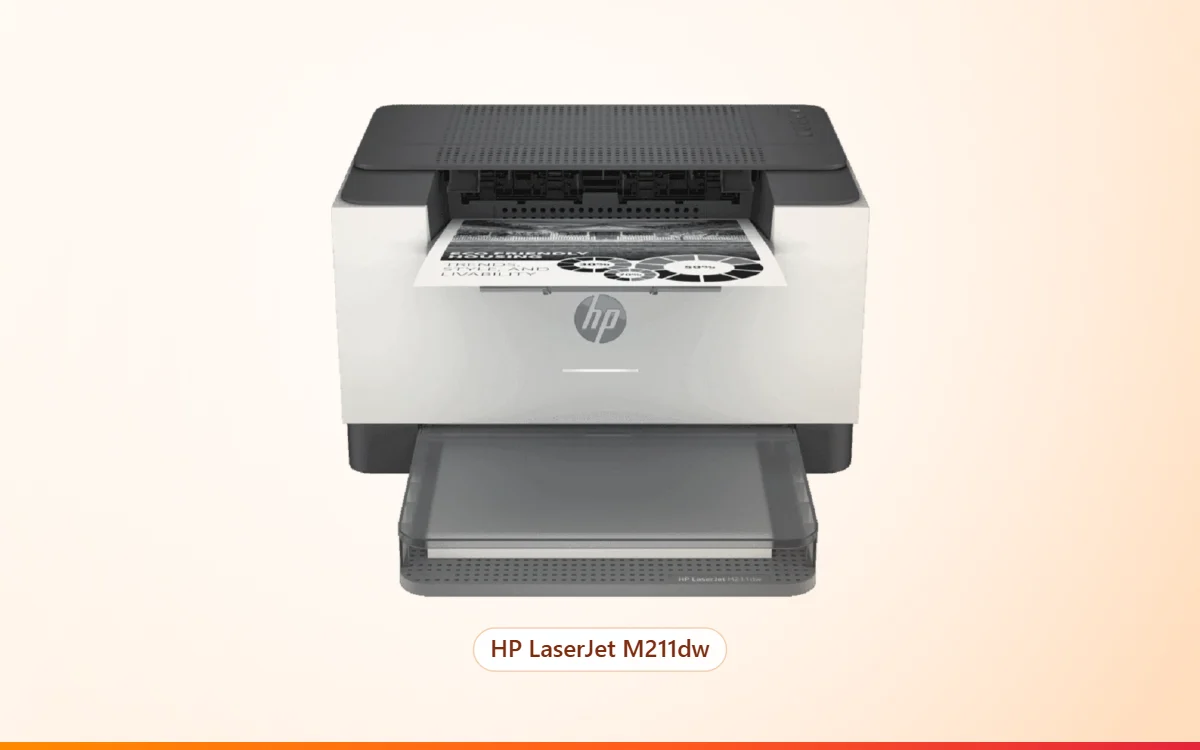
- Máy mới có Wi-Fi, LAN như HP M211dw hay Canon LBP171dn nên cài qua mạng để cả phòng cùng in, không phụ thuộc một máy tính.
- Làm đủ các bước cho máy mới: gỡ đồ chèn, lắp mực, in thử, xem mua máy in mới về cần làm gì.
- Hộp mực, mực còn thừa của máy cũ: kiểm tra mã trước, mã khác thì không dùng cho máy mới được.
Lỗi hay gặp khi gỡ
| Biểu hiện | Cách xử lý |
|---|---|
| Xóa xong máy in tự hiện lại | Máy in mạng được Windows tự thêm; tắt tự động thêm thiết bị mạng hoặc bỏ qua nếu vẫn dùng |
| Không xóa được driver, báo đang dùng | Xóa hết máy in dùng driver đó, khởi động lại Print Spooler hoặc máy tính rồi xóa lại |
| Không có mục Print server properties | Dùng lệnh printui /s /t2 trong hộp Run |
| Còn lệnh in kẹt của máy cũ | Xóa hàng đợi in, xem lệnh in bị treo |
Câu hỏi thường gặp
Xóa máy in trên Windows 11 ở đâu?
Remove máy in có xóa luôn driver không?
Lệnh mở Print server properties là gì?
Vì sao có máy in Copy 1, Copy 2?
Có cần gỡ phần mềm của hãng không?
Gỡ xong cài lại có mất tài liệu không?
Đổi máy in mới cho văn phòng?
Nhắn kho số máy tính, cách kết nối mong muốn, kho gợi ý máy phù hợp và hỗ trợ cài đặt khi giao máy.