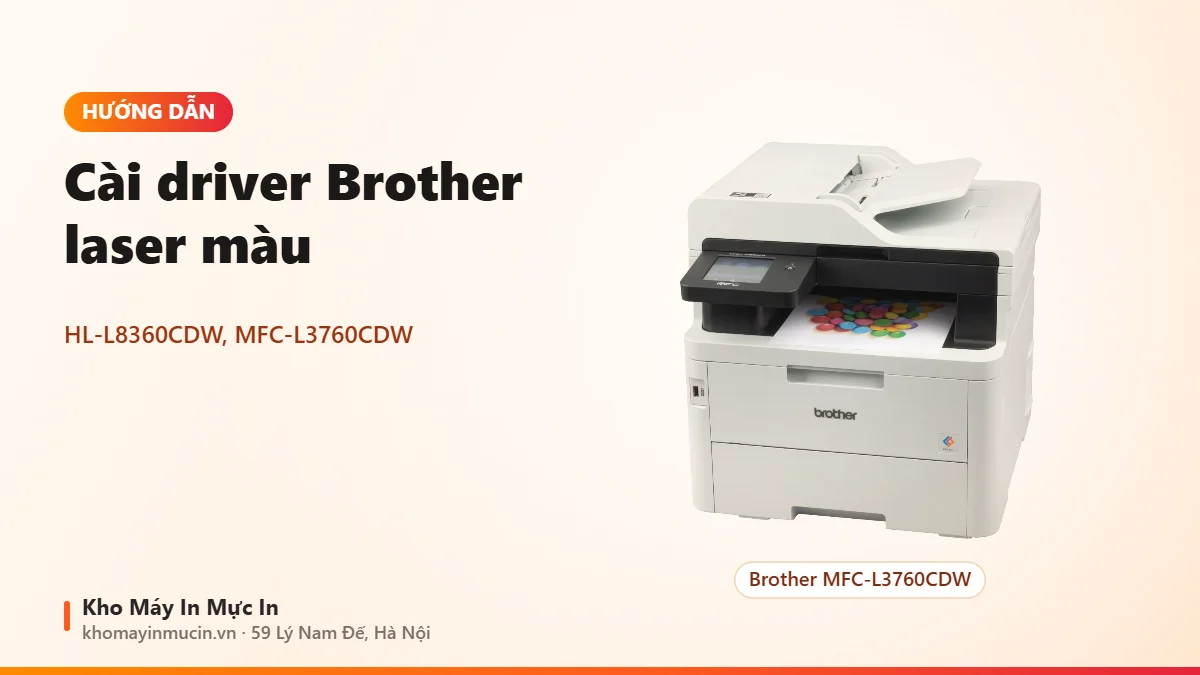
Cài driver Brother HL-L8360CDW, MFC-L3760CDW qua Wi-Fi, LAN, USB
Trả lời nhanh
Trên màn cảm ứng vào Settings › All Settings › Network › WLAN để nối Wi-Fi (WPS hoặc Setup Wizard), hoặc cắm dây LAN. Sau đó tải gói Full Driver & Software Package đúng model tại trang Brother và chọn kiểu kết nối khi cài. MFC-L3760CDW cần gói đầy đủ để scan.
Chuẩn bị trước khi cài
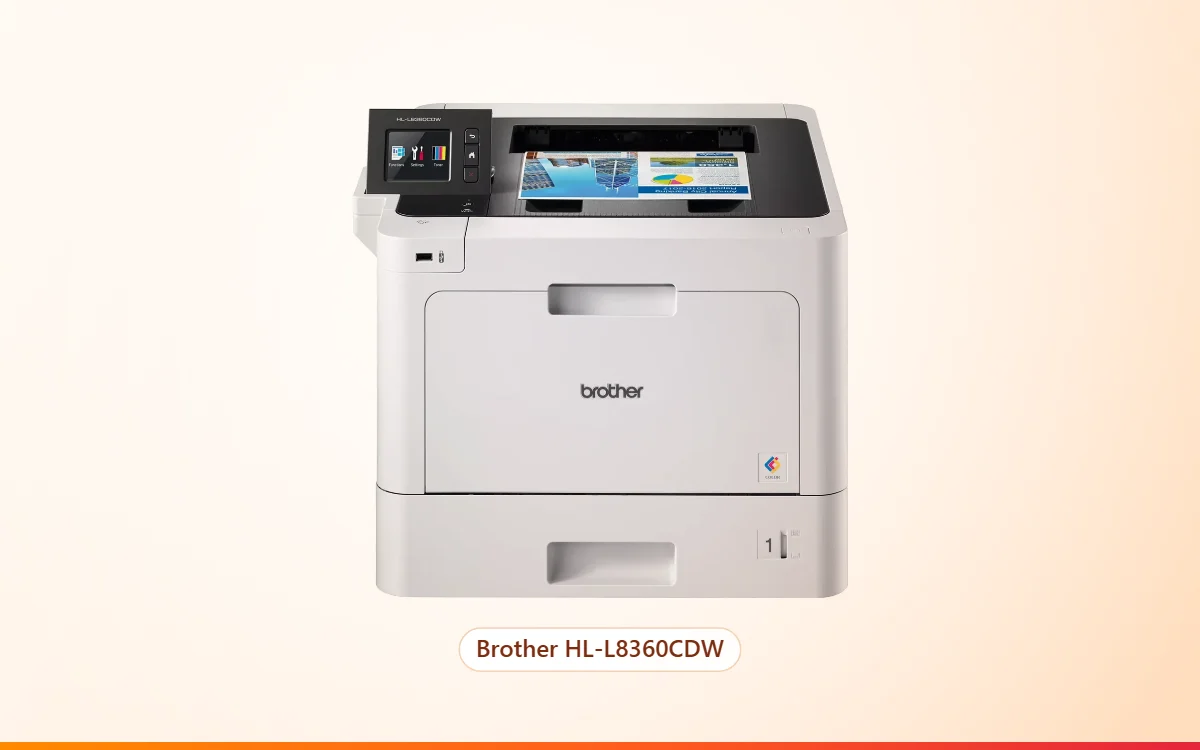
Brother HL-L8360CDW là máy in laser màu, MFC-L3760CDW là máy đa năng laser màu in, scan, copy, fax. Cả hai có USB, mạng LAN, Wi-Fi và màn hình cảm ứng, cài qua cùng một kiểu gói phần mềm của Brother.
| Máy | Chức năng | Gói cần tải |
|---|---|---|
| HL-L8360CDW | In màu, in 2 mặt tự động | Full Driver & Software Package (driver in) |
| MFC-L3760CDW | In, scan, copy, fax | Full Driver & Software Package (có driver scan và phần mềm scan) |
Tải gói tại support.brother.com, gõ đúng model, chọn Windows 10/11 hoặc macOS.
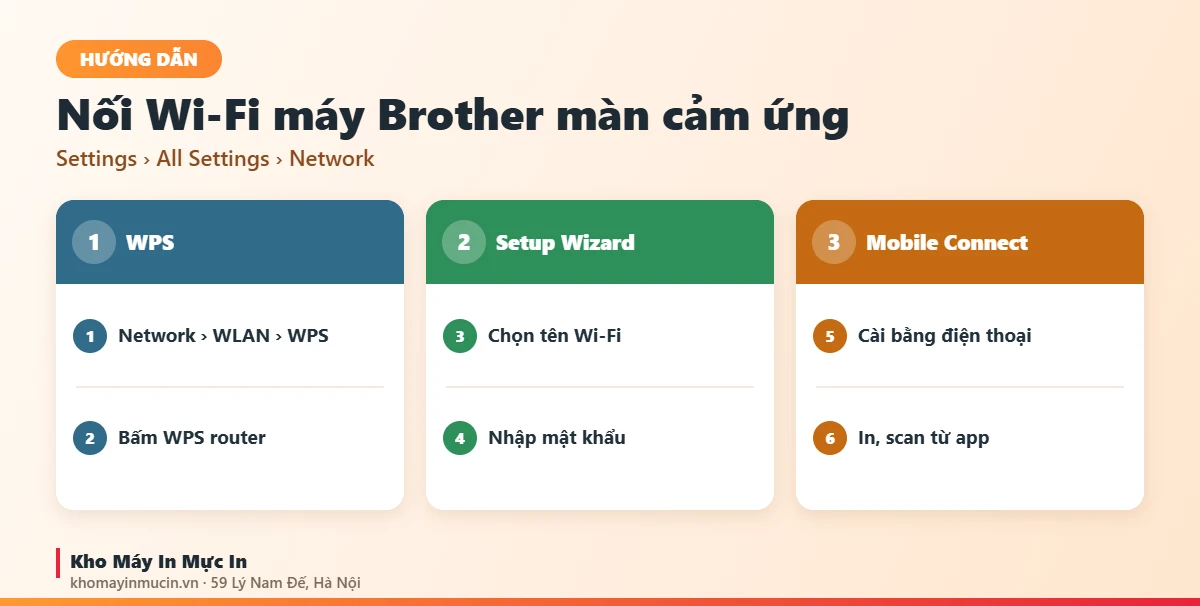
Nối Wi-Fi trên màn hình cảm ứng
- Mở cài đặt WLANBấm Settings › All Settings › Network › WLAN (Wi-Fi). Tên mục có thể hơi khác tùy bản máy.
- Nối bằng WPSChọn WPS (WPS/Push Button), khi máy hỏi bật Wi-Fi thì chọn Yes. Màn hình nhắc thì bấm nút WPS trên router rồi bấm OK trên máy.
- Hoặc dùng Setup WizardRouter không có WPS: chọn Setup Wizard, chọn tên Wi-Fi (SSID) và nhập mật khẩu trên bàn phím cảm ứng.
- Kiểm traMàn hình báo Connected là máy đã vào Wi-Fi. Có thể in báo cáo WLAN để xem chi tiết.
Dùng dây LAN thì cắm dây mạng, máy tự nhận IP. Có thể cài Wi-Fi bằng điện thoại qua ứng dụng Brother Mobile Connect: mở ứng dụng và làm theo hướng dẫn trên màn hình.
Cài driver trên máy tính
- Chạy gói Full DriverMở file vừa tải, chọn ngôn ngữ, đồng ý điều khoản.
- Chọn kiểu kết nốiChọn Wireless Network Connection (Wi-Fi), Wired Network (dây LAN) hoặc Local Connection (USB). Dùng USB thì chỉ cắm cáp khi bộ cài yêu cầu.
- Chọn đúng máyBộ cài liệt kê máy Brother tìm được, chọn đúng model rồi chờ cài xong.
- In thử, scan thửIn trang thử; với MFC-L3760CDW thử scan để chắc phần scan đã cài. Cách scan xem cách scan tài liệu từ máy in vào máy tính.
In từ điện thoại
- Cùng Wi-Fi: iPhone in qua AirPrint; Android in qua Mopria hoặc ứng dụng Brother Mobile Connect.
- Không có router: bật Wi-Fi Direct trên máy (Settings › All Settings › Network › Wi-Fi Direct), điện thoại bắt Wi-Fi của máy rồi in; xem in qua Wi-Fi Direct không cần modem.
Lỗi hay gặp
| Biểu hiện | Nguyên nhân thường gặp | Cách xử lý |
|---|---|---|
| Không nối được Wi-Fi | Sai mật khẩu, sóng yếu hoặc router dùng chuẩn bảo mật máy không hỗ trợ | Kiểm tra mật khẩu, đặt máy gần router; xem máy in không kết nối được Wi-Fi |
| MFC-L3760CDW in được nhưng không scan | Cài driver rút gọn chỉ có phần in | Cài lại gói Full Driver & Software Package |
| Bộ cài không thấy máy | Khác mạng hoặc máy đang chọn LAN dây | Cho máy tính và máy in cùng mạng; kiểm tra máy đang dùng Wi-Fi hay dây |
| Máy Brother màu in qua mạng lúc được lúc báo Offline | IP của máy đổi sau khi router khởi động lại | Cố định IP cho máy Brother, xem các bước ở bài máy in Offline |
| Danh sách máy in có thêm bản “(Copy 1)” của máy Brother | Cài lại gói Full Driver nhưng chưa gỡ bản cũ | Giữ một máy, xóa bản copy theo hướng dẫn gỡ máy in cũ |
Máy và mực
Brother HL-L8360CDW hợp văn phòng cần in màu nhiều, còn Brother MFC-L3760CDW hợp văn phòng cần thêm scan, copy, fax. Tra mã mực, trống cho máy Brother ở bảng tra mã mực Brother; so sánh máy laser màu xem máy in laser màu văn phòng.
Câu hỏi thường gặp
Cài Brother HL-L8360CDW có cần đĩa CD không?
Máy Brother đang dùng dây LAN, chuyển sang Wi-Fi được không?
Có cài Wi-Fi bằng điện thoại được không?
MFC-L3760CDW scan về máy tính bằng phần mềm gì?
Kho có cài máy Brother cho nhiều máy tính trong văn phòng không?
Cài máy Brother laser màu chưa được?
Nhắn Zalo ảnh màn hình cảm ứng của máy Brother hoặc lỗi trên máy tính, kỹ thuật kho hướng dẫn cụ thể. Máy mua tại kho được in thử màu, in 2 mặt trước khi giao.