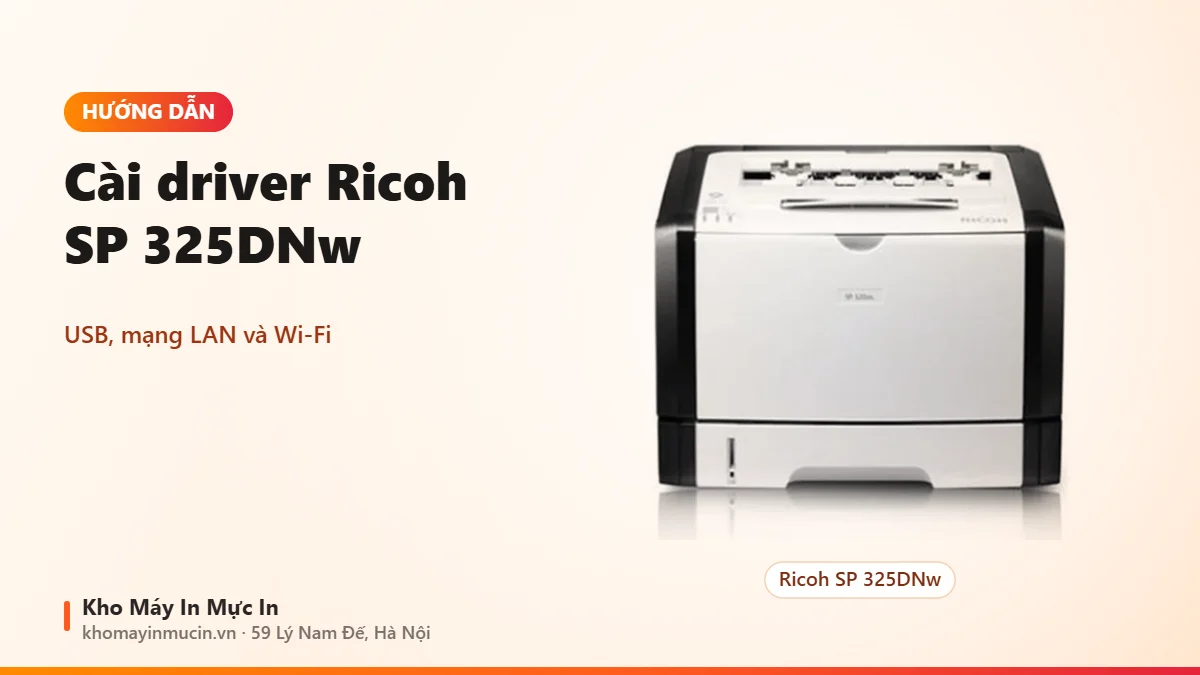
Cài driver máy in Ricoh SP 325DNw qua USB, mạng LAN và Wi-Fi
Trả lời nhanh
Tải driver và Smart Organizing Monitor cho SP 325DNw trên trang Ricoh. Dùng USB hoặc dây LAN thì chạy bộ cài và chọn kiểu kết nối. Muốn dùng Wi-Fi: rút dây LAN, mở Smart Organizing Monitor › User Tools để nối Wi-Fi (WPS hoặc nhập tên, mật khẩu), rồi cài lại máy in theo mạng.
Chuẩn bị trước khi cài Ricoh SP 325DNw
Ricoh SP 325DNw là máy laser đen trắng in 2 mặt tự động, có USB, cổng mạng LAN và Wi-Fi (trong dòng SP 320, Wi-Fi chỉ có ở bản SP 325DNw). Ngoài driver in, Ricoh có phần mềm Smart Organizing Monitor để xem trạng thái máy và chỉnh cài đặt, kể cả cài Wi-Fi.
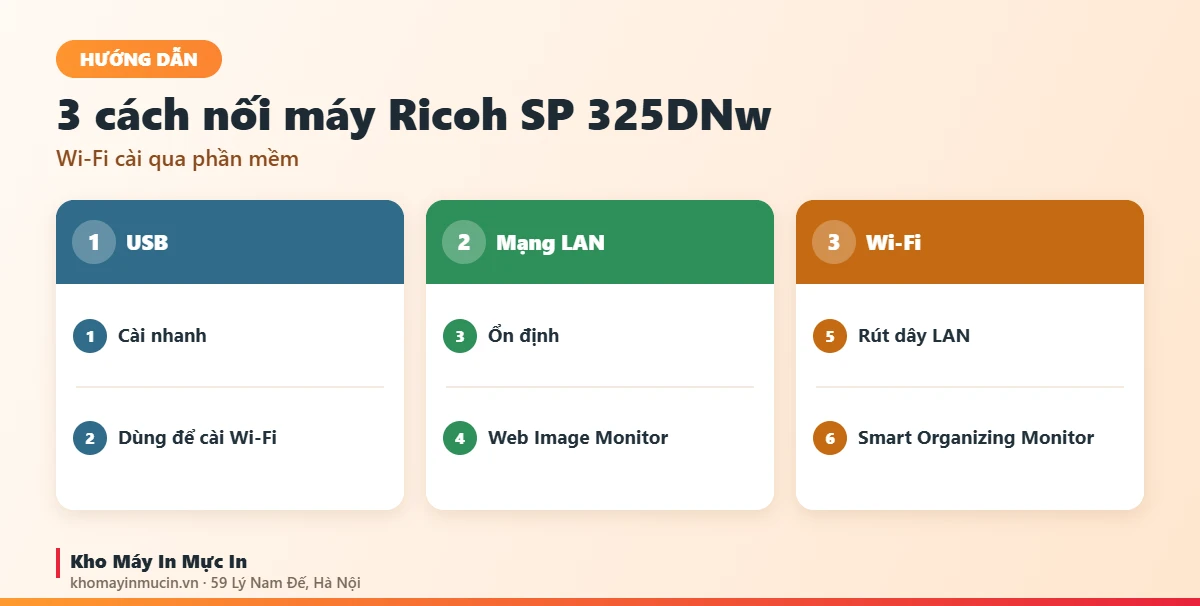
| Cách nối | Hợp với | Ghi chú |
|---|---|---|
| USB | 1 máy tính đặt cạnh máy in | Cài nhanh nhất, cũng dùng để cài Wi-Fi qua Smart Organizing Monitor |
| Mạng LAN (dây) | Văn phòng nhiều người dùng chung | Ổn định, chỉnh được cài đặt qua trình duyệt (Web Image Monitor) |
| Wi-Fi | Không tiện kéo dây | Cài bằng WPS hoặc nhập tên Wi-Fi, mật khẩu qua phần mềm Ricoh |
Driver và phần mềm tải tại trang của Ricoh (mục hỗ trợ, tải về theo model SP 325DNw), chọn đúng hệ điều hành.
Cài qua USB hoặc dây LAN
- Tải gói driverTải driver in cho SP 325DNw và phần mềm Smart Organizing Monitor (thường có trong gói cài đặt).
- Chọn kiểu kết nốiChạy bộ cài, chọn USB hoặc mạng. Dùng USB thì cắm cáp khi bộ cài yêu cầu.
- Với dây LANCắm dây mạng vào máy, chờ máy nhận IP, in trang cấu hình để biết địa chỉ IP rồi chọn máy theo IP trong bộ cài.
- In thửVào Printers & scanners, chọn máy Ricoh, in trang thử.
Cài Wi-Fi cho Ricoh SP 325DNw
Ricoh hướng dẫn cài Wi-Fi cho dòng này chủ yếu bằng phần mềm trên máy tính. Khi cài Wi-Fi, không cắm dây mạng LAN vào máy in.
- Cài Smart Organizing MonitorNối máy in với máy tính bằng USB (hoặc dây LAN), cài Smart Organizing Monitor.
- Mở cài đặt mạng không dâyMở Smart Organizing Monitor, vào tab User Tools › Printer Configuration, chọn phần cài đặt mạng không dây.
- Nối Wi-FiChọn WPS rồi bấm nút WPS trên router trong khoảng 2 phút, hoặc nhập tên Wi-Fi (SSID) và mật khẩu. Máy khởi động lại để áp dụng.
- Cài lại máy in theo mạngRút USB, chạy bộ cài driver và chọn máy theo kết nối mạng (máy đã có IP).
Máy đang cắm dây LAN thì có thể mở trình duyệt, gõ địa chỉ IP của máy để vào Web Image Monitor và chỉnh Wi-Fi ở đó. Văn phòng dùng chung nên đặt IP tĩnh cho máy in; cài cho cả phòng qua dây mạng xem cài máy in qua mạng LAN cho văn phòng.
Lỗi hay gặp với Ricoh SP 325DNw
| Biểu hiện | Nguyên nhân thường gặp | Cách xử lý |
|---|---|---|
| Không cài được Wi-Fi | Đang cắm dây LAN, hoặc router không bật WPS | Rút dây LAN, bật WPS trên router hoặc nhập tay tên và mật khẩu Wi-Fi; xem máy in không kết nối được Wi-Fi |
| Smart Organizing Monitor không thấy máy | Chưa cài driver hoặc cáp USB lỗi | Cài driver trước, đổi cổng USB; xem máy tính không nhận máy in USB |
| In 2 mặt không tự đảo | Driver chưa bật in 2 mặt | Trong cài đặt in chọn in 2 mặt; xem cách bật in 2 mặt tự động |
| Ricoh SP 325DNw in qua mạng hay mất kết nối | Máy nhận IP động, đổi IP sau mỗi lần router khởi động lại | Đặt IP tĩnh trong Web Image Monitor hoặc trên router; tham khảo cách sửa lỗi máy in Offline |
| Máy tính hiện hai máy Ricoh, một bản USB một bản mạng | Đã cài USB để chỉnh Wi-Fi, sau đó cài thêm qua mạng | Xóa bản USB nếu không dùng nữa theo cách gỡ máy in thừa trên Windows |
Máy và mực
Ricoh SP 325DNw hợp văn phòng nhỏ cần in 2 mặt, nhiều người dùng chung qua mạng. Mực cho máy Ricoh kho có sẵn trong mục mực in, hộp mực; anh chị gửi ảnh hộp mực cũ qua Zalo để kho báo đúng mã.
Xem thêm: cài máy đa năng Ricoh SP 150SUw, SP 212SFNw, SP 230SFNw.
Câu hỏi thường gặp
Ricoh SP 320DN có Wi-Fi như SP 325DNw không?
Smart Organizing Monitor dùng để làm gì?
Có cài Wi-Fi bằng điện thoại được không?
Đổi mật khẩu Wi-Fi rồi máy không in được?
Kho có cài Wi-Fi giúp cho Ricoh SP 325DNw không?
Cài Ricoh SP 325DNw chưa được?
Gửi ảnh màn hình Smart Organizing Monitor hoặc trang cấu hình in ra từ máy qua Zalo, kỹ thuật kho xem giúp. Máy mua tại kho được cài driver và in thử 2 mặt trước khi giao.