Bản scan, bản photo bị sọc, bẩn: cách vệ sinh mặt kính, khay ADF
Trả lời nhanh
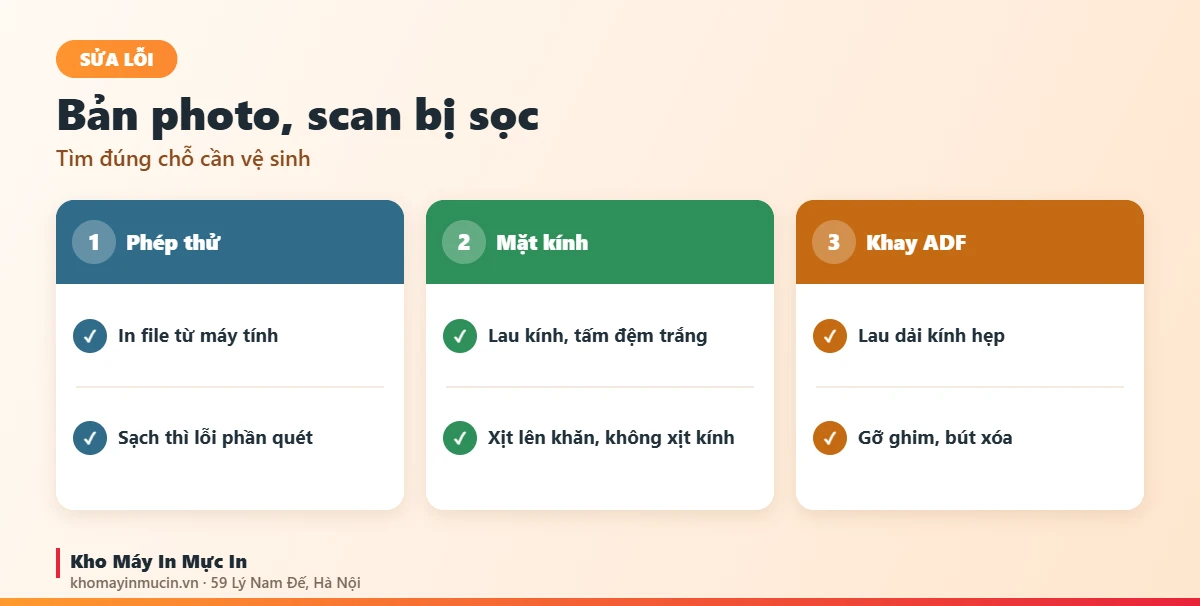
Bản photo, scan bị sọc dọc thường do bẩn dải kính quét của khay ADF; chấm bẩn do mặt kính hoặc tấm đệm trắng dưới nắp. In thử một file từ máy tính: bản in sạch thì lau mặt kính, dải kính ADF bằng khăn mềm và nước lau kính; bản in cũng sọc thì lỗi ở hộp mực, trống hoặc đầu in.
Lỗi do phần scan hay phần in?
Trên máy in đa năng, bản photo (copy) đi qua cả hai phần: quét và in. Làm phép thử đơn giản để biết lỗi ở đâu:
| Phép thử | Kết quả | Lỗi nằm ở |
|---|---|---|
| In một file từ máy tính | Bản in cũng sọc, bẩn | Phần in (hộp mực, trống, đầu in) |
| In file sạch, chỉ bản photo bị sọc | Phần in tốt | Phần quét (mặt kính, khay ADF) |
| Photo trên mặt kính sạch, qua khay ADF bị sọc | Chỉ lỗi khi dùng ADF | Dải kính quét của khay ADF |
| Scan ra file cũng có vệt | Vệt có trong file | Phần quét |
Vệ sinh mặt kính và tấm đệm trắng
- Tắt máy, mở nắpRút điện để an toàn.
- Lau mặt kínhXịt nước lau kính lên khăn mềm không xơ (không xịt thẳng lên kính để nước không chảy vào trong), lau đều mặt kính, lau lại bằng khăn khô.
- Lau tấm đệm trắng dưới nắpVết bẩn, keo, mực bút trên tấm đệm cũng in lên bản photo; lau bằng khăn ẩm, chỗ bẩn cứng lau cồn nhẹ.
- Kiểm tra vết xướcMặt kính xước sâu cho vệt cố định; cần thay kính tại kỹ thuật.
Sọc dọc khi dùng khay ADF
Khi photo hoặc scan qua khay nạp bản gốc tự động (ADF), giấy chạy qua một dải kính quét hẹp nằm cạnh mặt kính lớn (thường bên trái). Chỉ một chấm bẩn, vết bút xóa nhỏ trên dải kính này cũng tạo thành sọc dọc suốt chiều dài bản copy. Mở nắp, lau kỹ dải kính hẹp và miếng nhựa trắng đối diện phía trên. Bản gốc có bút xóa chưa khô, ghim, keo là nguyên nhân hay gặp nhất.
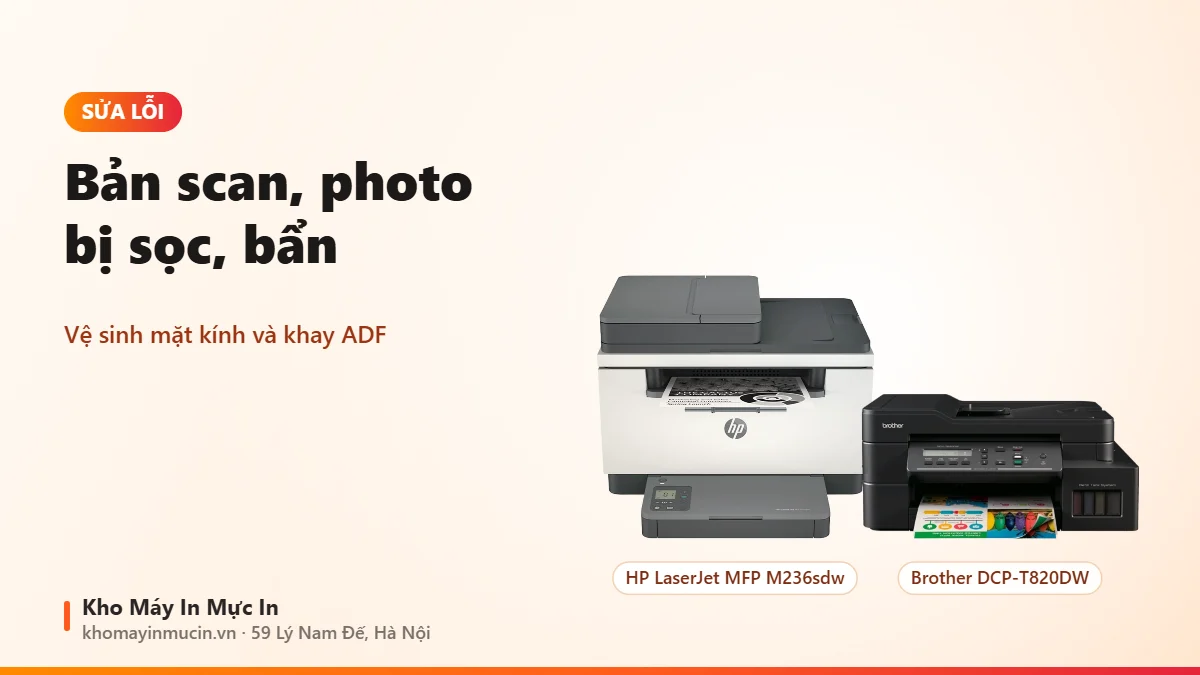
Máy đa năng có ADF như HP Smart Tank 750, Brother DCP-T820DW hay HP LaserJet MFP M236sdw nên vệ sinh dải kính ADF định kỳ, nhất là văn phòng photo nhiều.
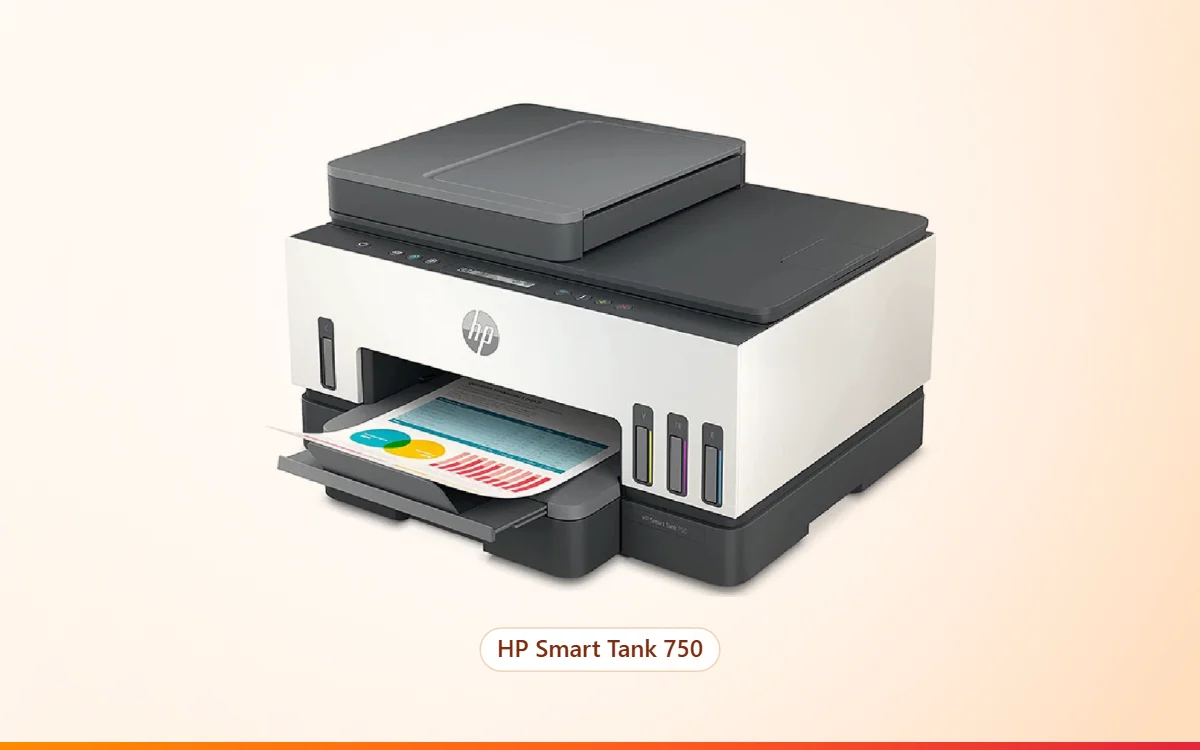
Khay ADF kéo lệch, kẹt giấy
Bản scan, photo qua ADF bị nghiêng, kéo 2 tờ hoặc kẹt thường do con lăn ADF bẩn, mòn. Tắt máy, mở nắp khay ADF, lau các con lăn cao su bằng khăn không xơ thấm nước vắt khô, xoay để lau hết vòng; không dùng cồn mạnh lên cao su. Xếp bản gốc thẳng mép, đẩy thanh chặn sát giấy, không đặt quá số tờ cho phép. Giấy mỏng, nhàu, giấy ảnh nên đặt trên mặt kính.
Khi lỗi nằm ở phần in
Bản in từ máy tính cũng sọc, bẩn: xử lý như lỗi in. Máy laser xem máy in laser in bẩn, sọc đen; máy in phun xem máy in phun in sọc, mờ.
Chỉnh cài đặt photo, scan
- Bản photo nền xám: giảm độ đậm (Density, Darkness) bản copy, chọn chế độ Text (văn bản).
- Bản gốc in hai mặt mỏng bị thấu chữ mặt sau: đặt một tờ giấy đen phía sau bản gốc hoặc chọn chế độ khử nền nếu có.
- Scan ra file mờ: tăng độ phân giải lên 300 dpi, chọn đen trắng hoặc xám cho văn bản, xem scan nhiều trang thành 1 PDF.
Giữ bản photo, scan luôn sạch
- Không đặt bản gốc có bút xóa, keo còn ướt lên mặt kính, khay ADF.
- Gỡ ghim, kẹp giấy trước khi cho vào ADF.
- Lau mặt kính, dải kính ADF mỗi tuần với văn phòng photo nhiều.
- Đóng nắp máy khi không dùng để bụi không bám mặt kính.
- Vệ sinh tổng thể xem vệ sinh, bảo dưỡng máy in laser văn phòng.
Câu hỏi thường gặp
Photo bị sọc đen dọc là lỗi gì?
Lau mặt kính máy scan bằng gì?
Photo trên mặt kính thì sạch, qua khay tự động bị sọc?
Bản photo bị nền xám phải làm sao?
Mặt kính máy scan bị xước có sửa được không?
Scan ra file có chấm đen?
Văn phòng cần máy photo, scan có khay ADF?
Nhắn kho số trang photo, scan mỗi ngày, kho gợi ý máy đa năng có ADF phù hợp, giao lắp nội thành Hà Nội.