Máy in phun in bị sọc, mờ: kiểm tra và làm sạch đầu phun
Trả lời nhanh
In mẫu kiểm tra đầu phun (Nozzle Check) trong phần Bảo trì của driver, thấy đứt nét thì chạy làm sạch đầu phun 1 lần và in kiểm tra lại. Không làm quá 2–3 lần liền; nghỉ máy vài giờ rồi kiểm tra tiếp để tránh tốn mực.
Dấu hiệu và nguyên nhân
| Dấu hiệu | Nguyên nhân thường gặp |
|---|---|
| Sọc trắng ngang đều trên trang | Một số lỗ phun bị khô, tắc |
| Mất hẳn một màu | Bình mực màu đó cạn, đường mực có khí, hoặc đầu phun tắc nặng |
| Chữ nhòe, lem | Sai loại giấy trong cài đặt, giấy ẩm |
| Sọc dọc, chữ lệch | Đầu in chưa căn chỉnh hoặc thước encoder bẩn |
Bước 1: In mẫu kiểm tra đầu phun
| Hãng | Vào đâu | Tên chức năng |
|---|---|---|
| Epson | Printing Preferences → thẻ Maintenance (Bảo trì) | Nozzle Check |
| Canon | Printing Preferences → thẻ Maintenance | Nozzle Check |
| HP Smart Tank | Ứng dụng HP Smart hoặc menu máy → Công cụ chất lượng in | In báo cáo chất lượng |
Mẫu kiểm tra đủ nét, liền ô là đầu phun tốt; ô bị đứt, mất vạch thì làm bước 2.
Bước 2: Làm sạch đầu phun đúng cách
- Kiểm tra mựcĐảm bảo các bình mực không cạn dưới vạch thấp nhất.
- Chạy làm sạch 1 lầnChọn Head Cleaning (Epson), Cleaning (Canon) hoặc Làm sạch đầu in (HP).
- In lại mẫu kiểm traSo sánh với lần trước, nếu đã khá hơn thì có thể làm thêm 1 lần.
- Không làm quá 2–3 lần liềnMỗi lần làm sạch tốn mực và làm đầy hộp mực thải; nghỉ máy vài giờ rồi kiểm tra lại.
- Làm sạch mạnh khi cầnChế độ làm sạch mạnh (Power Cleaning của Epson, Deep Cleaning của Canon) tốn nhiều mực, chỉ dùng khi làm sạch thường không cải thiện.
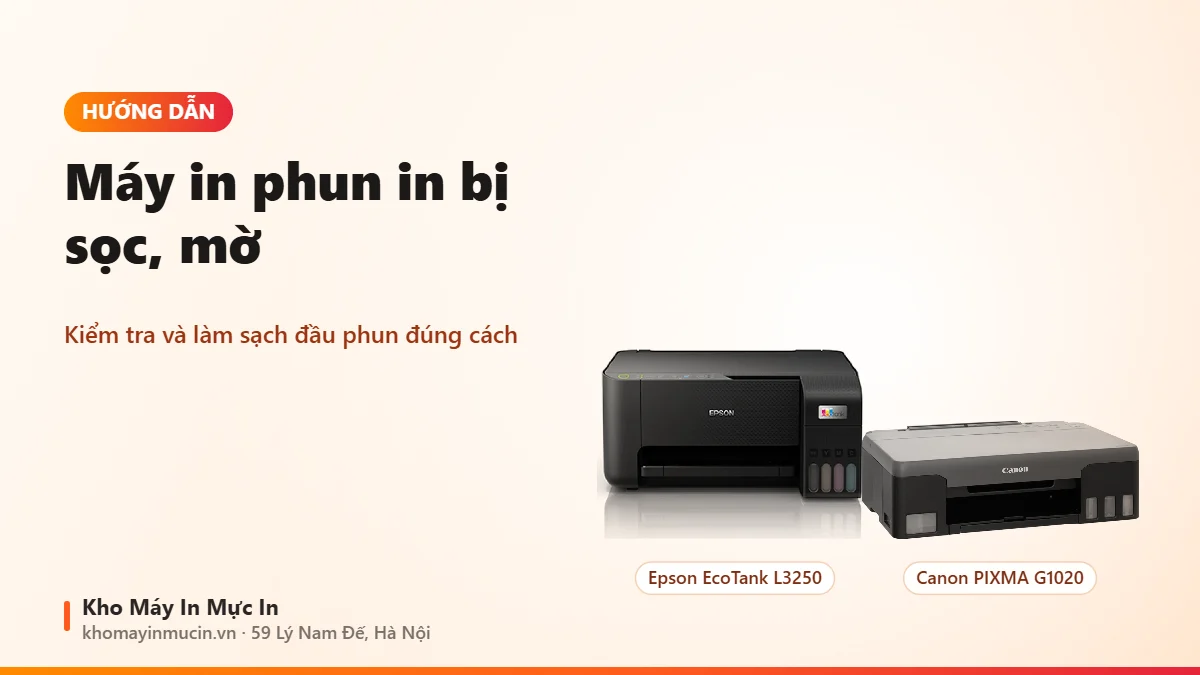
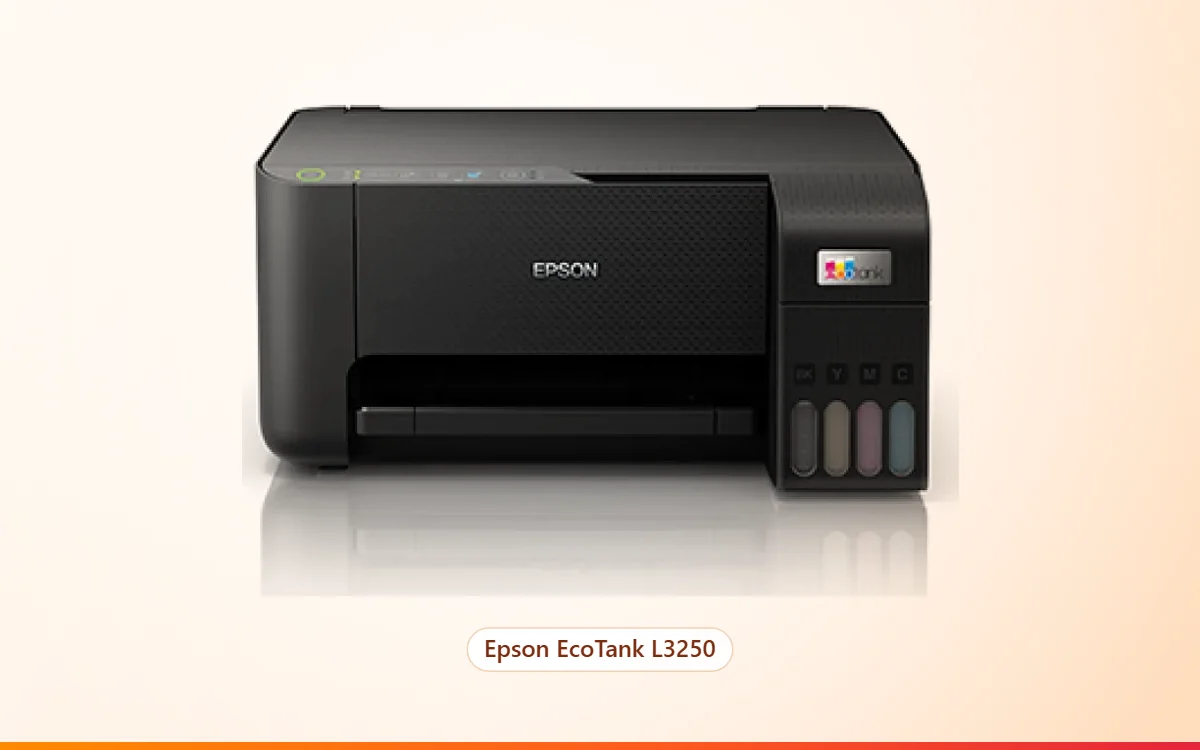
Áp dụng cho các máy như Epson L3250, Canon PIXMA G1020, HP Smart Tank 580.
Khi nào cần thay đầu in
- Đã làm sạch nhiều lần, nghỉ máy và làm lại vẫn mất màu, sọc nhiều.
- Máy báo lỗi đầu in.
- Máy dòng Canon G dùng đầu in rời có thể thay riêng, ví dụ đầu in Canon G1020; nhiều dòng Epson đầu in gắn liền, cần thợ thay.
Phòng tắc đầu in cho máy ít dùng xem máy in phun ít dùng: tránh tắc đầu in; châm mực đúng cách xem cách châm mực Epson EcoTank.
Làm sạch đầu phun theo từng dòng máy
| Dòng máy | Làm sạch thường | Làm sạch mạnh | Lưu ý |
|---|---|---|---|
| Epson EcoTank L1210, L3210, L3250 | Head Cleaning | Power Cleaning | Đầu in gắn liền, tắc nặng cần thợ |
| Canon PIXMA G1020, G2020, G570 | Cleaning | Deep Cleaning | Đầu in rời, thay được riêng |
| HP Smart Tank 580, 670 | Làm sạch đầu in trong HP Smart | Làm sạch cấp 2, 3 | Đầu in rời, kiểm tra tiếp điểm |
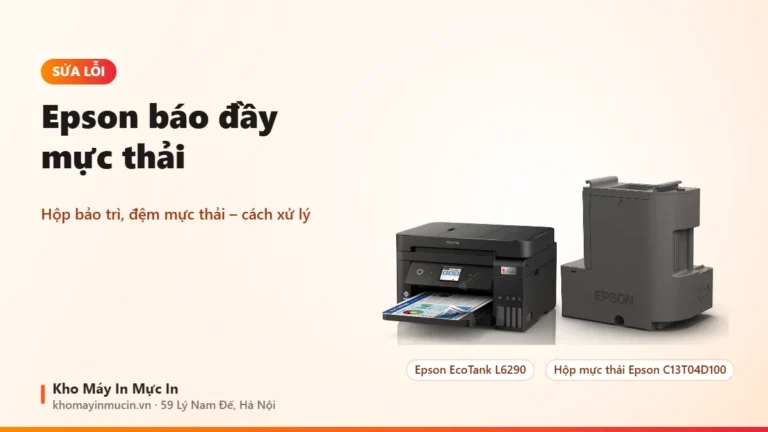
Hộp mực thải đầy máy sẽ báo lỗi và dừng in; với Epson L8050 có hộp mực thải thay được như Epson C12C934591.
Thói quen giúp đầu phun ít bị sọc
- In ít nhất vài trang màu mỗi tuần.
- Tắt máy bằng nút nguồn, không rút điện khi máy đang chạy.
- Châm mực trước khi bình cạn, dùng đúng mã mực.
- Để máy nơi thoáng, tránh nắng và bụi, đậy máy khi không dùng lâu.
- Đi công tác dài ngày: in một trang màu trước khi đi và ngay khi về.
Hướng dẫn liên quan: lắp đặt Epson L3250 lần đầu, lắp đặt Canon G1020, G2020.
Làm sạch nhiều lần máy báo lỗi? Epson báo đầy mực thải, hộp bảo trì
Mất hẳn một màu? Máy in không in được màu, in ra đen trắng
Câu hỏi thường gặp
Làm sạch đầu phun bao nhiêu lần là đủ?
Làm sạch nhiều có hại không?
Vì sao mất hẳn một màu?
Dùng mực không đúng mã có gây tắc không?
Đầu in khô lâu ngày có cứu được không?
Làm sạch mạnh có hại đầu in không?
Vì sao in chữ đen lại ra màu xanh?
Làm sạch nhiều lần vẫn sọc?
Nhắn kho ảnh mẫu kiểm tra đầu phun và tên máy, kỹ thuật tư vấn hướng xử lý hoặc đầu in thay thế.