Cách cài máy in cho MacBook: AirPrint, Wi-Fi, IP, USB
Trả lời nhanh
Trên MacBook vào System Settings → Printers & Scanners → Add Printer, chọn máy in cùng mạng Wi-Fi và để AirPrint là in được, thường không cần driver. Máy không tự hiện thì thêm bằng IP; máy in USB hoặc máy đời cũ cần tải driver đúng phiên bản macOS trên trang hãng.
Trước khi cài: máy in của anh chị thuộc loại nào?
| Loại máy in | Cách cài trên Mac | Cần tải driver? |
|---|---|---|
| Có AirPrint (đa số máy Wi-Fi đời mới HP, Epson, Canon, Brother) | Thêm trực tiếp trong Printers & Scanners | Thường không cần |
| Máy in mạng không có AirPrint | Thêm bằng địa chỉ IP | Nên cài driver của hãng |
| Máy chỉ có cổng USB | Cắm cáp USB (cần cổng chuyển USB-C nếu Mac chỉ có USB-C) | Thường cần driver của hãng |
| Máy đời cũ | Kiểm tra hãng còn driver cho phiên bản macOS đang dùng | Có, nếu hãng còn hỗ trợ |
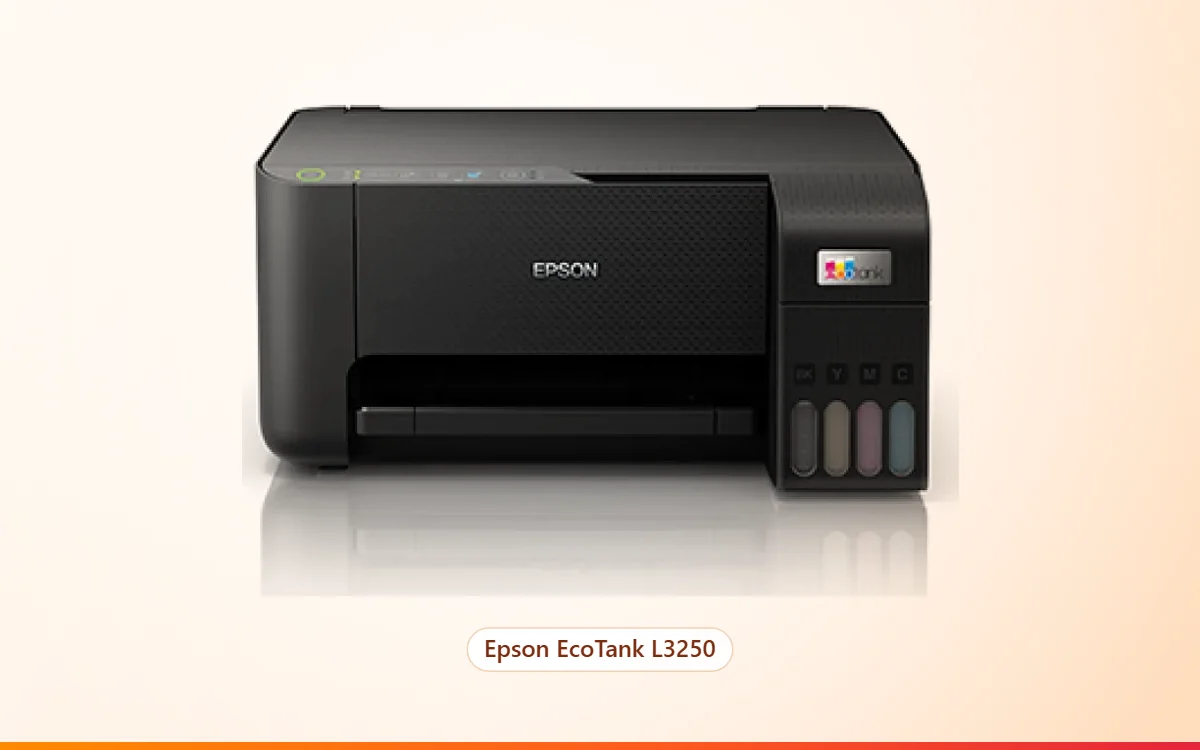
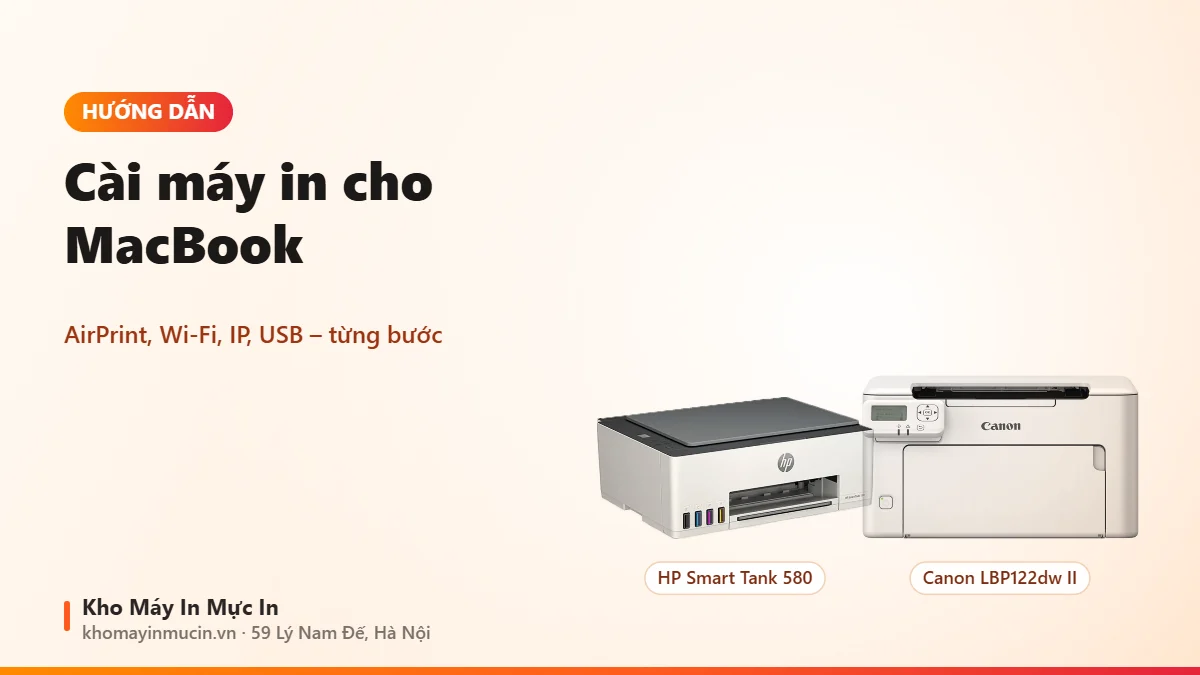
Xem máy có AirPrint trong thông số máy hoặc hỏi nơi bán. Máy in Wi-Fi như HP Smart Tank 580, Epson L3250 hay HP M211dw cài trên Mac khá nhanh qua Wi-Fi.
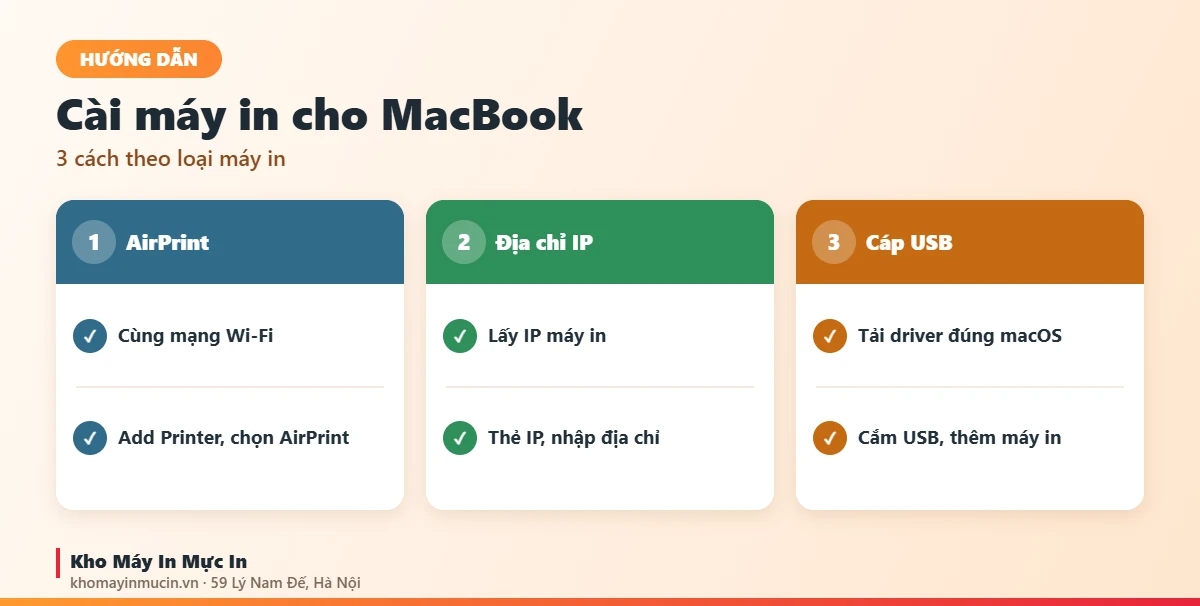
Cách 1: Thêm máy in AirPrint qua Wi-Fi
- Cùng mạng Wi-FiMáy in đã kết nối Wi-Fi (hoặc cắm LAN) cùng mạng với MacBook. Cài Wi-Fi cho máy in xem hướng dẫn lắp đặt từng máy.
- Mở Printers & ScannersMenu Apple → System Settings (Cài đặt hệ thống) → Printers & Scanners (Máy in & Máy quét).
- Bấm Add PrinterBấm Add Printer, Scanner, or Fax (Thêm máy in), chọn tên máy in trong danh sách.
- Chọn AirPrint, bấm AddMục Use (Sử dụng) để AirPrint hoặc Secure AirPrint, bấm Add.
- In thửMở một file, Command + P, chọn máy in vừa thêm và in.
Cách 2: Thêm bằng địa chỉ IP
Khi máy in không tự hiện trong danh sách: lấy IP máy in (xem cách in trang cấu hình máy in), trong cửa sổ Add Printer chọn thẻ IP, nhập địa chỉ, Protocol để AirPrint hoặc IPP; nếu máy không hỗ trợ AirPrint chọn HP Jetdirect – Socket hoặc LPD và chọn driver của hãng ở mục Use.
Cách 3: Máy in USB
- Tải driver đúng macOSVào trang hỗ trợ của hãng, nhập model, chọn đúng phiên bản macOS (xem trong Apple menu → About This Mac).
- Cài driverMở file .dmg hoặc .pkg, cài theo hướng dẫn; macOS có thể hỏi cho phép trong Privacy & Security.
- Cắm USBDùng cáp USB, MacBook đời mới cần cổng chuyển USB-C sang USB-A.
- Thêm máy inVào Printers & Scanners → Add Printer, chọn máy in USB, chọn đúng driver ở mục Use.
Một số máy laser đời cũ chỉ có driver cho macOS cũ; trên Mac chip Apple (M1, M2, M3…) có thể không cài được. Trước khi mua máy in để dùng với MacBook nên hỏi rõ máy có AirPrint hoặc driver cho macOS hiện tại.
Ứng dụng của hãng trên Mac
- HP: ứng dụng HP Smart trên Mac giúp cài Wi-Fi, in, scan, xem mức mực.
- Epson: Epson Smart Panel, Epson Scan 2 để scan.
- Canon: Canon PRINT, IJ Scan Utility cho máy phun.
- Brother: Brother iPrint&Scan, Brother Mobile Connect.
Văn phòng dùng cả Mac và Windows
Văn phòng có cả MacBook và máy Windows nên dùng máy in có cổng mạng (LAN hoặc Wi-Fi) và AirPrint: mọi máy tính in thẳng tới máy in, không phụ thuộc máy nào bật hay tắt. Cách chia sẻ máy in USB qua một máy Windows cũng làm được cho Mac nhưng hay trục trặc về driver và quyền truy cập, chỉ hợp khi ít người in. Cài máy in mạng cho các máy Windows xem cài máy in qua mạng LAN; chọn máy cho văn phòng xem chọn máy in đa năng văn phòng. Máy laser có LAN và Wi-Fi như Canon LBP122dw II là lựa chọn gọn cho văn phòng nhỏ dùng lẫn Mac và Windows.
Lỗi hay gặp
| Biểu hiện | Cách xử lý |
|---|---|
| Không thấy máy in trong danh sách | Kiểm tra cùng Wi-Fi, thêm bằng IP; máy in và Mac không ở mạng khách (guest) |
| In ra ký tự lạ | Đang dùng sai driver; xóa máy in, thêm lại chọn AirPrint hoặc driver đúng |
| Lệnh in treo, báo Paused | Mở hàng đợi in, bấm Resume; xóa lệnh lỗi rồi in lại |
| Không scan được | Dùng ứng dụng scan của hãng hoặc Image Capture có sẵn trên Mac |
| Mất kết nối sau khi khởi động lại modem | Đặt IP cố định cho máy in, xem máy in báo Offline |
Câu hỏi thường gặp
MacBook có cần cài driver máy in không?
Làm sao biết máy in có AirPrint?
MacBook chỉ có cổng USB-C cắm máy in thế nào?
Canon LBP 2900 dùng được với Mac không?
Scan trên Mac bằng gì?
In 2 mặt trên Mac ở đâu?
Văn phòng dùng MacBook cần máy in?
Nhắn kho số máy Mac, Windows đang dùng, kho gợi ý máy in có AirPrint phù hợp và hướng dẫn cài khi giao máy.