Cách in Excel vừa trang A4, không bị cắt cột, lặp tiêu đề
Trả lời nhanh
Chọn hướng giấy ngang cho bảng nhiều cột, đặt Print Area cho vùng cần in, Ctrl + P chọn Fit All Columns on One Page, dùng Print Titles để lặp dòng tiêu đề mỗi trang và chọn lề Narrow. Xem trước rồi mới in để tránh trang trắng, cột lẻ.
Vì sao in Excel hay bị cắt, tràn trang?
Bảng tính không có khổ giấy cố định như Word. Khi bảng rộng hơn khổ A4, Excel tự cắt sang trang mới: cột cuối nằm một trang riêng, dòng tiêu đề chỉ có ở trang đầu, chữ quá nhỏ hoặc bị lệch. Chỉ cần chỉnh 5 thiết lập dưới đây là in gọn trên A4.
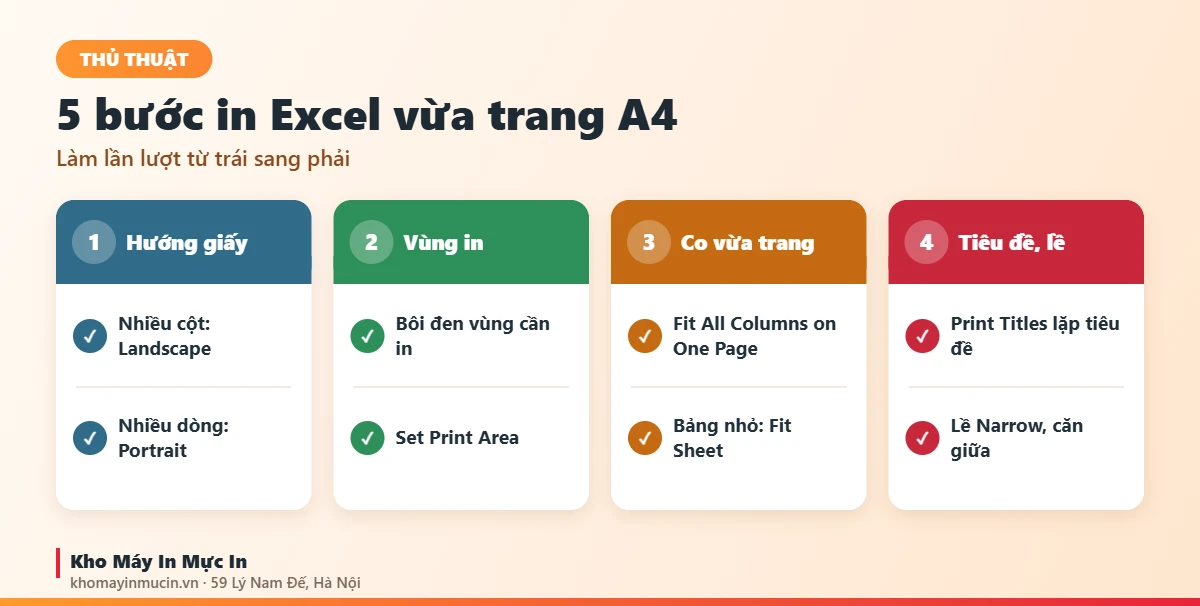
5 bước in Excel vừa trang A4
1. Chọn hướng giấy ngang hoặc dọc
Page Layout → Orientation: bảng nhiều cột chọn Landscape (ngang), bảng nhiều dòng ít cột chọn Portrait (dọc).
2. Đặt vùng in
Bôi đen vùng cần in → Page Layout → Print Area → Set Print Area. Excel sẽ chỉ in đúng vùng này, bỏ các ô ghi chú, ô tính nháp bên cạnh.
3. Co bảng vừa trang
Ctrl + P → mục Scaling (Không co giãn) chọn: Fit All Columns on One Page (tất cả cột vừa 1 trang, dòng chạy nhiều trang) – dùng nhiều nhất; hoặc Fit Sheet on One Page cho bảng nhỏ. Không nên ép bảng quá lớn vào 1 trang vì chữ sẽ rất nhỏ.
4. Lặp lại dòng tiêu đề ở mọi trang
Page Layout → Print Titles → ô Rows to repeat at top, chọn dòng tiêu đề (ví dụ $1:$2). Trang nào in ra cũng có tiêu đề cột, dễ đọc.
5. Chỉnh lề và căn giữa
Ctrl + P → Margins chọn Narrow (lề hẹp); Page Setup → Margins tích Horizontally để bảng nằm giữa trang.
Dùng Page Break Preview để kiểm soát ngắt trang
- Mở chế độ xem ngắt trangView → Page Break Preview. Đường xanh liền là ranh giới vùng in, đường xanh nét đứt là chỗ ngắt trang.
- Kéo đường ngắt trangKéo đường nét đứt sang phải hoặc xuống dưới để gom thêm cột, dòng vào cùng trang.
- Quay lại chế độ thườngView → Normal, rồi Ctrl + P xem trước.
Mẹo in Excel đẹp hơn
| Muốn | Làm thế nào |
|---|---|
| In cả đường kẻ ô | Page Layout → Sheet Options → Gridlines → tích Print |
| Đánh số trang | Page Setup → Header/Footer → chọn Page 1 of ? |
| In nhiều sheet cùng lúc | Giữ Ctrl chọn các sheet → Ctrl + P → Print Active Sheets |
| Không in ô lỗi #N/A | Page Setup → Sheet → Cell errors as → blank |
| In đen trắng cho đỡ mực | Page Setup → Sheet → tích Black and white |
Muốn in tiết kiệm hơn nữa xem 12 cách in tiết kiệm mực cho văn phòng.
Thêm tiêu đề trang, số trang và logo
- Mở Page SetupPage Layout → mũi tên nhỏ góc nhóm Page Setup → thẻ Header/Footer.
- Chọn mẫu có sẵnFooter chọn Page 1 of ? để đánh số trang; Header có thể chọn tên sheet hoặc tên file.
- Tùy chỉnhBấm Custom Header để gõ tên công ty, ngày in hoặc chèn logo nhỏ.
- Kiểm traCtrl + P xem trước, chỉnh lề Header nếu chữ đè lên bảng.
Văn phòng in bảng lương, báo cáo nhiều trang hằng tuần nên dùng máy laser in 2 mặt tự động như HP M211dw hoặc máy đa năng có scan như HP M236sdw để in và lưu trữ nhanh hơn.
Lỗi hay gặp
| Biểu hiện | Nguyên nhân | Cách sửa |
|---|---|---|
| In ra trang trắng ở cuối | Có ô định dạng hoặc dấu cách ngoài bảng | Đặt lại Print Area |
| Chữ in ra quá nhỏ | Ép cả bảng lớn vào 1 trang | Dùng Fit All Columns, để dòng chạy nhiều trang |
| Cột cuối bị in sang trang riêng | Bảng rộng hơn khổ giấy | Chọn Landscape và Fit All Columns |
| Máy in báo sai khổ giấy | File đặt khổ Letter | Page Layout → Size → A4 |
In ra trang trắng thừa? Máy in in thừa trang trắng
Câu hỏi thường gặp
Làm sao in Excel vừa 1 trang A4?
Làm sao lặp lại tiêu đề trên mỗi trang?
Vì sao in Excel ra nhiều trang trắng?
In Excel không có đường kẻ ô?
Có in được một phần bảng không?
Cài đặt in có lưu lại cho lần sau không?
Văn phòng in bảng biểu nhiều?
Máy laser in 2 mặt tự động giúp in báo cáo nhanh và tiết kiệm giấy; nhắn kho để được tư vấn.