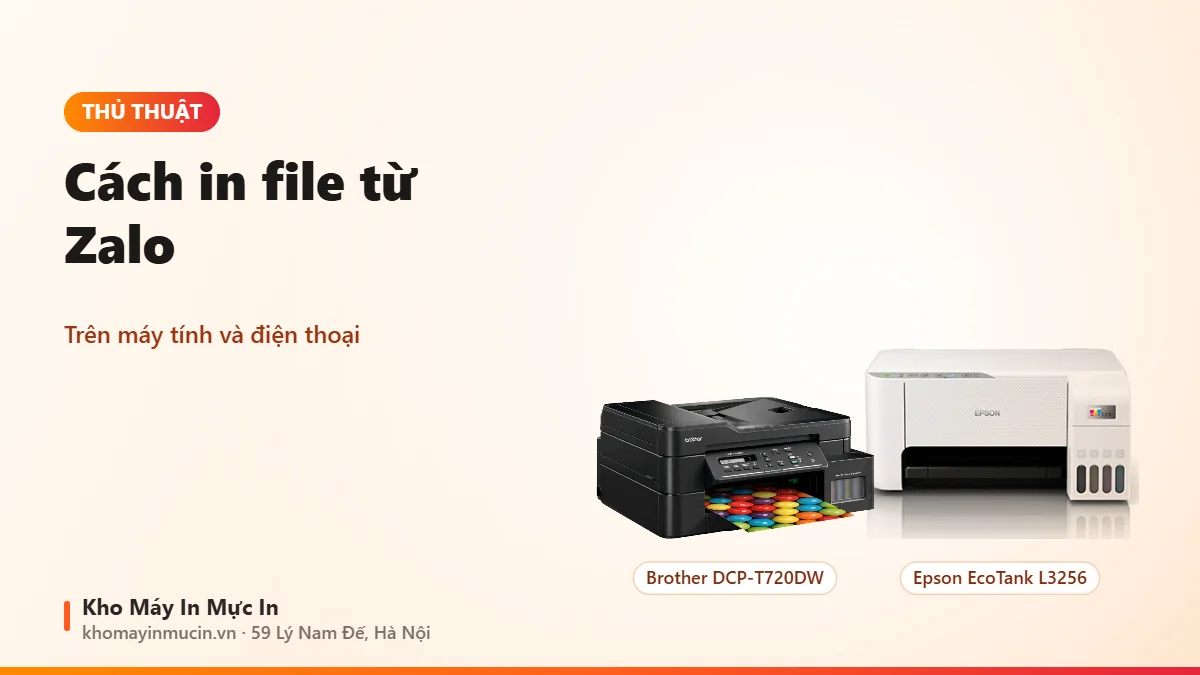
Cách in file từ Zalo trên máy tính và điện thoại
Trả lời nhanh
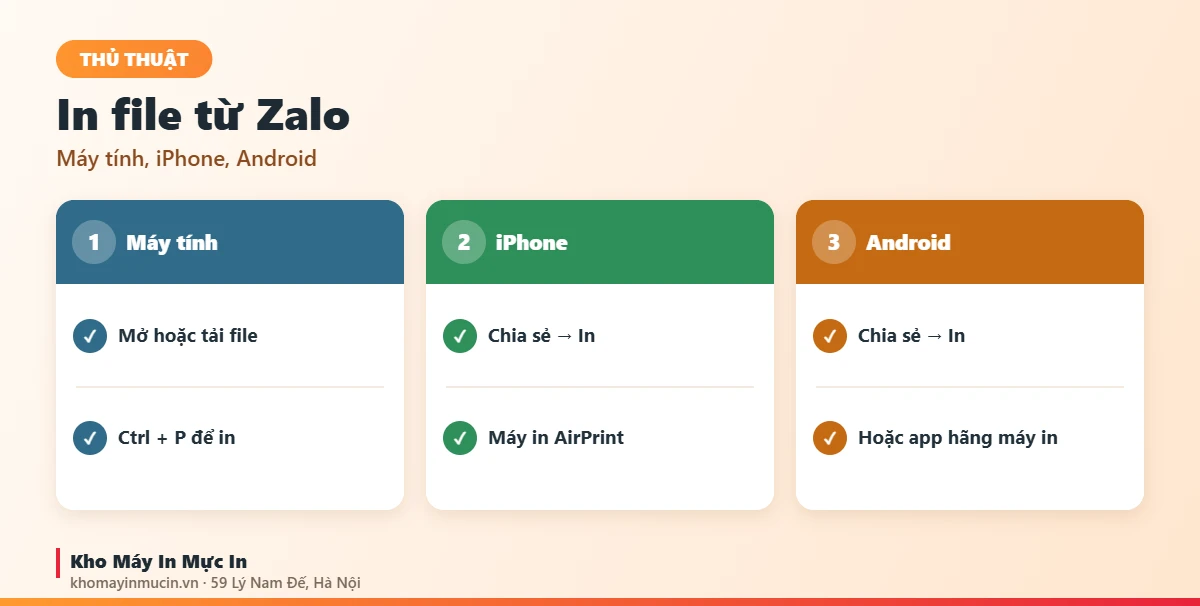
Trên Zalo PC hoặc Zalo Web, mở hoặc tải file về máy rồi bấm Ctrl + P để in. Trên điện thoại, mở file trong Zalo, chọn Chia sẻ → In (iPhone dùng AirPrint, Android dùng dịch vụ in hoặc ứng dụng hãng máy in). Ảnh cần in rõ nên nhờ người gửi gửi dạng file.
In file Zalo: chọn cách theo thiết bị
| Đang dùng | Cách nhanh nhất |
|---|---|
| Zalo trên máy tính (Zalo PC, chat.zalo.me) | Mở hoặc tải file về máy, rồi in bằng Ctrl + P |
| Zalo trên điện thoại Android | Mở file, Chia sẻ, chọn In hoặc ứng dụng của hãng máy in |
| Zalo trên iPhone | Mở file, nút Chia sẻ, chọn In (AirPrint) |
| Ảnh gửi qua Zalo | Nên nhờ người gửi gửi dạng file để ảnh không bị nén mờ |
In file Zalo trên máy tính
- Mở cuộc trò chuyện có fileTrên Zalo PC hoặc Zalo Web, tìm file Word, Excel, PDF cần in.
- Mở hoặc tải vềBấm vào file để mở bằng phần mềm mặc định, hoặc chọn tải về / mở thư mục để lấy file trong máy.
- Kiểm tra trước khi inMở file bằng Word, Excel hoặc trình đọc PDF, xem khổ giấy, lề, số trang.
- InBấm Ctrl + P, chọn máy in, số trang, số bản rồi Print.
File Excel in bị tràn trang xem cách in Excel vừa trang A4; PDF mất lề, chữ nhỏ xem in file PDF bị mất lề.
In ảnh nhận qua Zalo
Ảnh gửi bình thường qua Zalo bị nén để gửi nhanh, in ra khổ lớn dễ mờ, vỡ hạt. Nếu cần in rõ (ảnh giấy tờ, hóa đơn, ảnh thẻ), nhờ người gửi chọn gửi dạng file hoặc gửi ảnh chất lượng cao. Trên máy tính, mở ảnh, tải về rồi mở bằng ứng dụng Photos, bấm Ctrl + P; chọn khổ ảnh và bỏ tích “Fit picture to frame” nếu ảnh bị cắt. In ảnh thẻ, ảnh màu đẹp xem cách in ảnh thẻ tại nhà.
In thẳng từ điện thoại
- Điện thoại và máy in cùng Wi-FiHoặc kết nối Wi-Fi Direct nếu không có modem, xem in qua Wi-Fi Direct.
- Mở file trong ZaloChạm vào file PDF, ảnh để mở xem.
- Chia sẻ, chọn IniPhone: nút Chia sẻ → In, chọn máy in AirPrint. Android: Chia sẻ hoặc Mở bằng → In, hoặc ứng dụng HP Smart, Epson Smart Panel, Canon PRINT.
- Chọn số bản, khổ giấy, inKiểm tra khổ A4, màu hoặc đen trắng rồi in.
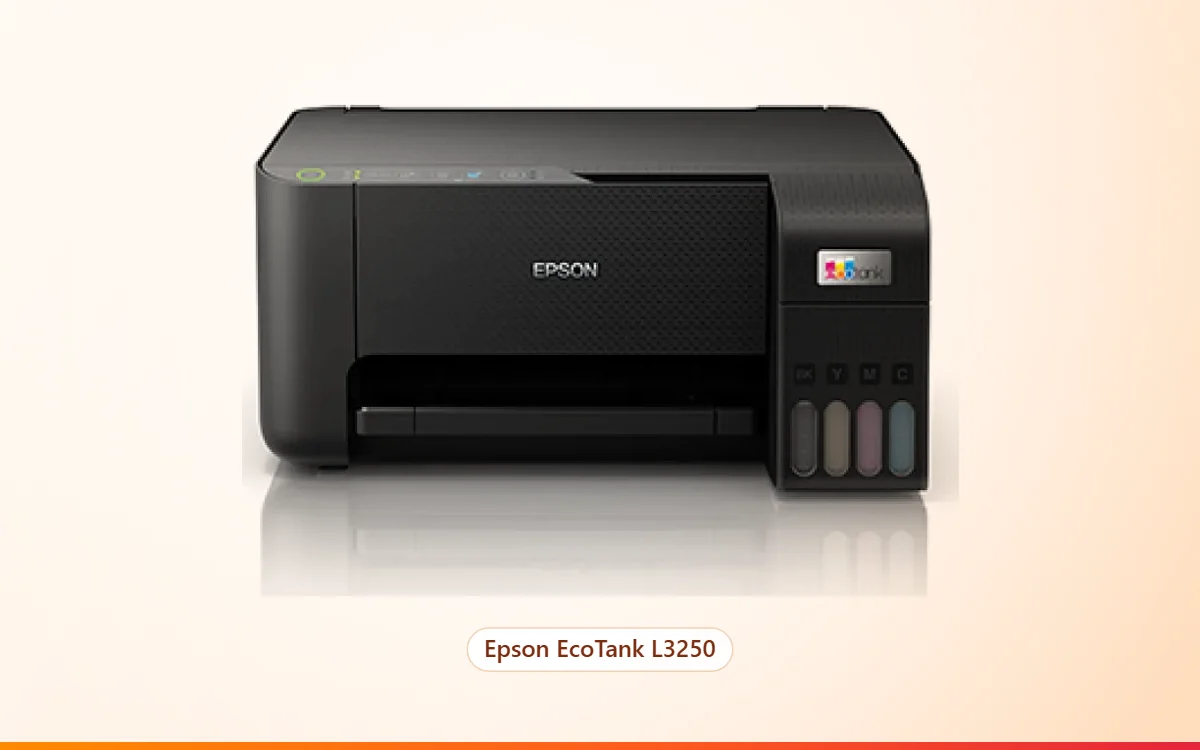
File Word, Excel trên điện thoại nên chuyển sang PDF hoặc mở bằng ứng dụng Office trước khi in để không lệch bố cục. Máy in Wi-Fi in từ điện thoại tiện như HP Smart Tank 580, Epson L3250 hay máy laser HP 108w.
Lỗi hay gặp
| Biểu hiện | Cách xử lý |
|---|---|
| File hết hạn, không tải được | File Zalo lưu có thời hạn; nhờ người gửi gửi lại |
| Không mở được file Word, Excel | Cài Office hoặc mở bằng WPS, LibreOffice; hoặc nhờ gửi PDF |
| Ảnh in ra mờ | Nhờ gửi dạng file, không chụp lại màn hình để in |
| Điện thoại không thấy máy in | Kiểm tra cùng Wi-Fi, cài ứng dụng của hãng máy in |
| Bấm in nhưng máy không chạy | Kiểm tra máy in Offline, hàng đợi in; xem máy in báo Offline |
Mẹo cho văn phòng nhận file qua Zalo
- Tạo thư mục riêng lưu file in từ Zalo, đặt tên file theo ngày để dễ tìm lại.
- Hóa đơn, chứng từ nên in ra PDF lưu trữ trước bằng Microsoft Print to PDF, cần mới in giấy.
- In tài liệu dài nhận qua Zalo nên dùng máy laser cho nhanh, xem máy in in chậm.
- Không bấm in nhiều lần khi máy chưa chạy để tránh in trùng.
Câu hỏi thường gặp
In file từ Zalo trên máy tính thế nào?
Ảnh Zalo in ra mờ phải làm sao?
In file Zalo từ iPhone được không?
Điện thoại Android in qua Zalo thế nào?
File Zalo bị hết hạn có lấy lại được không?
In nhiều file Zalo một lúc được không?
Cần máy in Wi-Fi in từ điện thoại, Zalo?
Nhắn kho nhu cầu in, kho gợi ý máy in Wi-Fi phù hợp và hướng dẫn cài in từ điện thoại khi giao máy.