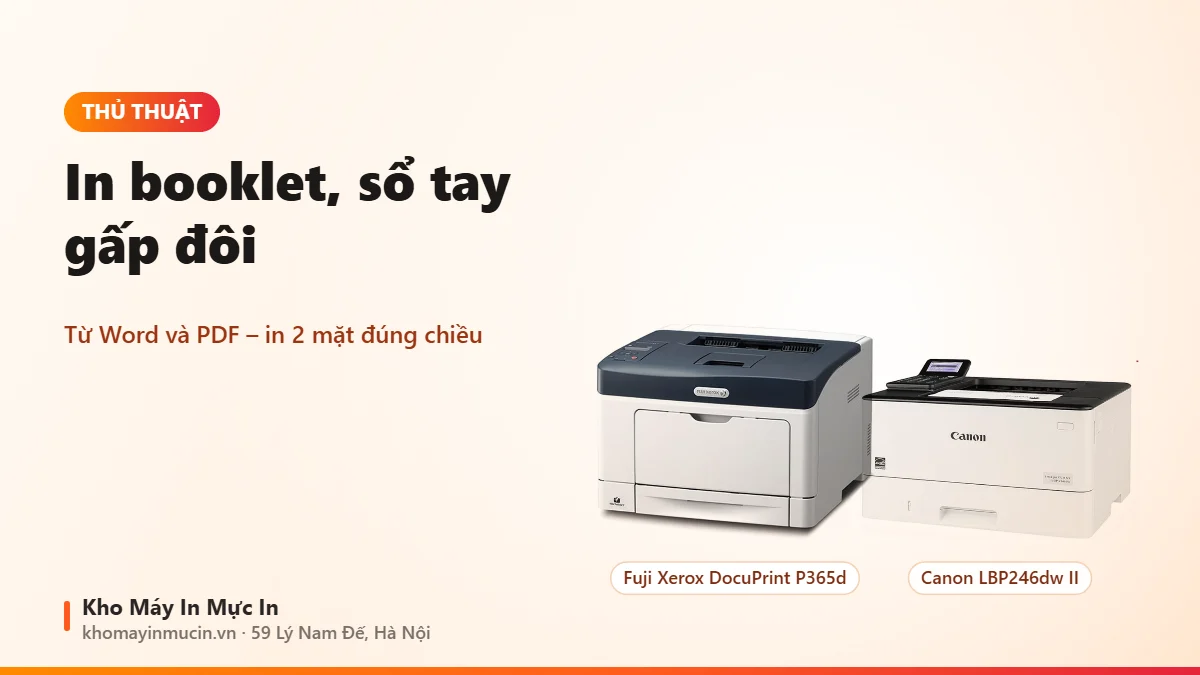
Cách in booklet, in sổ tay gấp đôi từ Word và PDF
Trả lời nhanh
Trong Word vào Layout → Margins → Custom Margins, mục Multiple pages chọn Book fold, rồi in 2 mặt lật theo cạnh ngắn; file PDF thì trong Adobe Reader chọn Booklet khi in. Số trang nên là bội số của 4; in thử 1 tờ trước, gấp đôi và đóng ghim giữa gáy.
In booklet là gì?
In booklet (in sách gấp đôi) là in 2 trang A5 lên mỗi mặt tờ A4, in cả 2 mặt rồi gấp đôi tập giấy là thành cuốn sổ, cuốn tài liệu có số trang đúng thứ tự. Dùng cho tài liệu hội thảo, chương trình sự kiện, sổ tay nội bộ, catalogue nhỏ. Số trang tài liệu nên là bội số của 4 (4, 8, 12…); thiếu thì phần mềm tự thêm trang trắng.

Cách 1: Thiết lập ngay trong Word
- Mở Page SetupLayout → Margins → Custom Margins.
- Chọn Book foldMục Pages → Multiple pages chọn Book fold; Sheets per booklet để All.
- Chỉnh lềLề trong (Inside) rộng hơn một chút để còn chỗ đóng ghim, khoảng 2 cm.
- Kiểm tra bố cụcWord tự đổi trang sang khổ A5 ngang trên tờ A4; xem lại hình, bảng có bị tràn không.
- In 2 mặtCtrl + P, chọn in 2 mặt lật theo cạnh ngắn (Flip on short edge) nếu máy in 2 mặt tự động.
Cách 2: Dùng chức năng Booklet của driver hoặc PDF
Nhiều driver HP, Canon, Brother có tùy chọn Booklet trong Printing preferences (thẻ Layout, Finishing). Với file PDF, Adobe Acrobat Reader có sẵn chế độ Booklet trong hộp thoại in: chọn Booklet, Both sides, Binding Left. Cách này không cần sửa file gốc, hợp khi in tài liệu đã xuất PDF.
In 2 mặt đúng chiều
| Máy in | Cách in 2 mặt cho booklet |
|---|---|
| Có in 2 mặt tự động | Chọn 2 mặt, lật theo cạnh ngắn (short edge); máy tự làm |
| Không có 2 mặt tự động | In mặt trước các tờ, lật xấp giấy đúng chiều, nạp lại in mặt sau |
| In thử | In thử 1 tờ trước để kiểm tra chiều lật, tránh in ngược cả xấp |
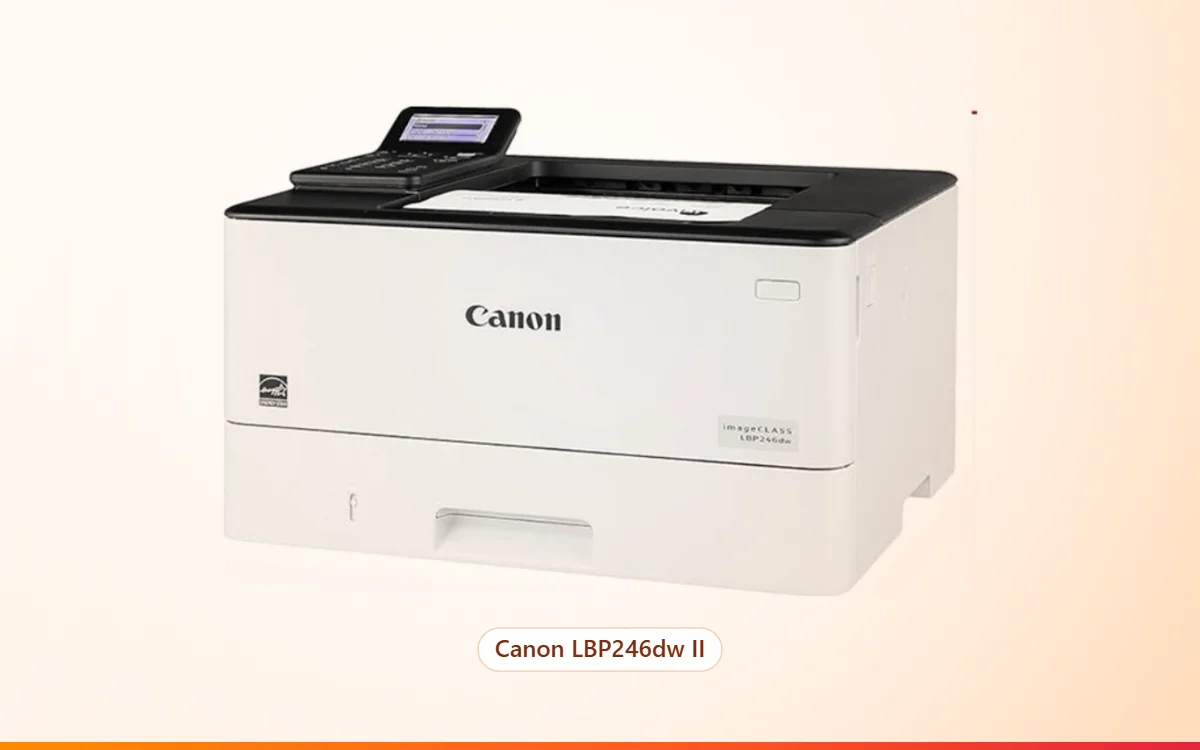
Cách bật in 2 mặt tự động xem cách bật in 2 mặt tự động; máy không có 2 mặt tự động xem cách in 2 mặt thủ công. Máy laser in 2 mặt tự động như Canon LBP171dn, HP M211dw làm booklet nhanh, ít nhầm.
Gấp và đóng cuốn
- Xếp tờ theo đúng thứ tự máy in ra, gấp đôi cả tập, miết đường gấp bằng thước.
- Đóng ghim giữa gáy (ghim lưng) bằng dập ghim tay dài; tài liệu dày quá 40–48 trang nên chia nhiều tập hoặc đóng gáy keo.
- Xén mép ngoài cho thẳng nếu các tờ bên trong bị lòi ra.
Chọn giấy cho booklet
| Phần | Giấy gợi ý | Lưu ý |
|---|---|---|
| Ruột | A4 80 gsm | Ít thấu chữ khi in 2 mặt, gấp dễ |
| Bìa | A4 120–160 gsm | In riêng qua khe nạp tay, chọn Paper type giấy dày |
| Bìa màu đẹp | Giấy couche, giấy mỹ thuật | Kiểm tra giới hạn định lượng của máy |
In bìa riêng rồi ghép với ruột trước khi gấp sẽ đẹp và bền hơn in bìa chung với giấy ruột mỏng. Giấy dày nạp sai khay dễ kẹt, xem máy in không kéo giấy; chọn giấy xem cách chọn giấy in cho văn phòng.
Lỗi hay gặp
| Biểu hiện | Cách xử lý |
|---|---|
| Trang lộn xộn khi gấp | Chọn đúng Book fold hoặc Booklet; không tự đổi sang in 2 trang mỗi tờ thông thường |
| Mặt sau bị ngược | Đổi lật cạnh ngắn hoặc cạnh dài; in thử 1 tờ |
| Chữ quá nhỏ | Tăng cỡ chữ trong file trước khi in vì trang bị thu về khổ A5 |
| Hình ảnh bị cắt | Kiểm tra lề, thu nhỏ hình trong file gốc |
Xem thêm: cách in khổ A5 trên máy in A4.
Câu hỏi thường gặp
In booklet trong Word ở đâu?
Số trang booklet phải là bao nhiêu?
Máy không có in 2 mặt tự động có in booklet được không?
In booklet từ PDF thế nào?
Lật cạnh ngắn hay cạnh dài khi in booklet?
Booklet dày bao nhiêu thì đóng ghim được?
Cần máy in 2 mặt tự động cho văn phòng?
Nhắn kho lượng in mỗi tháng, kho gợi ý máy in 2 mặt tự động phù hợp, giao lắp nội thành Hà Nội.