Cách photo căn cước 2 mặt trên 1 trang bằng máy in đa năng
Trả lời nhanh
Máy đa năng có chức năng ID Copy (ID Card Copy, 2in1 ID): đặt mặt trước, bấm Start, lật mặt sau, bấm tiếp, máy in hai mặt thẻ lên một trang. Máy không có chức năng này thì photo thủ công hai lần lên cùng tờ giấy hoặc scan rồi ghép trong Word, in tỉ lệ 100%.
Máy có chức năng copy thẻ (ID Copy) không?
Nhiều máy in đa năng có sẵn chức năng copy thẻ: đặt mặt trước, bấm, lật mặt sau, bấm tiếp, máy tự in hai mặt thẻ lên cùng một trang. Tên gọi khác nhau theo hãng: ID Copy, ID Card Copy, 2in1 ID Copy. Máy không có nút riêng thì vẫn làm được bằng cách thủ công hoặc scan rồi ghép.
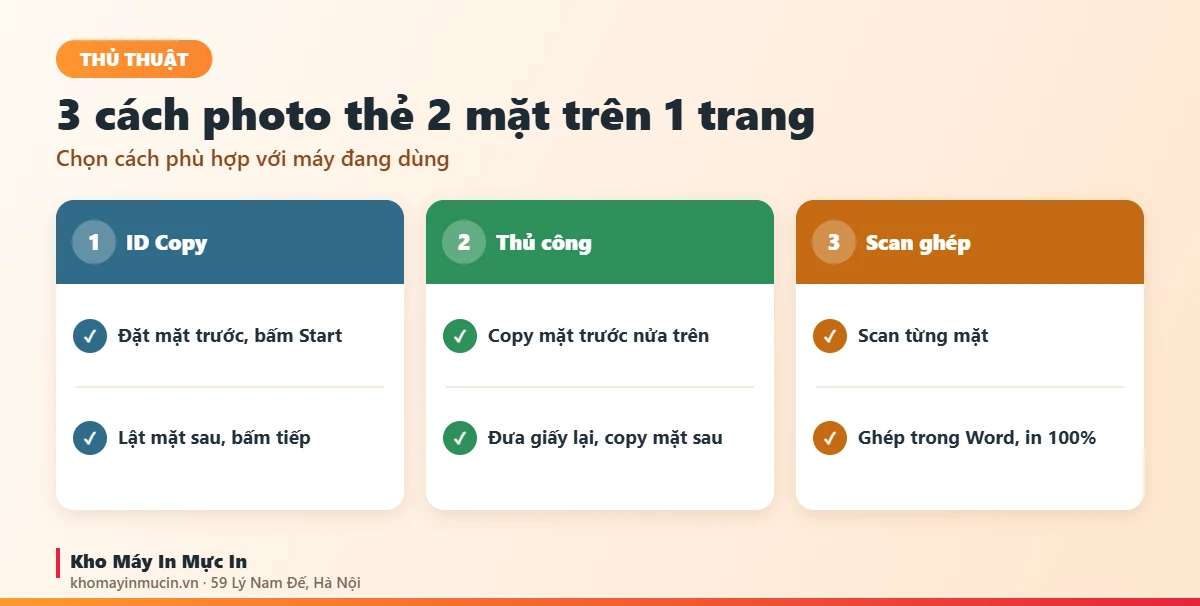
Cách 1: Dùng chức năng ID Copy
- Chọn chức năngTrên bảng điều khiển chọn ID Copy (ID Card Copy, 2in1 ID tùy hãng).
- Đặt mặt trướcĐặt thẻ úp xuống mặt kính, ở vị trí máy hướng dẫn (thường gần góc mũi tên hoặc khu vực in hình thẻ), đóng nắp, bấm Start.
- Lật mặt sauKhi máy báo, lật thẻ đặt đúng vị trí cũ, đóng nắp, bấm Start.
- Nhận bản copyMáy in hai mặt thẻ lên cùng một mặt giấy.
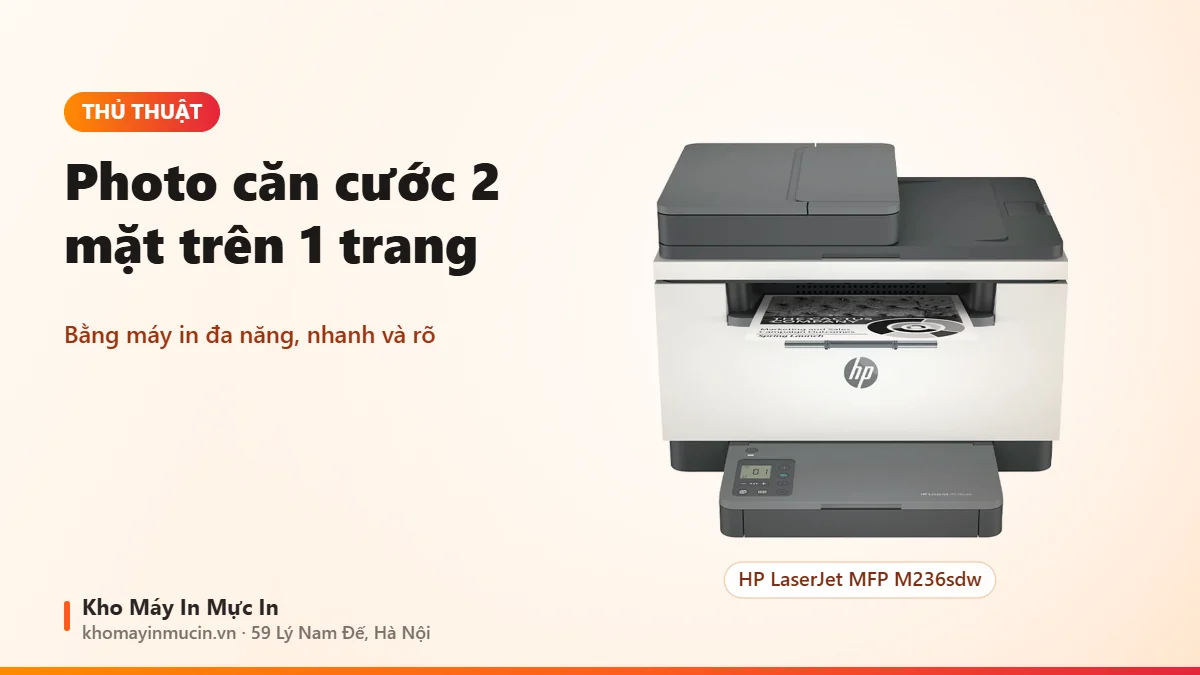
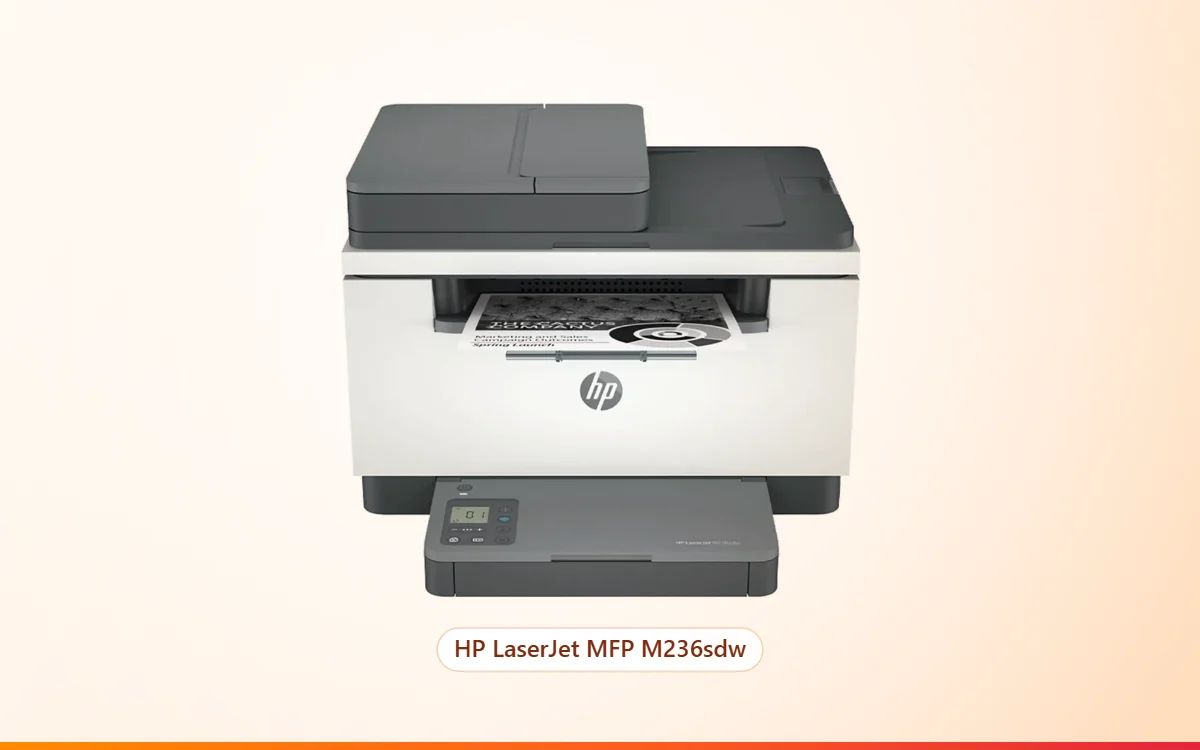
Máy đa năng văn phòng như HP LaserJet MFP M236sdw có chức năng copy thẻ trên bảng điều khiển; anh chị xem đúng tên mục trên máy đang dùng.
Cách 2: Photo thủ công trên máy không có ID Copy
- Copy mặt trướcĐặt thẻ ở nửa trên mặt kính, copy ra một tờ.
- Đưa lại tờ giấyĐặt lại tờ vừa copy vào khay giấy đúng chiều (thử trước với giấy nháp để biết chiều đặt giấy của máy).
- Copy mặt sauĐặt thẻ ở nửa dưới mặt kính, copy lên cùng tờ giấy đó.
Cách 3: Scan rồi ghép trong Word
Scan từng mặt thẻ thành ảnh, chèn vào Word, đặt hai ảnh trên một trang A4 với kích thước thật của thẻ (khoảng 8,6 x 5,4 cm), rồi in tỉ lệ 100%. Cách này còn giúp lưu bản điện tử để gửi qua email, Zalo khi cần. Hướng dẫn scan xem cách scan tài liệu vào máy tính; máy in phun đa năng như Epson L3250 cũng scan và in được.
Để bản photo rõ, không bị đen
- Lau mặt kính trước khi copy.
- Chỉnh độ đậm nhạt (Density) giảm xuống nếu nền bị xám, đen.
- Thẻ có lớp phủ bóng dễ lóa: đóng nắp kín, không để ánh sáng ngoài lọt vào.
- Máy laser bản photo có vệt: xem vệ sinh máy in laser.
Bảo vệ thông tin khi photo giấy tờ
| Nên làm | Vì sao |
|---|---|
| Ghi mục đích lên bản sao (ví dụ: “Bản sao nộp hồ sơ tại …, ngày …”), viết chéo qua phần ảnh nhưng không che thông tin chính | Hạn chế bản sao bị dùng sai mục đích |
| Chỉ photo số bản cần thiết | Tránh thừa bản sao giấy tờ cá nhân |
| Hủy bản lỗi bằng máy hủy hoặc xé nhỏ | Không vứt bản có thông tin cá nhân vào thùng rác |
| Không lưu ảnh scan trên máy tính dùng chung | Giảm rủi ro lộ thông tin |
Câu hỏi thường gặp
Máy in thường có photo được không?
Làm sao biết máy có ID Copy?
Photo căn cước bị tối đen phải làm sao?
Có cần photo màu không?
Kích thước thẻ căn cước là bao nhiêu?
Bản photo có thay được bản công chứng không?
Cần máy in có photo, scan?
Nhắn kho nhu cầu photo, scan mỗi ngày, kho gợi ý máy đa năng phù hợp.