Cách scan nhiều trang thành 1 file PDF trên máy in, điện thoại
Trả lời nhanh
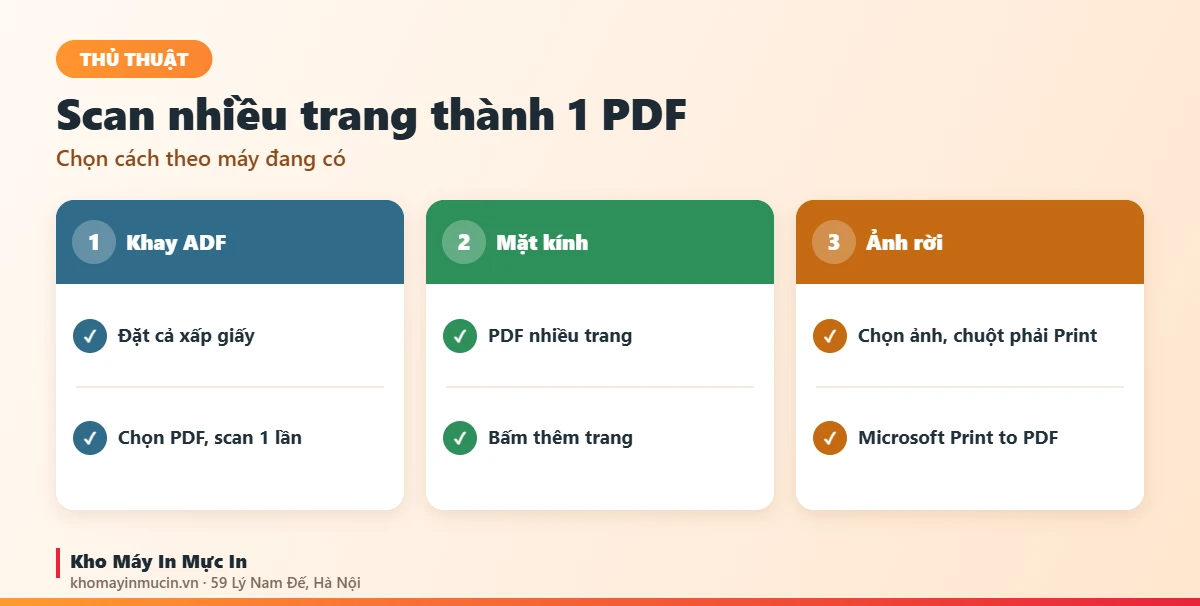
Máy có khay ADF đặt cả xấp, chọn PDF là ra một file. Máy chỉ có mặt kính chọn định dạng PDF nhiều trang trong phần mềm hãng (HP Smart, Epson Scan 2, Canon IJ Scan Utility) và bấm thêm trang trước khi lưu. Đã lỡ scan nhiều ảnh thì chọn tất cả, chuột phải Print, chọn Microsoft Print to PDF.
Chọn cách scan theo máy đang có
| Máy, công cụ | Cách làm | Hợp với |
|---|---|---|
| Máy có khay nạp bản gốc tự động (ADF) | Đặt cả xấp, scan một lần ra 1 file PDF | Hồ sơ dài, văn phòng scan nhiều |
| Máy chỉ có mặt kính | Dùng phần mềm hãng, scan từng trang rồi thêm trang vào cùng file | Vài trang, sách, giấy tờ đóng quyển |
| Ứng dụng điện thoại | Chụp nhiều trang, lưu 1 file PDF | Không có máy scan, cần gửi gấp |
| Đã có nhiều file ảnh rời | Gộp bằng Microsoft Print to PDF | Lỡ scan thành từng file JPG |
Cách scan cơ bản vào máy tính theo từng hãng xem cách scan tài liệu từ máy in vào máy tính. Bài này tập trung vào việc ghép nhiều trang thành một file PDF.
Máy có khay ADF: nhanh nhất
Máy đa năng có khay nạp bản gốc tự động như HP Smart Tank 750 hay Brother DCP-T820DW cho đặt cả xấp giấy lên khay, chọn định dạng PDF, máy tự kéo từng tờ và lưu thành một file. Gỡ ghim, kẹp; giấy nhàu, rách nên scan trên mặt kính để không kẹt.
Máy chỉ có mặt kính: scan nhiều trang vào một file
- HP SmartScan → chọn Scanner → Scan trang đầu → bấm dấu + (Add) để scan trang tiếp → xong bấm Save, chọn PDF.
- Epson Scan 2Image Format chọn PDF; sau mỗi trang bấm Add (Thêm trang), khi đủ bấm Done (Hoàn tất) để lưu thành 1 file.
- Canon IJ Scan UtilityBấm Settings → Document Scan, Format chọn PDF (Multiple Pages); scan từng trang, xong bấm Exit để lưu 1 file.
- BrotherỨng dụng Brother iPrint&Scan hoặc Brother Mobile Connect: chọn PDF nhiều trang, scan tiếp trang sau trước khi lưu.
- Kiểm tra fileMở file PDF xem đủ trang, đúng thứ tự trước khi gửi.
Tên nút có thể khác chút theo phiên bản phần mềm; nguyên tắc chung là chọn định dạng PDF nhiều trang và bấm thêm trang trước khi lưu.
Đã lỡ scan thành nhiều file ảnh: gộp bằng Windows
- Chọn các file ảnhTrong File Explorer đặt tên file theo thứ tự (01, 02, 03…), bôi đen chọn tất cả.
- Chuột phải → PrintWindows mở cửa sổ in ảnh.
- Chọn máy in ảoPrinter chọn Microsoft Print to PDF, khổ A4, kiểu Full page photo.
- Bỏ tích Fit picture to frame nếu ảnh bị cắtĐể giữ nguyên toàn trang tài liệu.
- Print, đặt tên fileWindows lưu tất cả ảnh vào một file PDF.
Scan nhiều trang bằng điện thoại
Ứng dụng Microsoft Lens hoặc chức năng quét trong Google Drive (Android), Ghi chú/Tệp trên iPhone cho chụp liên tiếp nhiều trang, tự cắt mép, làm thẳng và lưu thành một PDF. Đặt giấy trên nền tối, đủ sáng, giữ máy song song với tờ giấy để chữ rõ.
Scan tài liệu 2 mặt
Máy có ADF scan 2 mặt tự động sẽ lật giấy và lưu đủ cả hai mặt theo đúng thứ tự. Máy ADF một mặt hoặc chỉ có mặt kính: scan cả xấp mặt trước, lật xấp giấy lại scan tiếp mặt sau; một số phần mềm có chức năng sắp xếp lại thứ tự trang, hoặc dùng trình sửa PDF để xếp xen kẽ. Văn phòng scan hồ sơ hằng ngày nên cân nhắc máy scan chuyên dụng, xem máy scan tài liệu loại nào tốt và chọn máy in đa năng văn phòng.
Để file PDF nhẹ, rõ chữ
- Văn bản đen trắng: chọn chế độ đen trắng hoặc xám, 200–300 dpi là đủ đọc rõ, file nhẹ.
- Chỉ scan màu khi tài liệu có dấu đỏ, chữ ký màu cần thể hiện.
- Hồ sơ nộp online thường giới hạn dung lượng: scan 200 dpi, thang xám.
- Cần sửa chữ trong file: chọn PDF có nhận dạng chữ (OCR) nếu phần mềm hỗ trợ.
Xem thêm: cài Epson ScanSmart cho máy scan Epson dòng DS để scan cả xấp vào một PDF.
Câu hỏi thường gặp
Scan nhiều trang thành 1 file PDF thế nào?
Windows Scan có scan nhiều trang 1 file không?
Gộp nhiều ảnh JPG thành 1 PDF không cần phần mềm?
File PDF scan quá nặng phải làm sao?
Scan 2 mặt giấy tự động được không?
Máy nào có khay ADF giá hợp lý?
Cần máy scan nhanh nhiều trang?
Nhắn kho số trang scan mỗi ngày, kho gợi ý máy đa năng có khay ADF hoặc máy scan chuyên dụng phù hợp.