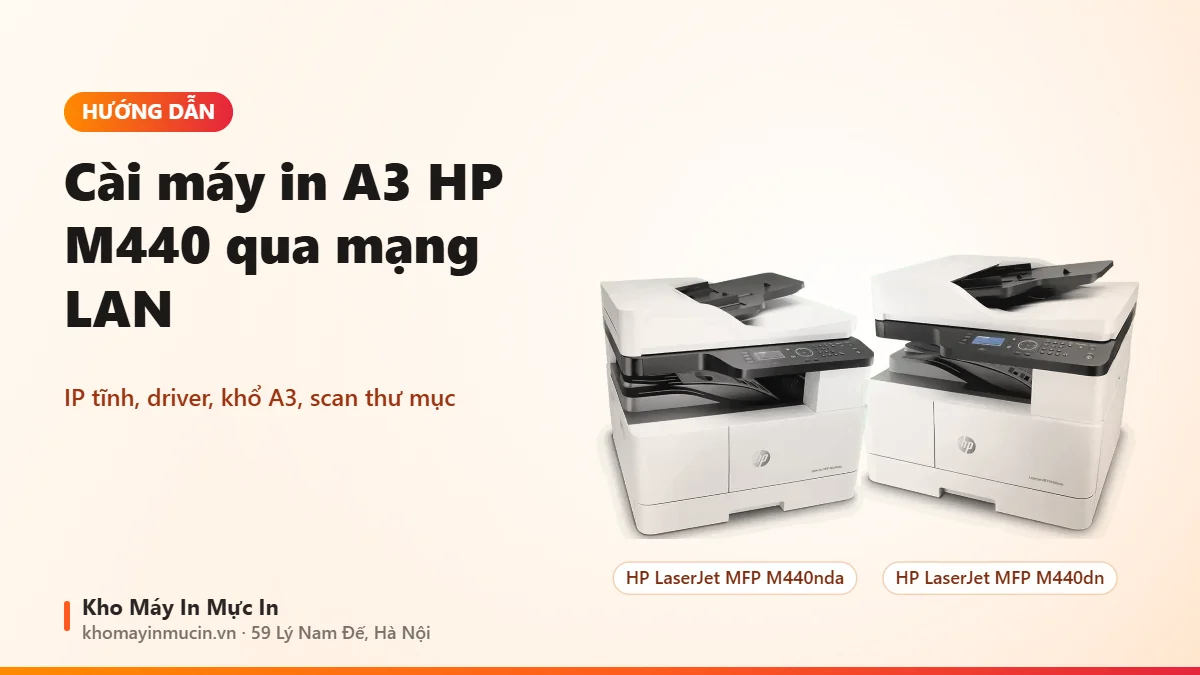
Cài HP LaserJet MFP M440 qua mạng LAN: IP tĩnh, khổ A3, scan
Trả lời nhanh
HP M440n, M440dn, M440nda không có Wi-Fi, nên cài cho cả văn phòng bằng cách cắm dây mạng, in trang cấu hình xem IP, đặt IP tĩnh trên trang quản lý của máy, rồi cài driver HP M440 theo IP đó. Khi đổi khay sang giấy A3, nhớ khai báo lại khổ giấy của khay để máy không báo sai khổ.
HP M440n, M440dn, M440nda: cài giống và khác nhau ở đâu?
Ba máy cùng dòng HP LaserJet MFP M440, in A3 đen trắng 24 trang/phút, đều có cổng mạng LAN và USB, không có Wi-Fi. Vì vậy cách cài cho cả văn phòng dùng chung là cắm dây mạng vào router hoặc switch, đặt IP cố định rồi cài driver theo IP. Điểm khác nằm ở in 2 mặt và khay nạp bản gốc.
| Máy | In 2 mặt | Khay nạp bản gốc (ADF) | Lưu ý khi cài |
|---|---|---|---|
| HP M440n | Thủ công (lật giấy) | Không | Trong driver chọn in 2 mặt thủ công, máy sẽ báo lật giấy |
| HP M440dn | Tự động | Không | Bật in 2 mặt mặc định trong driver để tiết kiệm giấy |
| HP M440nda | Tự động | Có | Scan cả xấp vào thư mục mạng hoặc email từ khay ADF |
Cả ba máy dùng chung hộp mực HP 335A (W1335A) hoặc 335X (W1335X) và trống HP 57A (CF257A) tách rời. Khi báo thay vật tư, anh chị xem kỹ máy đang báo hết mực hay hết trống để thay đúng.
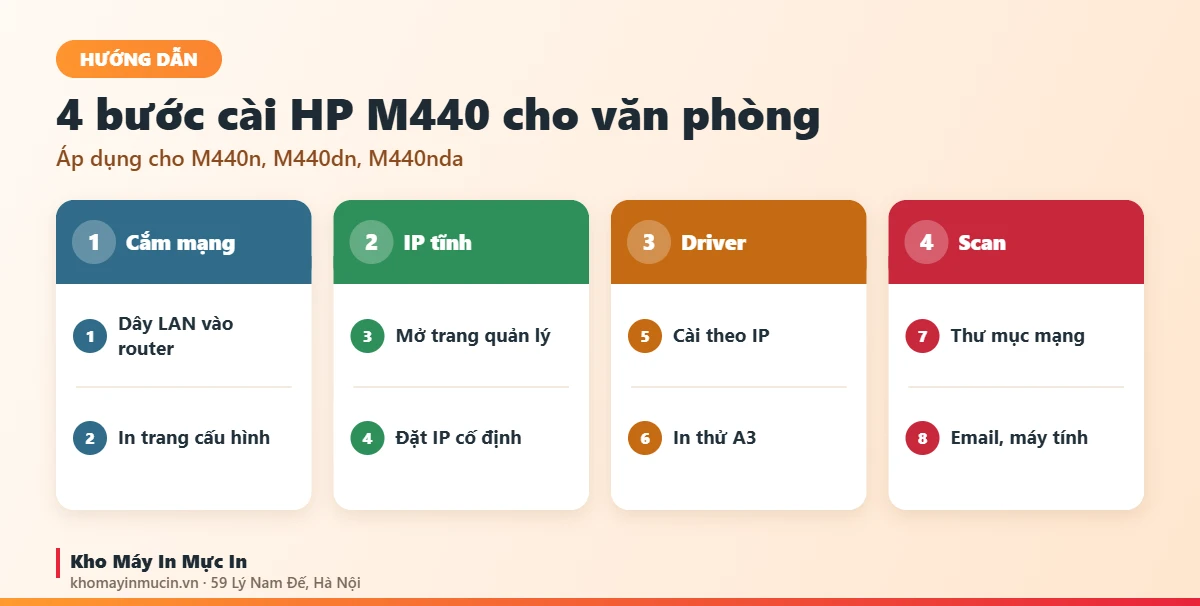
Cắm mạng và đặt IP cố định cho máy in
- Cắm dây mạng vào router hoặc switchDùng dây mạng nối cổng LAN phía sau máy in vào router hoặc switch của văn phòng, bật máy và chờ máy khởi động xong.
- Xem IP máy đang nhậnIn trang cấu hình (Configuration Report) từ mục báo cáo trên bảng điều khiển. Trên trang có địa chỉ IP do router cấp.
- Mở trang quản lý của máy inTrên máy tính cùng mạng, gõ địa chỉ IP đó vào trình duyệt để mở trang quản lý của máy in (HP Embedded Web Server).
- Chuyển sang IP tĩnhTrong phần cài đặt mạng, đổi từ tự động sang thủ công, nhập IP nằm ngoài dải router tự cấp, kèm subnet và gateway của mạng văn phòng. Làm bước này trước khi cài driver cho các máy tính.
Cài driver HP M440 cho từng máy tính
- Tải gói cài đúng dòng M440Vào trang hỗ trợ của HP, gõ HP LaserJet MFP M440, tải gói driver đầy đủ có cả phần mềm scan.
- Chọn kết nối mạng khi càiBộ cài sẽ dò máy in trong mạng. Chọn đúng máy theo IP tĩnh vừa đặt. Không thấy thì chọn nhập IP thủ công.
- In trang thử khổ A3Đặt giấy A3 vào khay 2, in thử một trang A3 để chắc driver và khay đã nhận đúng khổ.
- Đặt mặc định cho cả văn phòngChỉnh sẵn trong driver: khổ giấy hay dùng, in 2 mặt (M440dn, M440nda), chế độ tiết kiệm mực nếu chỉ in nháp.
Khai báo khổ giấy A3 để không báo sai khổ
Lỗi hay gặp nhất với máy A3 là báo sai khổ giấy hoặc dừng chờ nạp giấy dù khay vẫn còn giấy. Nguyên nhân là khổ giấy chọn trong driver khác với khổ giấy đã khai báo cho khay trên máy. Mỗi lần đổi khay 2 từ A4 sang A3, anh chị kéo lại thanh chặn giấy cho sát và khai báo lại khổ giấy của khay trên bảng điều khiển, sau đó mới in.
- Khay 2 (250 tờ): để khổ giấy văn phòng dùng nhiều nhất, thường là A4 hoặc A3.
- Khay tay phía trước: dùng cho khổ in ít, giấy dày, phong bì. Khai báo khổ giấy cho khay này khi đặt giấy.
- In bản vẽ, bảng tính A3 từ Excel: chỉnh khổ A3 trong phần thiết lập trang của Excel, không chỉ chọn trong driver.
Cài scan vào máy tính, thư mục mạng và email
Dòng M440 hỗ trợ scan về máy tính, scan vào thư mục chia sẻ trên mạng (SMB), scan qua FTP và gửi email. Văn phòng nhiều người thường chọn thư mục mạng vì ai cũng mở được file.
- Scan về một máy tínhCài phần mềm scan đi kèm gói driver (HP Scan to PC Lite hoặc HP MFP Scan). Mở phần mềm, chọn máy M440 trong mạng và scan thử.
- Tạo thư mục chia sẻTrên máy tính hoặc máy chủ, tạo thư mục, bật chia sẻ cho tài khoản Windows có mật khẩu. Ghi lại đường dẫn dạng tên máy hoặc IP và tên thư mục.
- Khai báo thư mục trên máy inMở trang quản lý của máy in bằng IP, vào phần scan vào thư mục mạng, nhập đường dẫn, tên đăng nhập và mật khẩu của tài khoản chia sẻ, bấm kiểm tra.
- Scan gửi email nếu cầnPhần gửi email cần khai báo máy chủ gửi thư (SMTP) của công ty. Việc này nên nhờ người quản lý email cung cấp thông số.
Lỗi hay gặp khi cài HP M440 qua mạng
| Biểu hiện | Nguyên nhân thường gặp | Cách xử lý |
|---|---|---|
| Hôm trước in được, hôm sau báo ngoại tuyến | Máy in để IP tự động, router cấp IP mới | Đặt IP tĩnh cho máy in rồi sửa cổng in trên từng máy tính |
| Báo sai khổ giấy hoặc chờ nạp giấy A3 | Khổ trong driver khác khổ khai báo cho khay | Khai báo lại khổ giấy của khay trên máy, kéo sát thanh chặn |
| Scan vào thư mục mạng báo lỗi đăng nhập | Tài khoản Windows không có mật khẩu hoặc sai quyền chia sẻ | Dùng tài khoản có mật khẩu, cấp quyền ghi cho thư mục |
| Máy tính không thấy máy in khi cài | Máy tính khác lớp mạng hoặc đang bắt Wi-Fi khách | Cho máy tính vào đúng mạng văn phòng, cài bằng cách nhập IP |
| In 2 mặt nhưng máy ra 1 mặt | Máy M440n chỉ in 2 mặt thủ công, hoặc driver chưa bật | M440n chọn in 2 mặt thủ công, M440dn/nda bật 2 mặt trong driver |
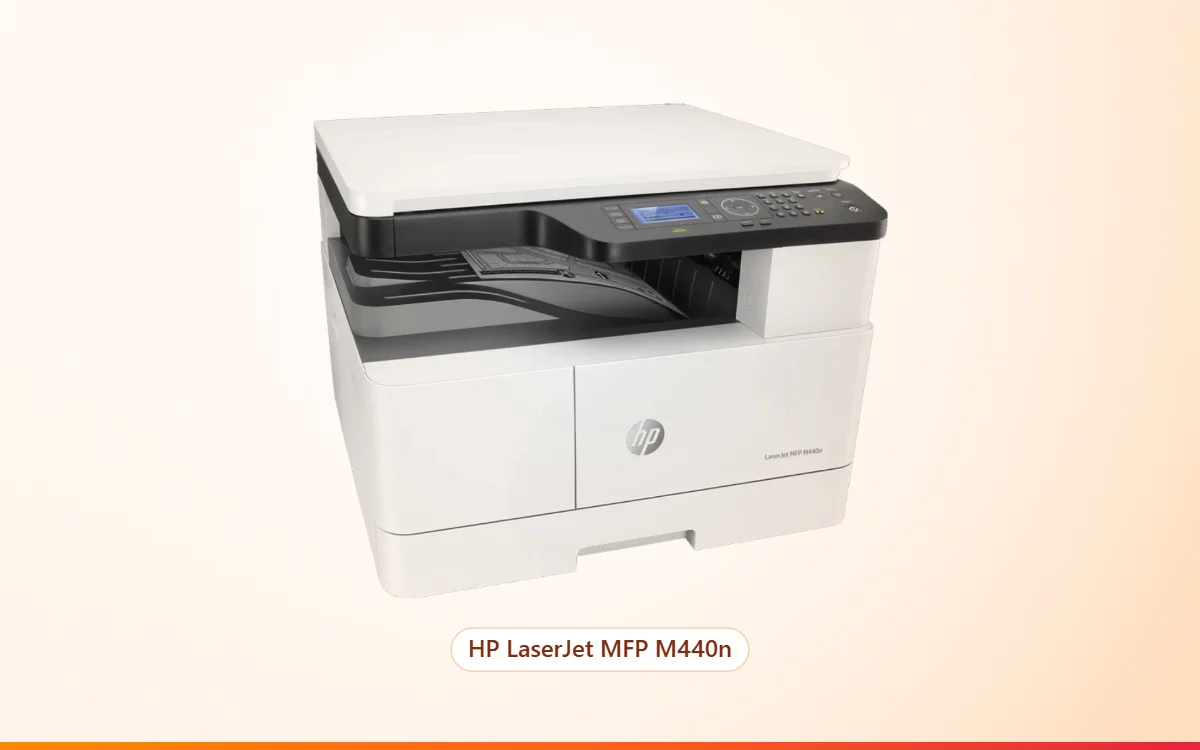
Kho có sẵn cả ba bản: HP M440n khi in A3 không nhiều và lật giấy tay được, HP M440dn khi cần in 2 mặt tự động cho cả phòng, HP M440nda khi cần thêm khay nạp bản gốc để scan, copy cả xấp hồ sơ.
Đang cân nhắc giữa các máy A3, xem thêm cách chọn máy in A3 cho văn phòng. Các bước chia sẻ máy in chung cho nhiều máy tính có trong bài cài máy in qua mạng LAN cho văn phòng và chia sẻ máy in qua mạng trên Windows 10, 11.
Câu hỏi thường gặp
HP M440 có in qua Wi-Fi được không?
Vì sao nên đặt IP tĩnh cho máy in?
HP M440n có in 2 mặt tự động không?
HP M440 dùng hộp mực gì?
Scan vào thư mục mạng có cần máy chủ riêng không?
Cần máy in A3 dùng chung cho văn phòng?
Anh chị cho kho biết số người dùng, lượng in A3 mỗi tháng và có cần scan hồ sơ không. Kho tư vấn đúng bản M440 và hướng dẫn đặt IP, cài driver khi nhận máy.