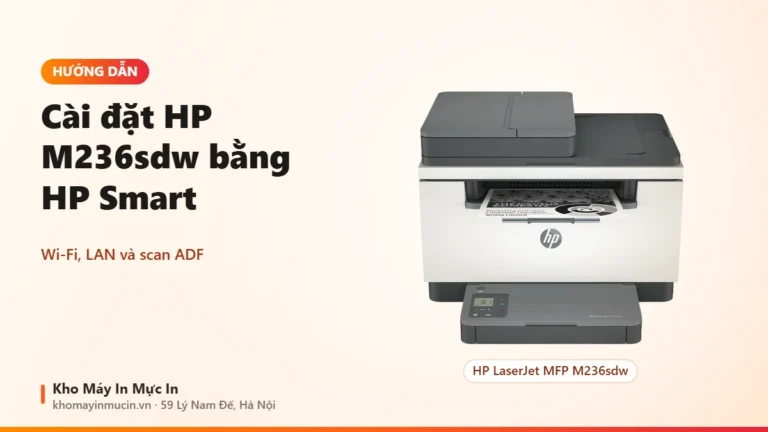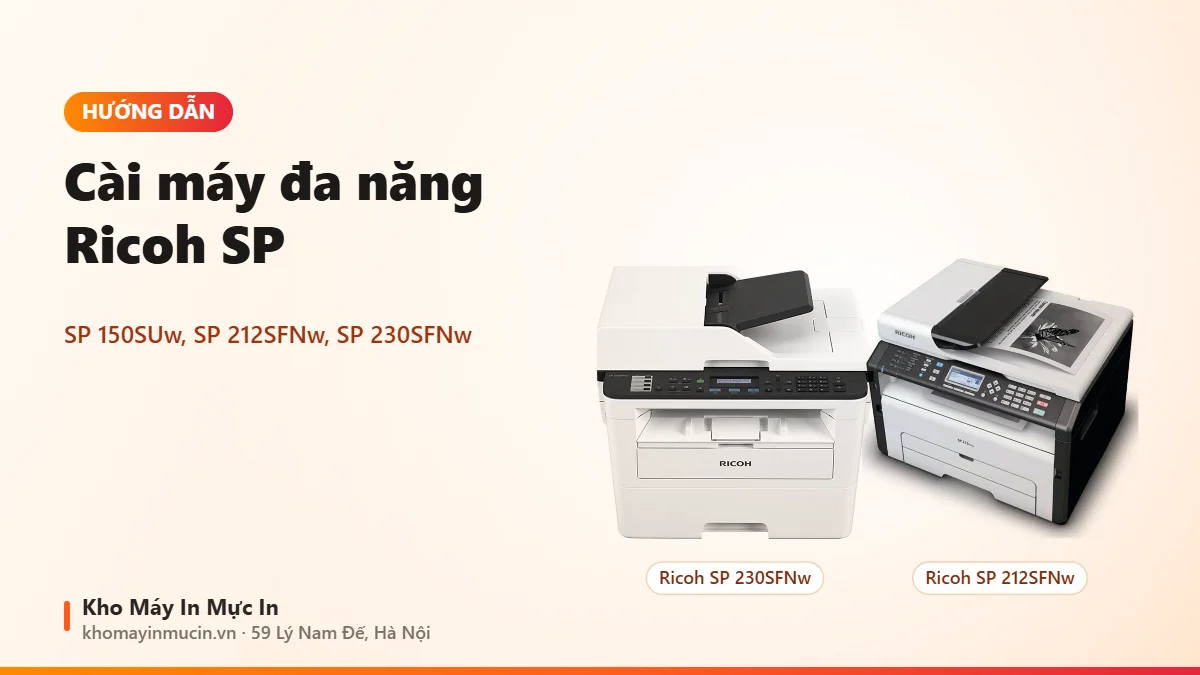
Cài máy in Ricoh SP 150SUw, SP 212SFNw, SP 230SFNw: in, scan, Wi-Fi
Trả lời nhanh
Ricoh SP 150SUw kết nối USB và Wi-Fi, còn SP 212SFNw, SP 230SFNw có thêm LAN, khay ADF và fax. Tải gói driver đầy đủ trên trang Ricoh theo đúng tên máy để có cả in và scan; cài qua mạng thì in trang cấu hình xem IP, đặt IP tĩnh trên Web Image Monitor rồi cài theo IP.
Ba máy đa năng Ricoh khác nhau ở đâu khi cài?
Ricoh SP 150SUw, SP 212SFNw và SP 230SFNw đều là máy laser đen trắng in, scan, copy cỡ nhỏ cho văn phòng. Cách cài khác nhau ở cổng kết nối và khay nạp bản gốc, nên anh chị xem bảng dưới để chọn đúng hướng ngay từ đầu.
| Máy | Kết nối | Scan | Cách cài nên chọn |
|---|---|---|---|
| Ricoh SP 150SUw | USB, Wi-Fi | Mặt kính | USB cho một máy, Wi-Fi nếu in từ điện thoại |
| Ricoh SP 212SFNw | USB, LAN, Wi-Fi | Mặt kính, khay ADF, có fax | Cài qua mạng cho cả phòng |
| Ricoh SP 230SFNw | USB, LAN, Wi-Fi | Mặt kính, khay ADF, có fax | Cài qua mạng, dùng hộp mực SP230 |
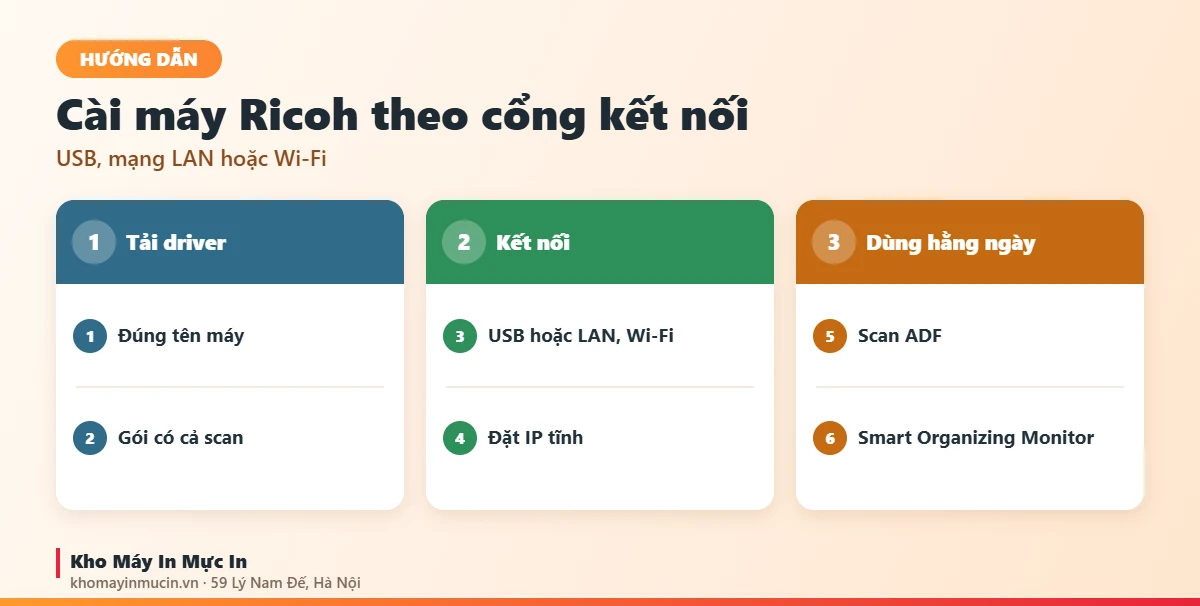
Cài qua USB
- Tải gói driver đúng modelVào trang hỗ trợ của Ricoh, gõ đúng tên máy, tải gói driver cho Windows có cả driver in, driver scan và công cụ quản lý máy.
- Chạy bộ cài trước, cắm cáp sauChọn kết nối USB, cắm cáp khi bộ cài yêu cầu rồi bật máy.
- In trang thử, scan thửIn một trang thử của Windows, sau đó đặt tài liệu lên mặt kính và scan thử bằng ứng dụng quét ảnh của Windows hoặc phần mềm đi kèm.
- Mở công cụ theo dõi máyGói driver Ricoh có công cụ Smart Organizing Monitor để xem lượng mực, cấu hình máy và chỉnh một số cài đặt từ máy tính.
Cài qua mạng LAN, Wi-Fi
- Đưa máy vào mạngSP 212SFNw, SP 230SFNw cắm dây LAN vào router là có mạng. Dùng Wi-Fi thì cài trên bảng điều khiển của máy, hoặc dùng nút WPS nếu router hỗ trợ.
- In trang cấu hình xem IPIn trang cấu hình hoặc danh sách cài đặt mạng từ bảng điều khiển, ghi lại địa chỉ IP.
- Đặt IP cố địnhGõ IP vào trình duyệt để mở trang quản lý máy (Web Image Monitor), đổi sang IP tĩnh để máy không đổi IP sau khi router khởi động lại.
- Cài driver theo IP trên từng máy tínhChạy bộ cài, chọn kết nối mạng, chọn máy theo IP. Làm lần lượt trên các máy tính cần in, scan.
Scan về máy tính và điện thoại
- Scan từ mặt kính hoặc khay ADF về máy tính: dùng driver scan trong gói cài, mở bằng ứng dụng quét ảnh của Windows hoặc phần mềm có hỗ trợ TWAIN.
- Scan nhiều trang trên SP 212SFNw, SP 230SFNw: đặt cả xấp lên khay ADF, mặt cần scan ngửa lên trên.
- Scan, in từ điện thoại: dùng ứng dụng Ricoh Smart Device Connector khi điện thoại và máy in cùng mạng.
- Scan gửi email hoặc thư mục mạng: khai báo trên trang quản lý Web Image Monitor, cần thông số máy chủ thư hoặc thư mục chia sẻ.
Lỗi hay gặp khi cài máy Ricoh đa năng
| Biểu hiện | Nguyên nhân thường gặp | Cách xử lý |
|---|---|---|
| In được nhưng không scan được | Chưa cài driver scan trong gói | Cài lại gói driver đầy đủ của Ricoh theo đúng tên máy |
| Máy tính không tìm thấy máy qua mạng | Máy tính khác mạng hoặc máy chưa có IP | In trang cấu hình xem IP, cho máy tính vào đúng mạng |
| Hôm sau máy báo ngoại tuyến | Router cấp IP mới cho máy in | Đặt IP tĩnh trên Web Image Monitor, chọn lại cổng in |
| Wi-Fi không kết nối được | Router chỉ phát 5 GHz hoặc sai mật khẩu | Cho máy vào Wi-Fi 2,4 GHz, nhập lại mật khẩu |
| Scan ADF bị nghiêng, kẹt | Giấy cong, thanh chặn để rộng | Xòe giấy, kéo thanh chặn sát mép giấy |
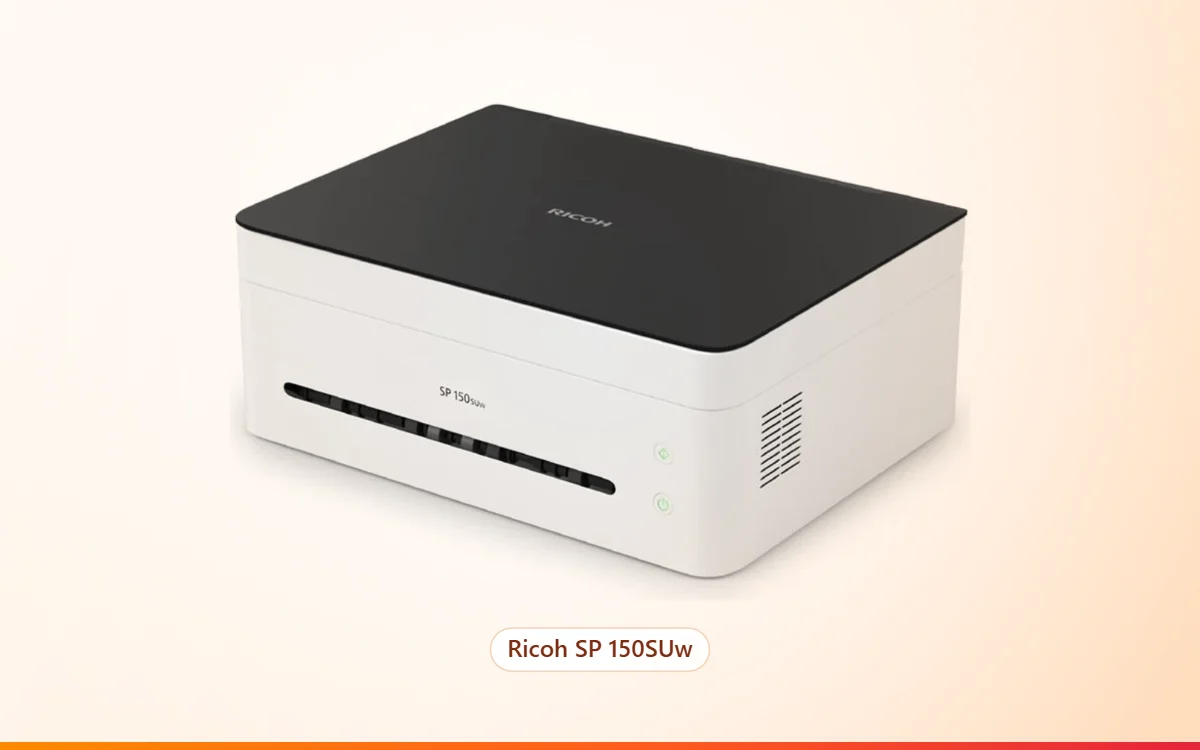
Kho có sẵn Ricoh SP 150SUw nhỏ gọn cho bàn một người, Ricoh SP 212SFNw và Ricoh SP 230SFNw khi cả phòng in, scan chung qua mạng. Hộp mực thay thế Ricoh SP230H, SP230L và trống Ricoh SP230 (thay thế thương hiệu, không phải hàng hãng) dùng cho SP 230SFNw.
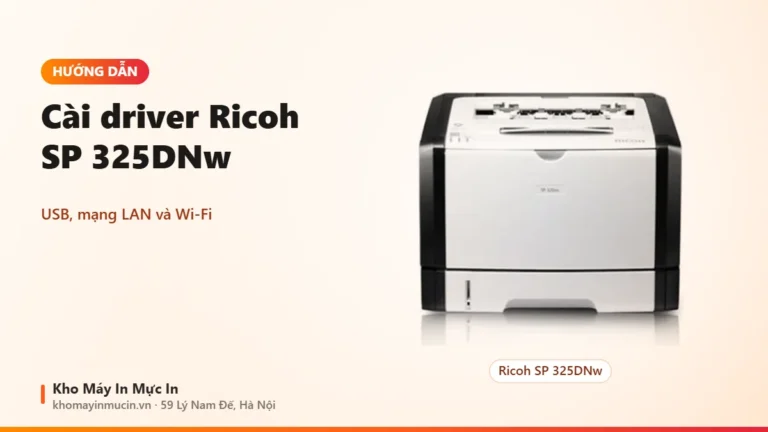
Máy in Ricoh SP 325DNw thì xem cách cài Ricoh SP 325DNw qua USB, LAN, Wi-Fi. Hướng dẫn chung khi cài máy cho cả văn phòng có trong bài cài máy in qua mạng LAN cho văn phòng, còn cách scan chung cho máy đa năng thì xem cách scan tài liệu từ máy in đa năng vào máy tính.
Câu hỏi thường gặp
Ricoh SP 150SUw có cắm dây mạng LAN được không?
Xem lượng mực máy Ricoh ở đâu?
Ricoh SP 230SFNw dùng hộp mực gì?
In, scan từ điện thoại bằng ứng dụng nào?
Có cần cài driver trên từng máy tính không?
Cần máy đa năng Ricoh cho văn phòng?
Anh chị cho kho biết cần in qua USB hay qua mạng, có cần ADF, fax không. Kho tư vấn đúng máy Ricoh và hướng dẫn cài khi nhận máy.