Mẹo in nhanh trên Word, trình duyệt: phím tắt, in trang chẵn lẻ
Trả lời nhanh
Bấm Ctrl + P để in; nhập 2-5 hoặc 1,3,7 để in đúng trang, chọn Only Print Odd/Even Pages để in trang lẻ, chẵn. Trang web nên dùng chế độ đọc và bỏ Headers and footers; muốn lưu thì chọn Microsoft Print to PDF thay vì in giấy.
Phím tắt in cần nhớ
| Phím tắt | Tác dụng | Dùng ở |
|---|---|---|
| Ctrl + P | Mở hộp thoại in | Word, Excel, PDF, trình duyệt |
| Ctrl + F2 | Xem trước khi in | Word |
| Ctrl + Shift + F12 | In nhanh (mở hộp thoại in) | Word |
| Ctrl + Shift + P | In bằng hộp thoại hệ thống | Chrome, Edge |
| Ctrl + S rồi chọn PDF | Lưu file trước khi in | Nhiều phần mềm |

Mẹo in trong Word
In đúng trang cần
Trong ô Pages nhập: 3 (trang 3), 2-5 (từ trang 2 đến 5), 1,3,7 (các trang lẻ chọn sẵn). Chọn Print Current Page để in trang đang mở, Print Selection để in đoạn đã bôi đen.
In trang chẵn, trang lẻ
Mục Print All Pages → chọn Only Print Odd Pages (trang lẻ) hoặc Only Print Even Pages (trang chẵn) – cách in 2 mặt thủ công trên máy không tự đảo mặt, xem chi tiết in 2 mặt thủ công.
In nhiều trang trên một tờ
Mục 1 Page Per Sheet → chọn 2 hoặc 4 trang mỗi tờ để in tài liệu tham khảo, slide.
Bỏ phần bình luận, sửa đổi
Tài liệu có Track Changes, Comments: trong mục Print All Pages bỏ tích Print Markup để bản in sạch.
Mẹo in trang web
- Dùng chế độ đọcEdge: Immersive Reader (F9); Chrome: chế độ đọc trong menu. Bỏ quảng cáo, menu, chỉ giữ nội dung.
- Mở hộp thoại inCtrl + P → More settings (Cài đặt khác).
- Bỏ tiêu đề, chân trangBỏ tích Headers and footers để không in đường link, ngày giờ.
- Chọn trang cần inPages: Custom, nhập 1-2.
- Lưu PDF thay vì inDestination chọn Save as PDF hoặc Microsoft Print to PDF để lưu, gửi qua Zalo, email.
In ra PDF không cần máy in
Windows có sẵn máy in ảo Microsoft Print to PDF: chọn trong danh sách máy in, bấm Print, đặt tên file. Rất tiện để lưu hóa đơn điện tử, vé, đơn hàng; khi cần mới in giấy. In PDF bị mất lề xem cách chỉnh in PDF; bảng tính xem cách in Excel vừa trang A4.
Đặt máy in mặc định
- Settings → Bluetooth & devices → Printers & scanners → tắt Let Windows manage my default printer.
- Chọn máy in thường dùng → Set as default.
- Văn phòng có nhiều máy: đặt mặc định máy gần chỗ ngồi để không in nhầm sang máy khác.
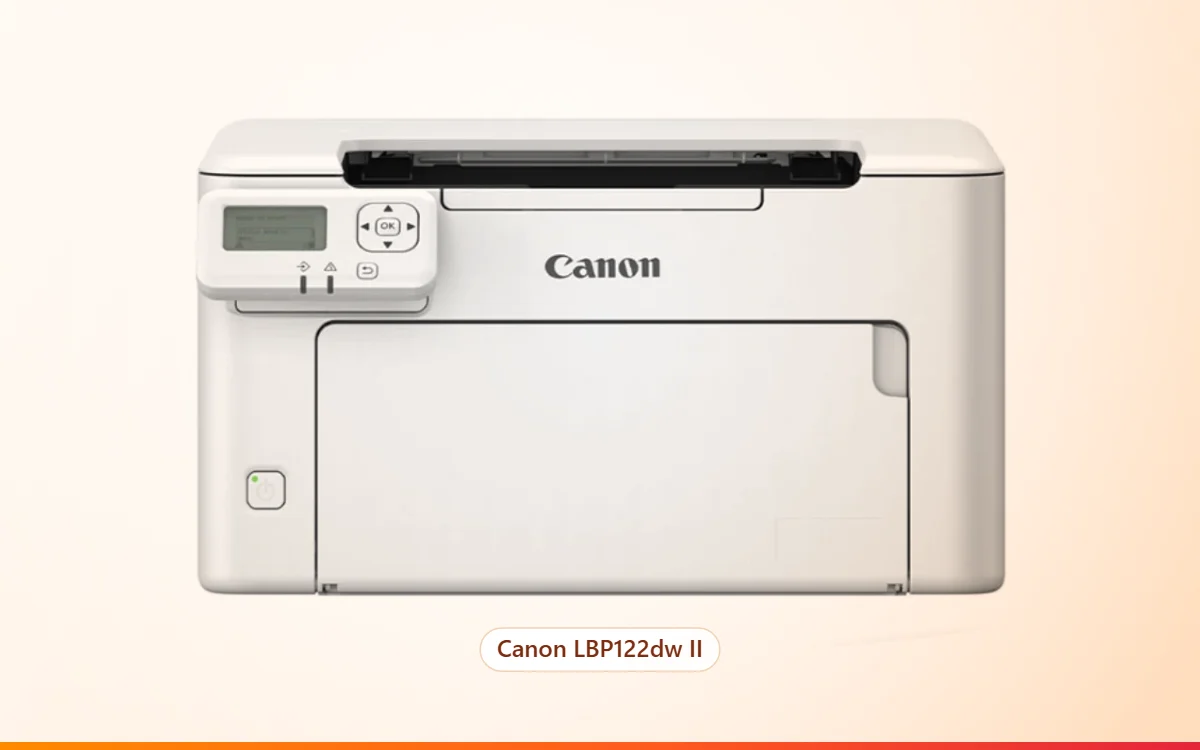
- Cần in nhanh, ổn định cho văn phòng: máy laser như HP M211dw hoặc Canon LBP122dw II.
Thói quen nên bỏ
| Thói quen | Nên thay bằng |
|---|---|
| Bấm in nhiều lần khi máy chưa chạy | Chờ hoặc mở hàng đợi in kiểm tra; xem lệnh in bị treo |
| In cả trang web để lấy vài dòng | Bôi đen, in vùng chọn hoặc chế độ đọc |
| In thử nhiều lần để căn lề | Xem trước (Ctrl + F2) trước khi in |
| In file để lưu trữ | Lưu PDF, chỉ in khi cần |
In tiết kiệm hơn nữa xem 12 cách in tiết kiệm mực cho văn phòng.
Thêm mẹo in trên Word: Cách in phong bì bằng Word · Máy in in chậm
In file nhận qua Zalo: Cách in file từ Zalo trên máy tính, điện thoại
Câu hỏi thường gặp
Phím tắt in là gì?
Làm sao in trang chẵn, trang lẻ trong Word?
In trang web không có link, ngày giờ ở đầu trang?
Microsoft Print to PDF ở đâu?
Vì sao in hay chạy nhầm sang máy khác?
In nhiều trang trên một tờ có ảnh hưởng máy không?
Văn phòng cần máy in nhanh, ổn định?
Nhắn kho số người dùng và lượng in mỗi ngày, kho gợi ý máy phù hợp.