Máy in in chậm, bấm in lâu mới chạy: nguyên nhân và cách khắc phục
Trả lời nhanh
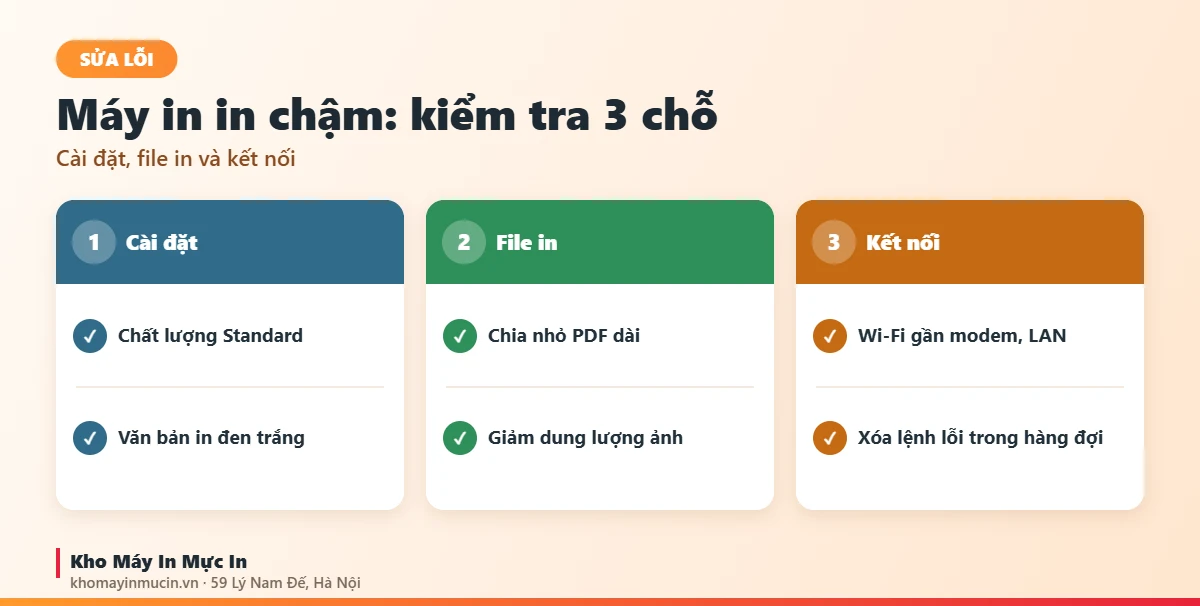
Máy in in chậm thường do chất lượng in đặt quá cao, file PDF, ảnh quá nặng, sóng Wi-Fi yếu, hàng đợi có lệnh lỗi hoặc máy đang ngủ phải làm nóng. Chọn Standard, in đen trắng cho văn bản, chia nhỏ file, đưa máy gần modem hoặc dùng LAN; trang đầu chậm vài giây là bình thường.
Tốc độ in ghi trên hộp và tốc độ thực tế
Hãng ghi tốc độ theo trang mỗi phút (trang/phút, ppm) khi in liên tục văn bản đơn giản. Thực tế còn có thời gian ra trang đầu: máy laser phải làm nóng cụm sấy, máy phun phải chuẩn bị đầu in. In 1–2 trang lẻ vì thế luôn chậm hơn con số trên hộp, còn in 30 trang liền thì gần với thông số.
| Tình huống | Có chậm bất thường không? |
|---|---|
| Trang đầu ra sau 8–15 giây khi máy đang ngủ | Bình thường, máy đang làm nóng |
| In 2 mặt chậm gần gấp đôi 1 mặt | Bình thường, máy phải đảo giấy |
| In ảnh màu chất lượng cao chậm | Bình thường với máy in phun |
| Bấm in vài phút mới chạy, file văn bản nhẹ | Bất thường, cần kiểm tra |
| Đang in thì dừng lâu giữa các trang | Bất thường, thường do file nặng hoặc mạng |
Hiểu thêm các con số trang/phút, dpi xem cách đọc thông số máy in.
Kiểm tra cài đặt in
- Hạ chất lượng inPrinting preferences → Quality: chọn Standard (Tiêu chuẩn) hoặc 600 dpi cho văn bản; mức Best, 1200 dpi chỉ dùng khi cần.
- In đen trắng tài liệu chữMáy màu chọn Grayscale (Đen trắng) cho văn bản để máy không xử lý màu.
- Tắt in 2 mặt khi không cầnIn 2 mặt tự động tiết kiệm giấy nhưng chậm hơn; tài liệu nháp in 1 mặt sẽ nhanh hơn.
- Dùng đúng driver của máyDriver chung (Generic) hay driver đi kèm Windows có thể in chậm; cài driver đầy đủ trên trang hãng.
File quá nặng
File PDF scan nhiều trang, bản vẽ, ảnh độ phân giải cao gửi sang máy in có thể vài chục tới vài trăm MB, máy phải nhận và xử lý xong mới in. Cách khắc phục: in thành nhiều lần (1–10, 11–20…), giảm dung lượng PDF trước khi in, tắt tùy chọn in dạng ảnh (Print as image) nếu không cần. In Excel, PDF đúng khổ xem cách in Excel vừa trang A4 và in PDF bị mất lề.
Kết nối và hàng đợi in
- Máy in Wi-Fi đặt xa modem, sóng yếu: đưa máy lại gần hoặc dùng cáp LAN, xem cài máy in qua mạng LAN.
- Máy in chia sẻ qua một máy tính khác: máy chủ yếu, đang bận sẽ làm cả phòng in chậm, xem chia sẻ máy in qua mạng Windows.
- Cáp USB dài, cắm qua hub rẻ tiền: cắm thẳng vào cổng USB trên máy tính.
- Hàng đợi có lệnh lỗi đứng đầu làm các lệnh sau chờ mãi, xem lệnh in bị treo.
Chế độ ngủ và làm nóng
Máy laser vào chế độ ngủ để tiết kiệm điện; lần in đầu sau khi ngủ cần làm nóng nên chậm hơn. Có thể tăng thời gian chờ trước khi ngủ trong cài đặt máy (qua màn hình máy hoặc trang quản trị web), đổi lại máy tốn điện hơn một chút. Văn phòng in liên tục cả ngày ít bị ảnh hưởng.
Máy phun và máy laser: chậm nhanh khác nhau
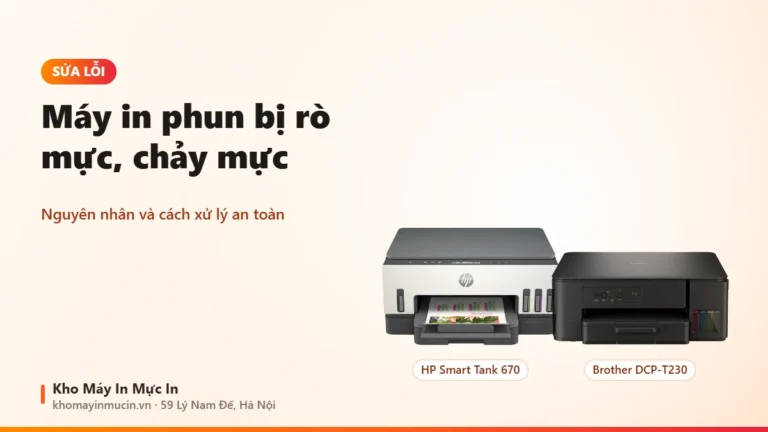
| Tiêu chí | Máy in phun mực liên tục | Máy in laser |
|---|---|---|
| Trang đầu | Ra khá nhanh, không cần làm nóng | Chậm hơn khi máy đang ngủ do làm nóng |
| In văn bản dài | Chậm hơn, khoảng 10–15 trang/phút thực tế | Nhanh, gần với thông số 20–40 trang/phút |
| In ảnh màu | Chậm ở chất lượng cao nhưng ảnh đẹp | Máy laser màu in ảnh không bằng máy phun |
| Hợp với | Gia đình, in màu, in ảnh | Văn phòng in văn bản nhiều |
Văn phòng chủ yếu in văn bản mà dùng máy phun sẽ thấy chậm hơn laser là bình thường. Cân nhắc hai loại máy xem máy in phun hay máy in laser.
Khi nào nên đổi máy nhanh hơn?
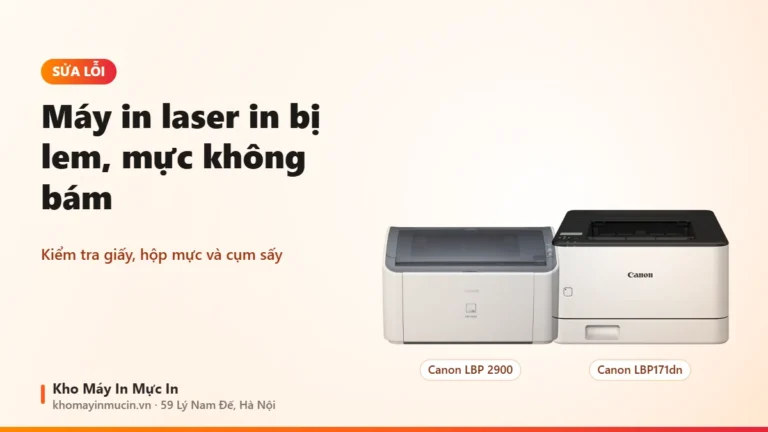
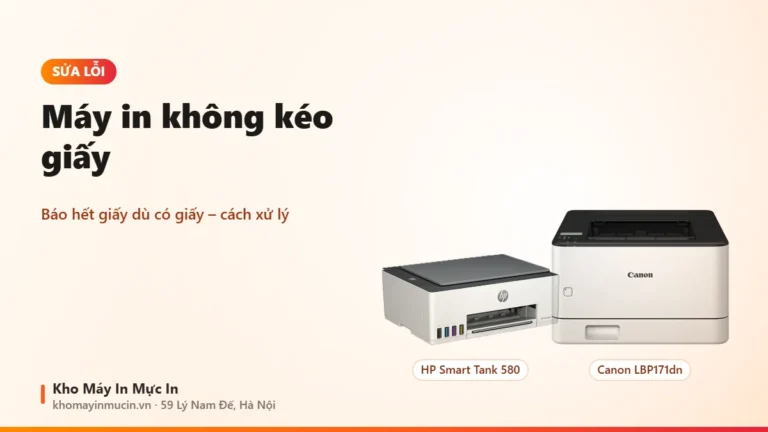
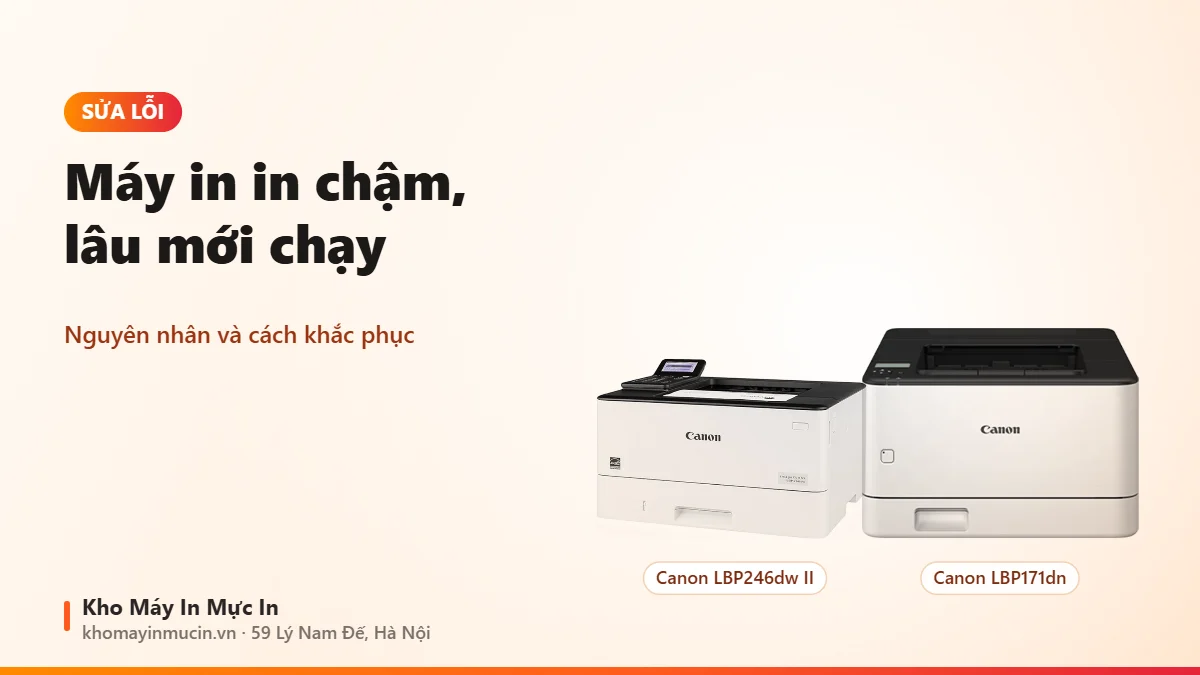
Máy cũ, bộ nhớ nhỏ, chỉ USB, tốc độ 14–20 trang/phút sẽ thành điểm nghẽn khi văn phòng đông người hoặc in tài liệu dài mỗi ngày. Lúc đó máy laser có LAN tốc độ cao như Canon LBP171dn (33 trang/phút) hay Canon LBP246dw II (40 trang/phút) giúp tiết kiệm thời gian chờ đáng kể. Tham khảo máy in cho văn phòng in nhiều.
Câu hỏi thường gặp
Vì sao máy in laser in trang đầu rất lâu?
Máy in 30 trang/phút sao in 1 trang cũng lâu?
In PDF rất chậm phải làm sao?
Máy in Wi-Fi in chậm hơn dây cáp không?
In 2 mặt có chậm hơn không?
Cài lại driver có giúp in nhanh hơn?
Văn phòng cần máy in nhanh hơn?
Nhắn kho số người dùng và lượng in mỗi ngày, kho gợi ý máy tốc độ phù hợp, giao lắp nội thành Hà Nội.