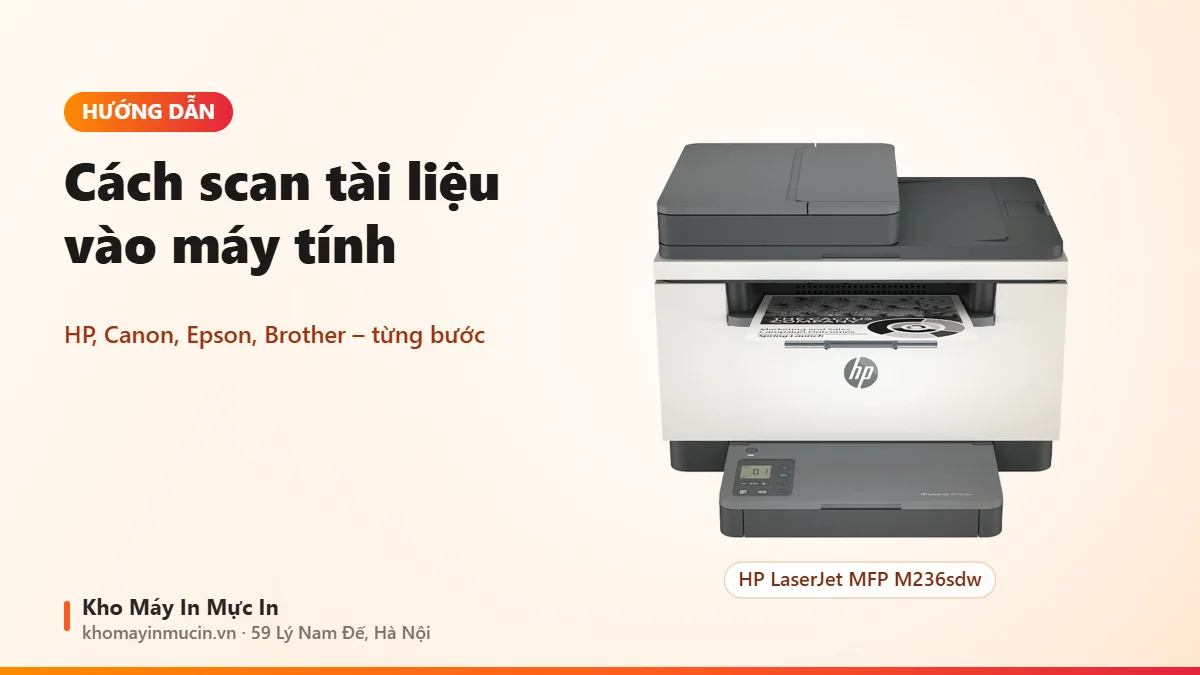
Cách scan tài liệu từ máy in đa năng vào máy tính, điện thoại
Trả lời nhanh
Cài gói driver đầy đủ của hãng, úp tài liệu lên mặt kính, mở phần mềm scan (HP Smart, Canon IJ/MF Scan Utility, Epson ScanSmart, Brother iPrint&Scan hoặc Windows Scan), chọn 200–300 dpi cho văn bản, lưu PDF hoặc JPG.
Cách nhanh nhất theo hãng
| Hãng | Phần mềm scan | Ghi chú |
|---|---|---|
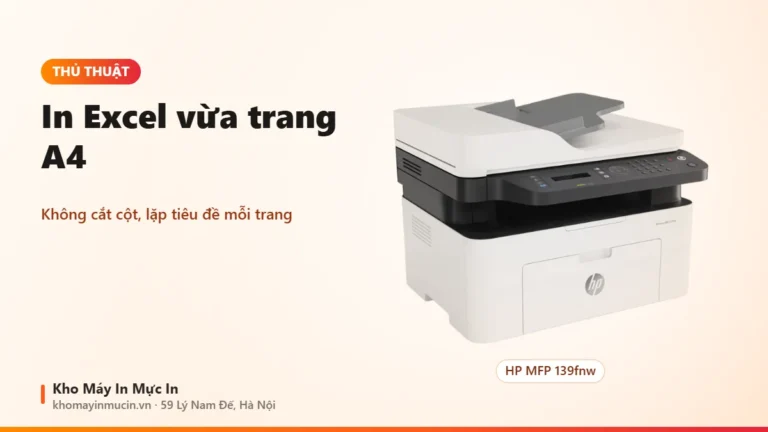
| HP | HP Smart (máy tính, điện thoại) | Ví dụ HP M236sdw, Smart Tank 580 |
| Canon | Canon IJ Scan Utility (máy phun), MF Scan Utility (máy laser đa năng) | Cài kèm gói driver đầy đủ |
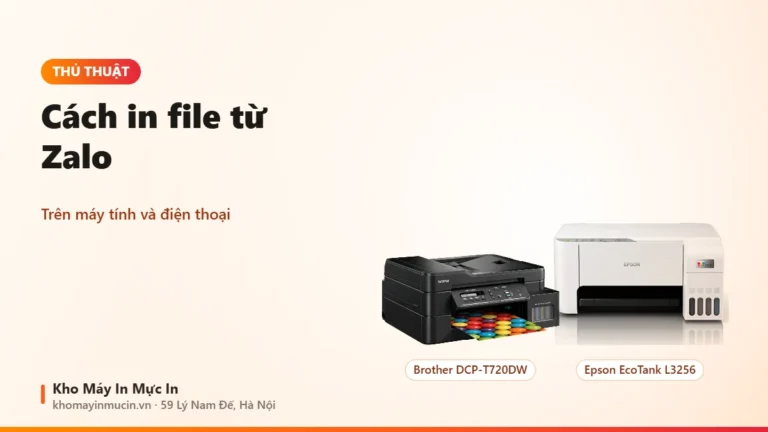
| Epson | Epson ScanSmart | Dòng EcoTank đa năng L3250, L3210 |
| Brother | Brother iPrint&Scan | Ví dụ DCP-T230 |
| Mọi hãng | Ứng dụng Windows Scan hoặc Windows Fax and Scan | Cần driver scan của máy |
Các bước scan vào máy tính
- Cài driver đầy đủCài gói driver đầy đủ của hãng (có phần scan), không chỉ driver in.
- Đặt tài liệuÚp mặt cần scan xuống mặt kính, sát góc có mũi tên; máy có khay ADF thì đặt ngửa lên khay.
- Mở phần mềm scanMở phần mềm của hãng hoặc Windows Scan, chọn đúng máy.
- Chọn chế độVăn bản: đen trắng hoặc xám, 200–300 dpi. Ảnh: màu, 300 dpi trở lên. Cần nhiều trang trong 1 file thì chọn PDF.
- Lưu fileBấm Scan, đặt tên và thư mục lưu; kiểm tra file trước khi gửi.
Scan bằng điện thoại
- Máy có Wi-Fi: cài ứng dụng của hãng (HP Smart, Canon PRINT, Epson Smart Panel, Brother Mobile Connect), cùng mạng Wi-Fi với máy, chọn Scan.
- Máy không có Wi-Fi: scan vào máy tính rồi gửi qua Zalo, email.
- Xem thêm máy in Wi-Fi in từ điện thoại.
Lỗi hay gặp
| Biểu hiện | Cách xử lý |
|---|---|
| Máy tính không thấy máy scan | Cài lại gói driver đầy đủ; kiểm tra cáp USB hoặc cùng mạng Wi-Fi |
| File scan quá nặng | Giảm độ phân giải xuống 200–300 dpi, chọn đen trắng cho văn bản |
| Bản scan bị viền đen, lệch | Đặt giấy sát góc mũi tên, đóng nắp máy scan |
| Bản scan có vệt | Lau mặt kính bằng khăn mềm khô |
Scan nhiều mỗi ngày nên dùng máy scan chuyên dụng, xem máy scan tài liệu loại nào tốt.
Chọn định dạng và độ phân giải theo việc
| Việc cần scan | Định dạng | Độ phân giải | Màu |
|---|---|---|---|
| Hợp đồng, công văn nhiều trang | 200–300 dpi | Đen trắng hoặc xám | |
| Giấy tờ tùy thân để nộp online | JPG hoặc PDF | 300 dpi | Màu |
| Ảnh cũ cần lưu giữ | JPG hoặc TIFF | 600 dpi | Màu |
| Văn bản cần sửa chữ | PDF có nhận dạng chữ (OCR) | 300 dpi | Đen trắng |
Mẹo scan nhanh, file nhẹ, rõ nét
- Lau mặt kính trước khi scan nhiều trang để không có vệt bụi.
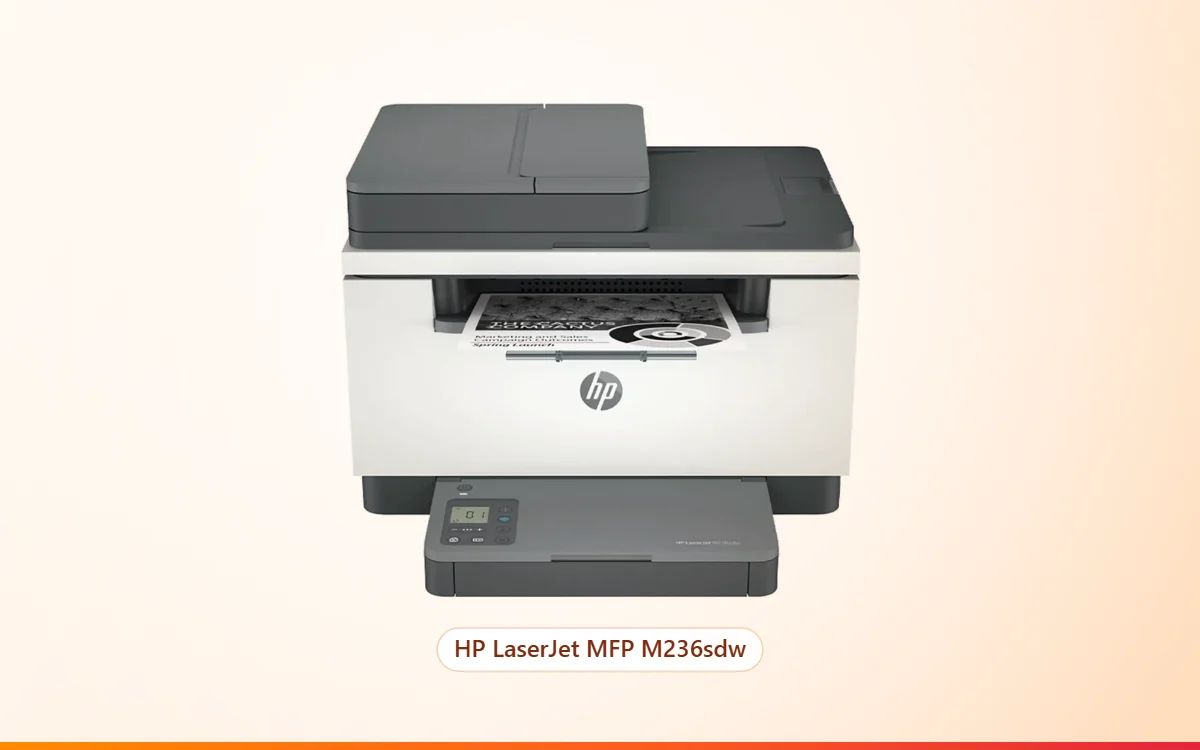
- Scan nhiều trang: máy có khay nạp tự động (ADF) như HP M236sdw nhanh hơn nhiều so với đặt từng trang trên mặt kính.
- Đặt tên file theo ngày và nội dung để dễ tìm lại.
- Gửi qua Zalo, email thì nén PDF hoặc giảm dpi nếu file quá nặng.
Đọc thêm: photo căn cước 2 mặt trên 1 trang.
Scan hồ sơ nhiều trang: Cách scan nhiều trang thành 1 file PDF
Bản scan có sọc, vệt bẩn? Vệ sinh mặt kính, khay ADF
Xem thêm: cài Epson Scan 2 cho máy Epson L4260, L6270 và cài máy scan Canon LiDE.
Xem thêm: cài scan cho máy Canon MF241d, MF244dw, MF272dw, MF443dw bằng MF Scan Utility.
Câu hỏi thường gặp
Máy in nào cũng scan được không?
Không. Chỉ máy in đa năng (in, scan, copy) mới scan được; máy chỉ in thì không.
Scan nhiều trang thành 1 file PDF thế nào?
Trong phần mềm scan chọn định dạng PDF và thêm trang trước khi lưu.
Scan văn bản nên để bao nhiêu dpi?
Khoảng 200–300 dpi là đủ rõ và file không quá nặng.
Có cần cài phần mềm không?
Nên cài gói driver đầy đủ của hãng; Windows Scan chỉ dùng được khi đã có driver scan.
Scan bằng Windows không cần phần mềm hãng được không?
Được khi Windows đã nhận driver scan; mở ứng dụng Windows Scan hoặc Windows Fax and Scan.
Scan ra file Word được không?
Cần phần mềm có nhận dạng chữ (OCR) để chuyển sang văn bản sửa được.
Vì sao scan ra màu bị ám?
Chế độ màu tự động hoặc mặt kính bẩn; chọn chế độ màu cố định và lau kính.
Cần máy in có scan?
Nhắn kho nhu cầu scan mỗi ngày, kho gợi ý máy đa năng hoặc máy scan phù hợp.