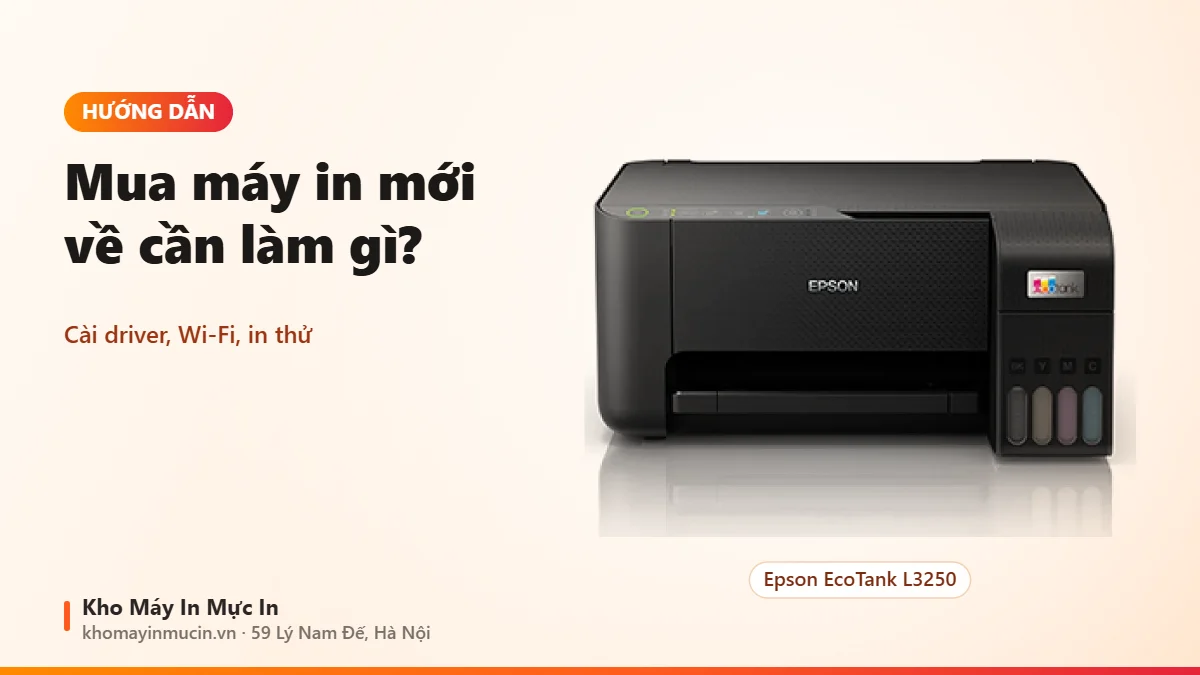
Mua máy in mới về cần làm gì? Cài driver, Wi-Fi, in thử
Trả lời nhanh
Mua máy in mới về, anh chị làm theo 6 bước: gỡ băng dính, xốp chèn; lắp hộp mực hoặc châm mực; cắm điện, chọn ngôn ngữ; cài driver từ trang của hãng; kết nối USB, LAN hoặc Wi-Fi; in thử và cài scan. Máy in phun bình mực lần đầu cần nạp mực vào đầu in khoảng vài phút, không được tắt máy giữa chừng. Mua tại kho, kỹ thuật cài sẵn giúp anh chị.
Anh chị gửi nhu cầu qua Zalo 0346 123 892, kho tư vấn đúng máy, không bán thừa tính năng.
Bước 1: Mở hộp và kiểm tra máy
- Kiểm tra phụ kiệnThường có máy, dây nguồn, hộp mực hoặc chai mực đi kèm, sách hướng dẫn, phiếu bảo hành; một số máy không kèm cáp USB.
- Gỡ hết băng dính, xốp chènMáy mới có nhiều băng dính màu cam, xanh và miếng xốp bên trong khay giấy, khoang hộp mực. Sót xốp là nguyên nhân hay gặp gây kẹt giấy.
- Đặt máy nơi bằng phẳng, thoángTránh nắng trực tiếp, nơi ẩm; chừa khoảng trống phía sau và hai bên cho giấy ra và tản nhiệt.
Bước 2: Lắp hộp mực hoặc châm mực
| Loại máy | Cách làm | Lưu ý |
|---|---|---|
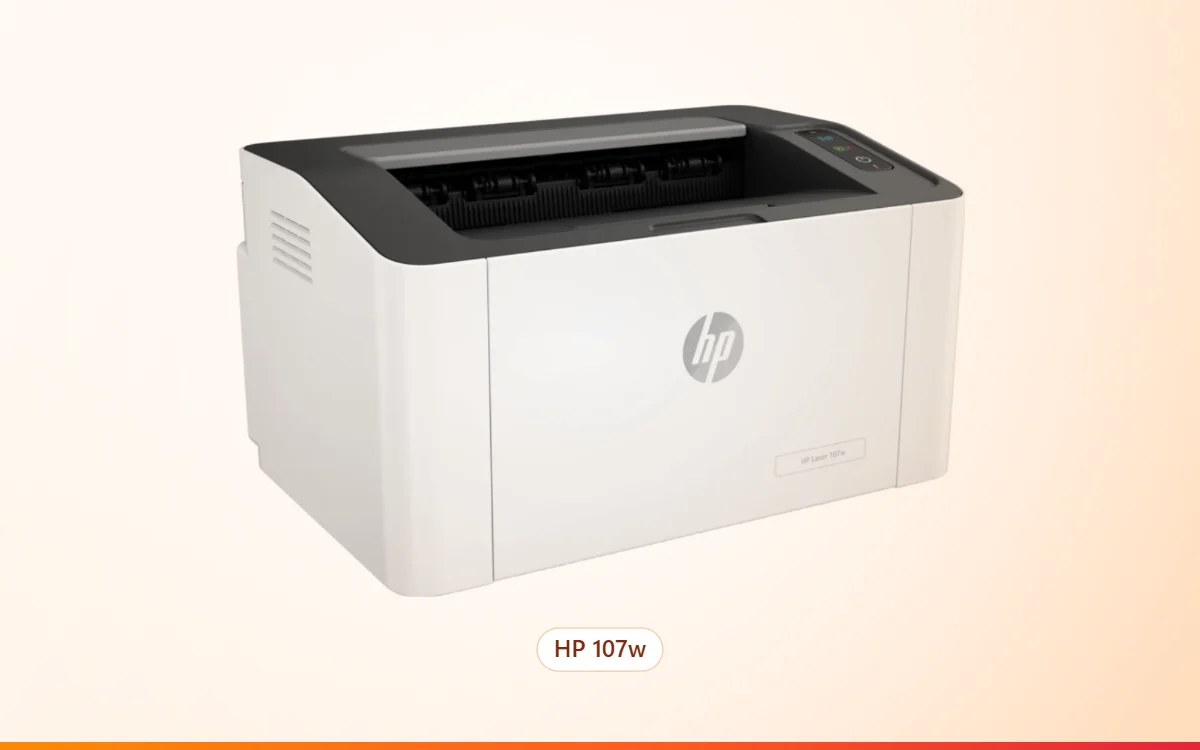
| Máy laser | Lắc nhẹ hộp mực, gỡ miếng bảo vệ, lắp vào đến khi nghe tiếng khớp | Không chạm tay vào trục trống màu xanh, đen |
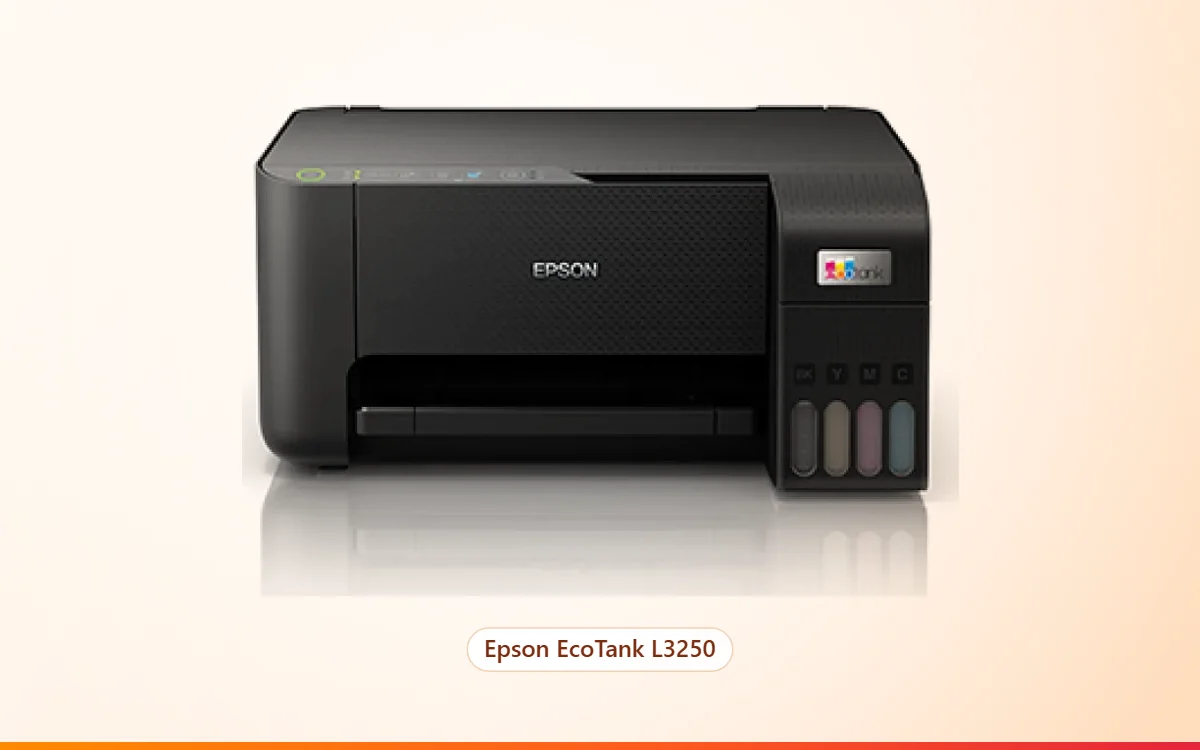
| Máy in phun bình mực | Châm từng chai đúng màu theo ký hiệu trên bình | Lần đầu máy tự nạp mực vào đầu in vài phút, không tắt máy |
| Máy in phun hộp mực rời | Lắp từng hộp đúng vị trí màu | Gỡ nắp, băng bảo vệ đầu hộp trước khi lắp |
Bước 3: Cài driver đúng cách
Driver nên tải từ trang hỗ trợ chính thức của hãng (Canon, Epson, HP, Brother…) theo đúng tên máy và hệ điều hành. Nhiều máy mới cài tự động khi cắm vào Windows, nhưng gói driver đầy đủ của hãng mới có phần mềm scan, chỉnh chế độ in 2 mặt, tiết kiệm mực.
- Cắm cáp USB khi bộ cài yêu cầu, không cắm trước để tránh Windows cài driver thiếu chức năng.
- Máy đa năng cần cài cả driver in và phần mềm scan.
- Máy Mac, điện thoại dùng ứng dụng của hãng: Canon PRINT, Epson Smart Panel, HP Smart, Brother Mobile Connect.
Bước 4: Kết nối USB, LAN hoặc Wi-Fi
| Kiểu kết nối | Cách cài | Hợp với |
|---|---|---|
| USB | Cài driver rồi cắm cáp khi được hỏi | Một máy tính |
| LAN (dây mạng) | Cắm dây mạng vào máy in, bộ cài tự tìm máy trong mạng | Văn phòng nhiều người |
| Wi-Fi | Dùng ứng dụng của hãng hoặc nút WPS trên máy, chọn mạng Wi-Fi 2,4 GHz | Gia đình, in từ điện thoại |
Văn phòng in qua mạng nên đặt địa chỉ IP cố định cho máy in để các máy tính không bị mất kết nối khi modem cấp lại địa chỉ. Sự cố Wi-Fi thường gặp anh chị xem thêm trong bài máy in Wi-Fi in từ điện thoại.
Bước 5: In thử, chỉnh mặc định và cài scan
- In trang thửIn trang kiểm tra (test page) từ máy tính để chắc chắn driver đúng; máy in phun nên in mẫu kiểm tra đầu phun.
- Đặt mặc định tiết kiệmChọn in 2 mặt mặc định nếu máy hỗ trợ, khổ giấy A4, chế độ tiết kiệm mực khi in nháp.
- Cài scanThử scan một trang ra PDF, đặt thư mục lưu dễ tìm; máy có mạng có thể scan gửi email hoặc thư mục chung.
- Giữ phiếu bảo hành, hóa đơnChụp lại tem số máy (serial) và phiếu giao hàng để bảo hành nhanh khi cần.
Lỗi hay gặp với máy in mới và cách xử lý
| Biểu hiện | Nguyên nhân thường gặp | Cách xử lý |
|---|---|---|
| Máy báo kẹt giấy ngay lần đầu | Còn sót băng dính, xốp chèn | Mở các nắp, kiểm tra và gỡ hết vật chèn |
| In ra trang trắng (máy laser) | Chưa gỡ miếng bảo vệ hộp mực | Rút hộp mực, gỡ hết dải bảo vệ |
| In mất màu (máy in phun) | Chưa nạp mực xong hoặc đầu phun còn bọt khí | Chạy kiểm tra, làm sạch đầu phun 1–2 lần |
| Máy tính không thấy máy in | Cài driver sai, chưa cùng mạng | Cài lại driver đúng tên máy, kiểm tra cùng mạng Wi-Fi/LAN |
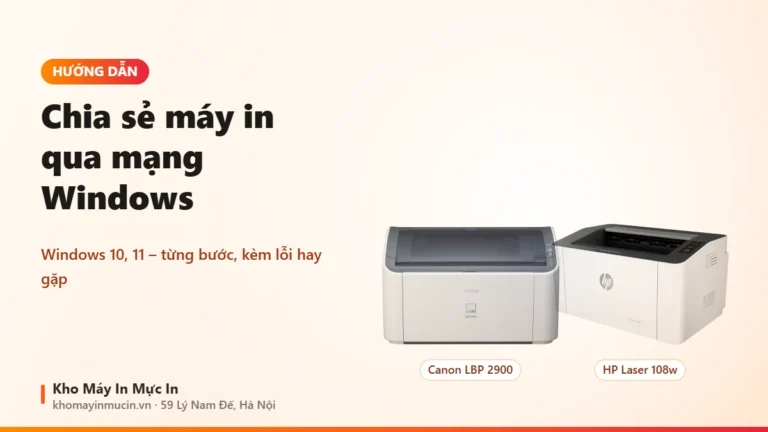
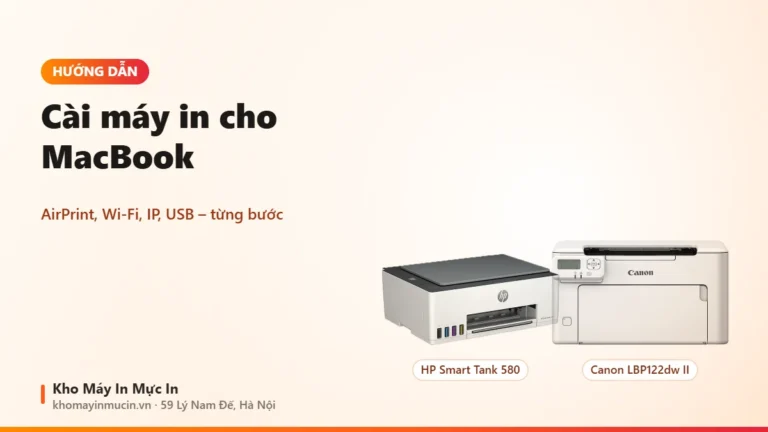
Hướng dẫn liên quan: cách cài driver Canon LBP 2900, lắp đặt HP Smart Tank 580 lần đầu, cài đặt máy in tem Xprinter.
Hướng dẫn liên quan: cài driver máy in HP laser.
Hướng dẫn liên quan: lệnh in bị treo.
Máy mới kêu to, kéo giấy lỗi? Máy in kêu to, kêu lạ · Máy in không kéo giấy
Thay máy cũ: Gỡ máy in cũ, xóa driver trước khi cài máy mới
Câu hỏi thường gặp
Có cần cài driver không hay cắm là chạy?
Lần đầu châm mực máy in phun mất bao lâu?
Máy in mới có cần để nguội, chờ trước khi dùng?
Mua máy tại kho có được cài đặt không?
Cần hỗ trợ cài máy in mới?
Mua máy tại kho, kỹ thuật cài đặt và in thử khi giao. Cần tư vấn chọn máy, anh chị xem bài nên mua máy in nào cho văn phòng nhỏ hoặc nhắn kho.