Máy in báo Driver is unavailable trên Windows: cách sửa
Trả lời nhanh
Lỗi Driver is unavailable nghĩa là Windows không dùng được driver máy in, hay gặp sau khi cập nhật Windows. Xóa máy in, gỡ gói driver cũ trong Print server properties, tải và cài lại driver 64-bit mới nhất từ trang hãng, khởi động lại Print Spooler rồi in trang thử.
“Driver is unavailable” là lỗi gì?
Trong Settings → Printers & scanners, dưới tên máy in hiện dòng Driver is unavailable (Không có trình điều khiển) nghĩa là Windows không tìm thấy hoặc không dùng được driver của máy in. Máy vẫn hiện trong danh sách nhưng không in được. Lỗi hay gặp sau khi cập nhật Windows lớn, nâng cấp Windows 10 lên 11, hoặc driver cài sai bản 32-bit, 64-bit.
Cách sửa từng bước
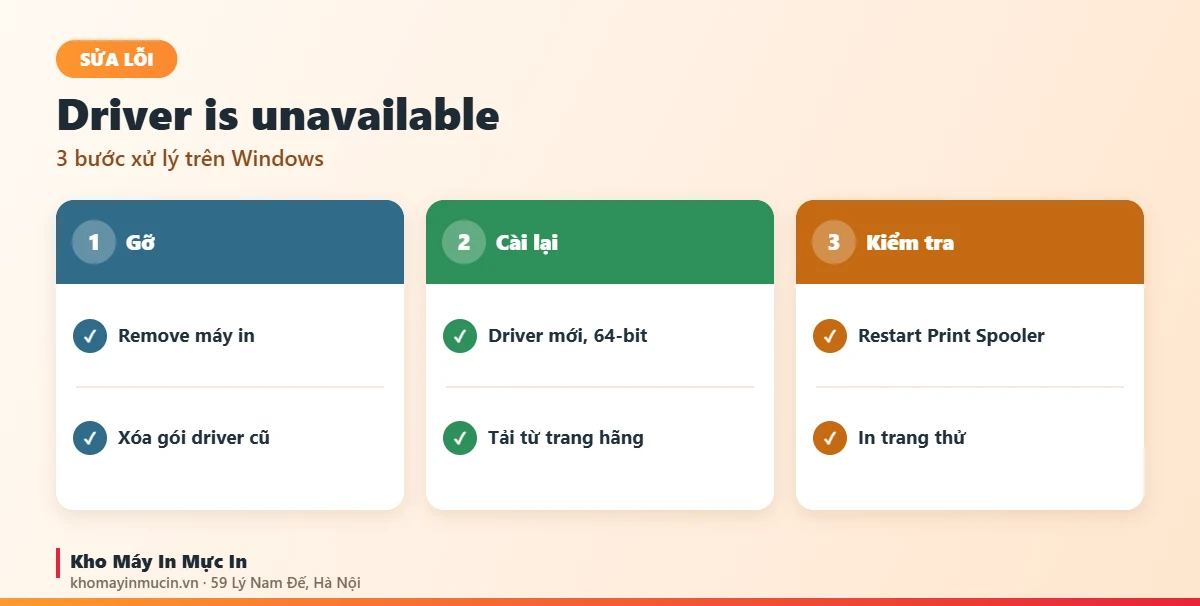
- Khởi động lại máy tính và máy inĐôi khi dịch vụ in bị lỗi tạm thời sau cập nhật.
- Kiểm tra Windows UpdateSettings → Windows Update → Advanced options → Optional updates (Cập nhật tùy chọn): nếu có driver máy in thì cài.
- Xóa máy in đang lỗiSettings → Bluetooth & devices → Printers & scanners → chọn máy in → Remove.
- Xóa gói driver cũMở Print server properties → thẻ Drivers → chọn driver máy in → Remove → Remove driver and driver package; xem cách gỡ máy in cũ, xóa driver.
- Cài lại driver mới nhấtTải đúng bản cho Windows 10/11 64-bit trên trang hãng, cài xong mới cắm USB nếu bộ cài yêu cầu.
- In trang thửPrinter properties → Print Test Page.
Lưu ý theo hãng
| Hãng | Lưu ý khi cài lại |
|---|---|
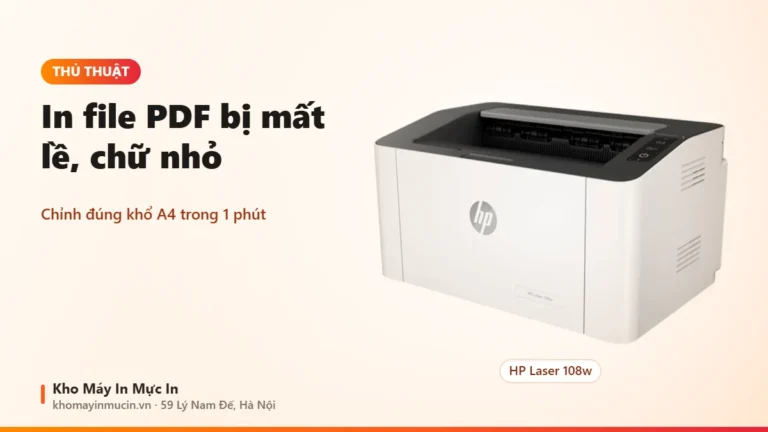
| HP | Có thể dùng HP Smart hoặc bộ cài đầy đủ (Full Feature Software); máy cũ dùng HP Universal Print Driver |
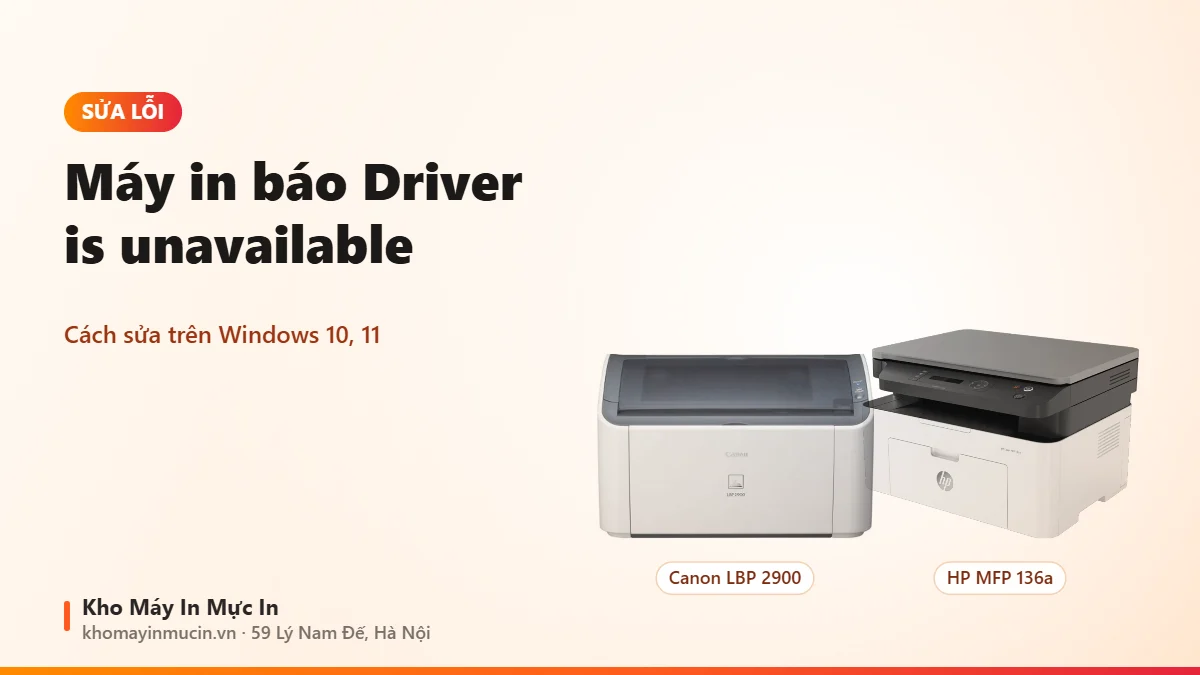
| Canon | Máy laser đời cũ như LBP 2900 dùng driver CAPT đúng 64-bit, xem cài driver Canon LBP 2900 |
| Epson | Cài driver máy in và Epson Scan 2 riêng nếu dùng máy đa năng |
| Brother | Dùng Full Driver & Software Package cho đúng model |
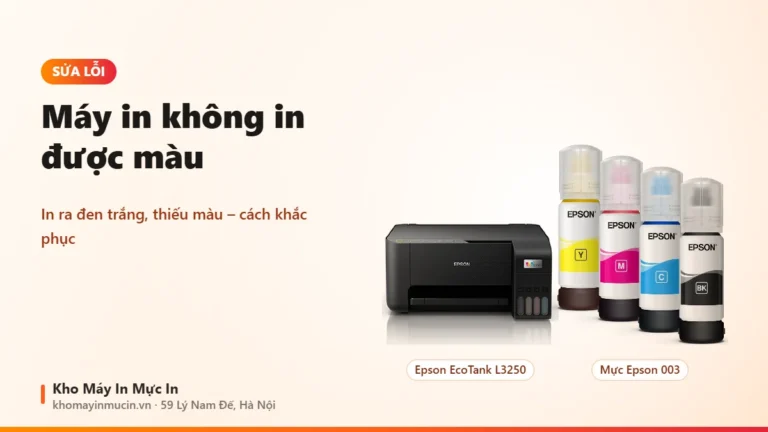
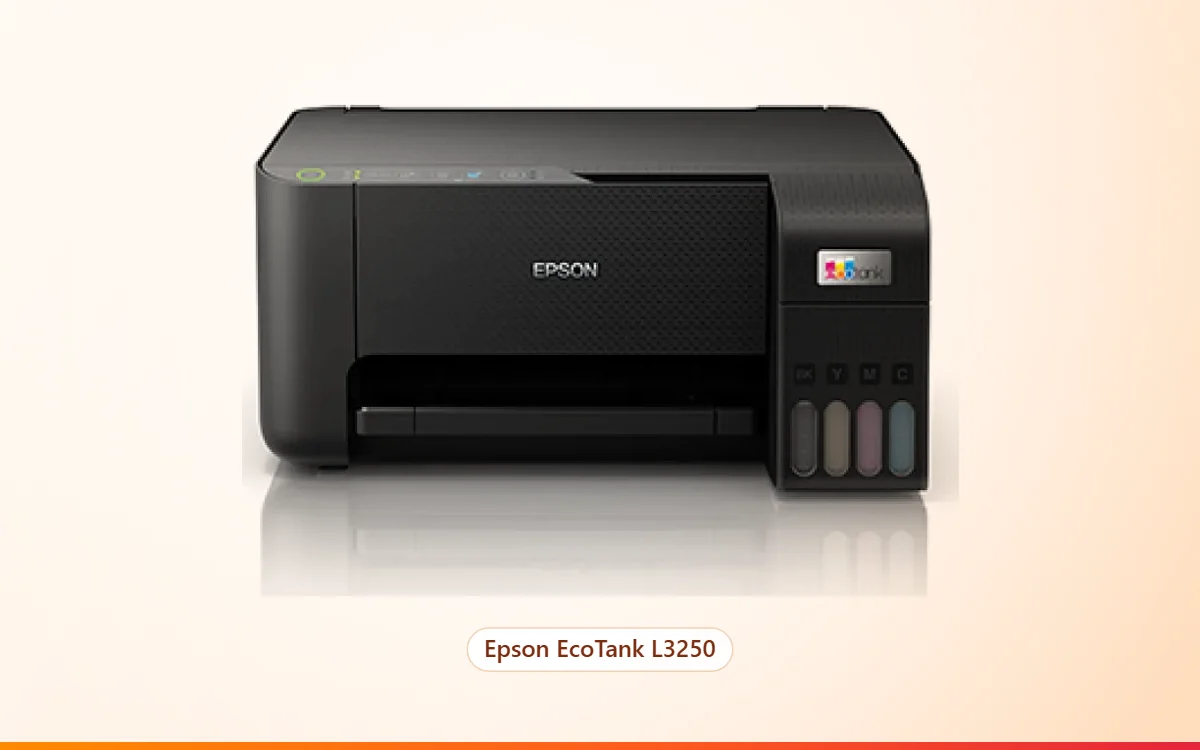
Máy mới như HP M211dw hay Epson L3250 thường có driver cho Windows 11 đầy đủ; cài theo hướng dẫn cài driver HP 108w, M211dw và lắp đặt Epson L3250.
Khởi động lại dịch vụ in (Print Spooler)
Nhấn Windows + R, gõ services.msc, tìm Print Spooler, bấm Restart. Nếu lệnh in kẹt, dừng Print Spooler, xóa các file trong thư mục C:\Windows\System32\spool\PRINTERS rồi Start lại; chi tiết xem lệnh in bị treo, cách xóa hàng đợi.
Các thông báo lỗi driver khác
| Thông báo | Thường gặp khi | Hướng xử lý |
|---|---|---|
| Printer driver package cannot be installed | Bộ cài sai bản Windows, thiếu quyền quản trị | Chạy bộ cài bằng quyền Administrator, tải đúng bản 64-bit |
| Windows cannot connect to the printer (0x0000011b, 0x00000709) | Thêm máy in chia sẻ từ máy khác | Cập nhật Windows cả hai máy, cài driver đầy đủ trên máy khách; xem chia sẻ máy in qua mạng |
| Printer in error state, Offline | Mất kết nối, đổi IP | Xem máy in báo Offline |
| In ra ký tự lạ, nhiều trang rác | Dùng nhầm driver của máy khác | Gỡ driver, cài lại đúng model |
Máy in quá cũ, hãng không còn driver
Một số máy in đời rất cũ không có driver cho Windows 11. Có thể thử driver chung (Generic, PCL) của Windows nếu máy hỗ trợ ngôn ngữ in đó, nhưng không phải chức năng nào cũng dùng được. Văn phòng hay đổi máy tính nên tính đến việc thay máy in đời mới, xem khi nào nên sửa hay thay máy in mới.
Tránh lỗi driver sau cập nhật Windows
- Lưu sẵn bộ cài driver của máy in trong một thư mục, ghi rõ model và bản Windows.
- Cài driver từ trang hãng, tránh trang tải driver không rõ nguồn.
- Sau mỗi lần nâng cấp Windows lớn, in thử một trang để phát hiện lỗi sớm.
- Văn phòng nhiều máy tính dùng máy in mạng để mỗi máy tự cài, không phụ thuộc một máy chủ, xem cài máy in qua mạng LAN.
Câu hỏi thường gặp
Driver is unavailable là gì?
Vì sao cập nhật Windows xong máy in báo lỗi driver?
Có cần gỡ driver cũ trước khi cài lại không?
Driver 32-bit cài được trên Windows 64-bit không?
Máy in cũ không có driver Windows 11 thì sao?
Restart Print Spooler ở đâu?
Cài driver mãi không được?
Gửi kho tên máy in, ảnh lỗi và phiên bản Windows, kỹ thuật hướng dẫn từng bước trong giờ làm việc.