Cài driver máy scan Canon LiDE 300, LiDE 400 trên Windows, Mac
Trả lời nhanh
Rút cáp USB, tải Scanner Driver (có ScanGear và IJ Scan Utility) đúng model trên trang Canon, chạy bộ cài và chỉ cắm USB khi được nhắc. Cài xong mở IJ Scan Utility (gõ tên trong ô tìm kiếm Windows) để scan; máy Mac dùng IJ Scan Utility Lite.
Chuẩn bị trước khi cài
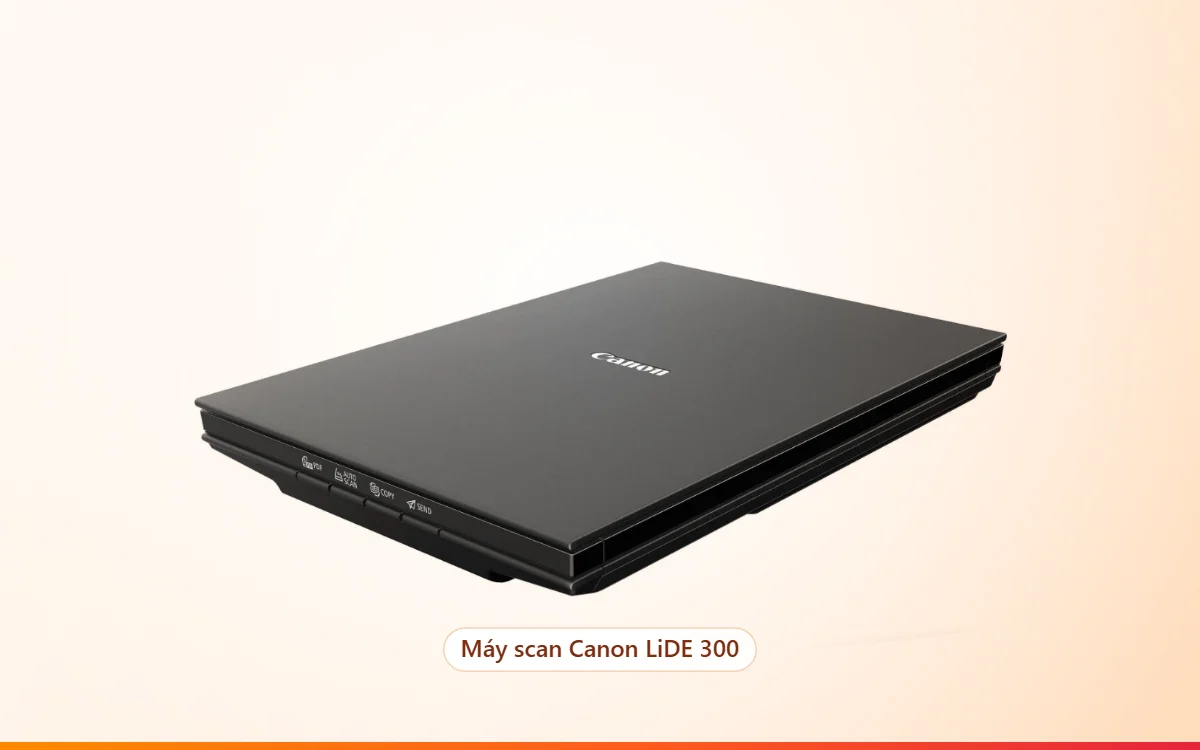
Canon CanoScan LiDE 300 và LiDE 400 là máy scan mặt kính A4, cắm USB là chạy, không cần nguồn điện riêng: LiDE 300 lấy nguồn qua cáp USB, LiDE 400 dùng một cáp USB Type-C cho cả nguồn và dữ liệu. Muốn scan được trên máy tính cần cài driver máy scan (ScanGear) và phần mềm IJ Scan Utility của Canon.
| Hệ điều hành | Cần cài gì | Tải ở đâu |
|---|---|---|
| Windows 10, 11 | Scanner Driver (gồm ScanGear và IJ Scan Utility) hoặc gói Full Driver & Software Package | Trang hỗ trợ Canon, mục LiDE 300 hoặc LiDE 400 |
| macOS | IJ Scan Utility Lite hoặc gói phần mềm cho Mac | Trang hỗ trợ Canon, chọn đúng phiên bản macOS |
| Linux | ScanGear MP cho Linux | Trang hỗ trợ Canon |
Chỉ tải tại trang hỗ trợ của Canon, gõ đúng tên LiDE 300 hoặc LiDE 400; không dùng driver tải ở trang lạ.
Cài driver Canon LiDE 300, LiDE 400 trên Windows
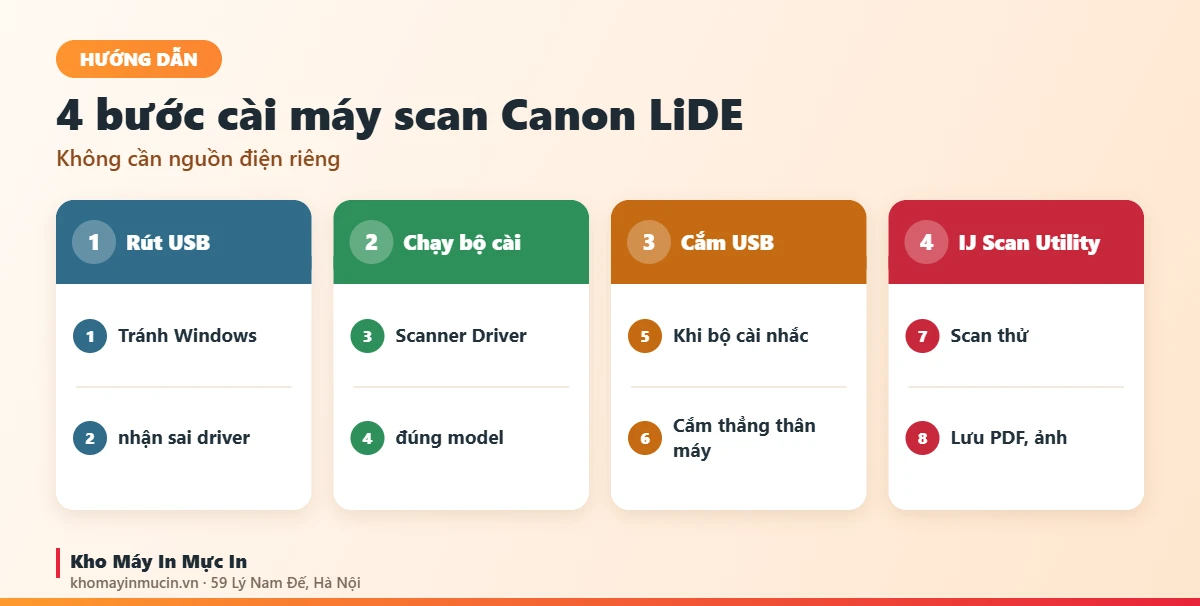
- Rút cáp USB máy scanTrước khi cài, rút cáp USB khỏi máy tính để Windows không tự cài sai driver.
- Tải và chạy bộ càiTải Scanner Driver hoặc gói Full Driver & Software Package cho đúng model, mở file, bộ cài tự giải nén và chạy.
- Cắm USB khi được nhắcLàm theo hướng dẫn trên màn hình, chỉ cắm lại cáp USB khi bộ cài yêu cầu. Cắm thẳng vào cổng trên thân máy tính, tránh hub chia cổng.
- Mở IJ Scan UtilityBấm phím Windows, gõ “IJ Scan Utility” hoặc vào All apps › Canon Utilities, mở phần mềm, chọn Document (tài liệu) hoặc Photo (ảnh) để scan thử.
Nếu nâng cấp Windows mà vẫn để driver cũ, nút SCAN trên máy có thể không còn tác dụng; khi đó gỡ driver cũ và cài lại bản mới.
Cài trên MacBook
Trên trang Canon chọn macOS đúng phiên bản máy, tải gói phần mềm hoặc IJ Scan Utility Lite, cài xong cắm máy scan và mở ứng dụng để scan. Cách thêm máy in, máy scan cho Mac nói chung xem cách cài máy in cho MacBook.
Dùng nút trên máy và scan nhiều trang
- Nút trên máy: sau khi cài IJ Scan Utility, các nút trên mặt máy (scan tự động, copy, PDF…) mới hoạt động. LiDE 400 có 5 nút gồm Auto Scan, Copy, hai nút PDF (bắt đầu, kết thúc) và Send.
- Scan nhiều trang thành một file PDF: dùng nút PDF hoặc chọn lưu PDF nhiều trang trong IJ Scan Utility; cách làm chi tiết xem scan nhiều trang thành 1 file PDF.
- Scan ra file Word: IJ Scan Utility có chức năng OCR chuyển chữ trong bản scan thành văn bản; chữ in rõ thì kết quả tốt hơn.
Lỗi hay gặp với máy scan Canon LiDE
| Biểu hiện | Nguyên nhân thường gặp | Cách xử lý |
|---|---|---|
| Bộ cài đứng ở bước tìm máy scan | Cắm USB trước khi cài hoặc cắm qua hub | Rút USB, cài lại từ đầu, cắm thẳng vào thân máy khi được nhắc |
| Không thấy IJ Scan Utility trong menu | Phần mềm nằm trong thư mục Canon Utilities | Tìm bằng ô tìm kiếm Windows; vẫn không có thì gỡ và cài lại driver |
| Bấm nút SCAN trên máy không có phản hồi | Cài thiếu IJ Scan Utility hoặc vừa nâng cấp Windows | Cài lại gói driver đầy đủ |
| Máy tính không nhận máy scan | Cáp, cổng USB yếu nguồn | Đổi cổng USB ở thân máy, đổi cáp; xem thêm máy tính không nhận thiết bị USB |
| Bản scan có vệt, sọc | Bụi, vết bẩn trên mặt kính | Lau kính bằng khăn mềm khô; xem bản scan bị sọc, bẩn |
LiDE 300 hay LiDE 400?
Canon LiDE 300 gọn nhẹ, đủ cho scan hồ sơ, giấy tờ hằng ngày. Canon LiDE 400 độ phân giải cao hơn, cổng USB Type-C và có 5 nút tiện cho scan PDF nhiều trang, hợp người scan ảnh, tài liệu thường xuyên. Văn phòng cần scan liên tục nhiều trang nên xem máy scan có khay nạp giấy tự động, tham khảo máy scan tài liệu loại nào tốt.
Xem thêm: cài máy scan nạp giấy tự động Epson DS-530II, DS-570WII.
Câu hỏi thường gặp
Máy scan Canon LiDE 300 có cần cắm điện không?
Windows 11 có dùng được Canon LiDE 300, LiDE 400 không?
Cài xong không thấy phần mềm scan ở đâu?
Có scan được bằng phần mềm khác như Photoshop không?
Máy laptop có cổng USB-C, dùng LiDE 300 được không?
Mua máy scan Canon ở kho có được scan thử không?
Cài máy scan Canon LiDE chưa được?
Gửi ảnh thông báo lỗi khi cài hoặc khi mở IJ Scan Utility qua Zalo, kỹ thuật kho chỉ cách xử lý. Máy scan mua tại kho được scan thử trước khi giao.