Cài driver Canon LBP621Cw, LBP623Cdw, MF641Cw, MF643Cdw và scan
Trả lời nhanh
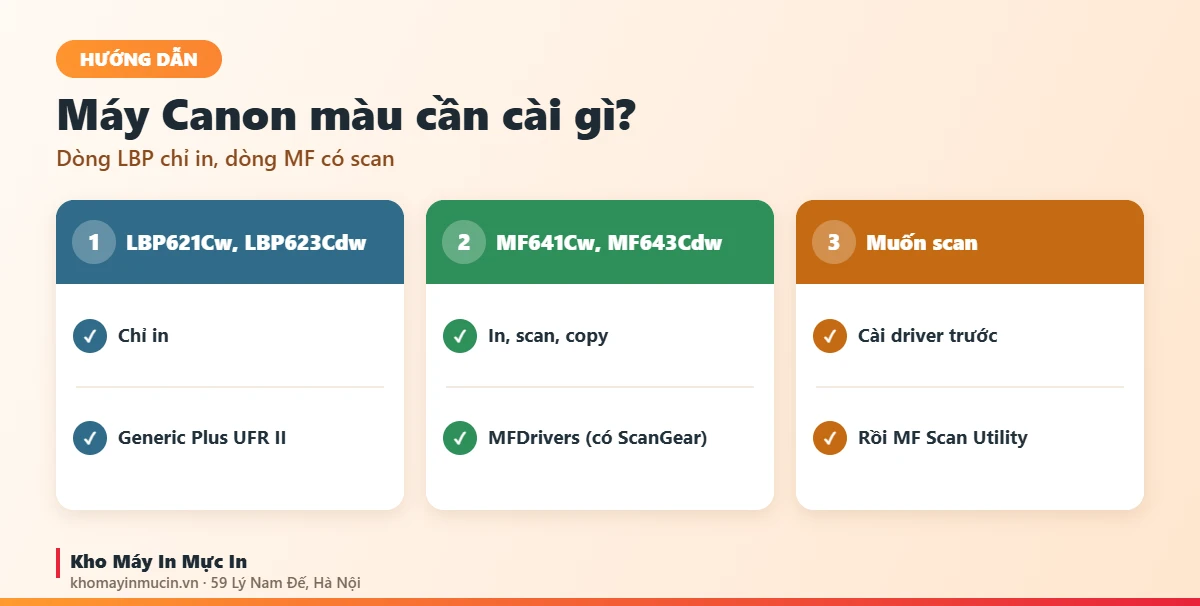
Nối mạng trên máy (Wi-Fi bằng WPS hoặc chọn tên Wi-Fi, hoặc cắm dây LAN), rồi tải driver đúng model trên trang Canon. Máy LBP chỉ cần driver in Generic Plus UFR II; máy MF cần gói MFDrivers (có ScanGear) và cài thêm MF Scan Utility để scan.
Chuẩn bị: máy in hay máy đa năng?
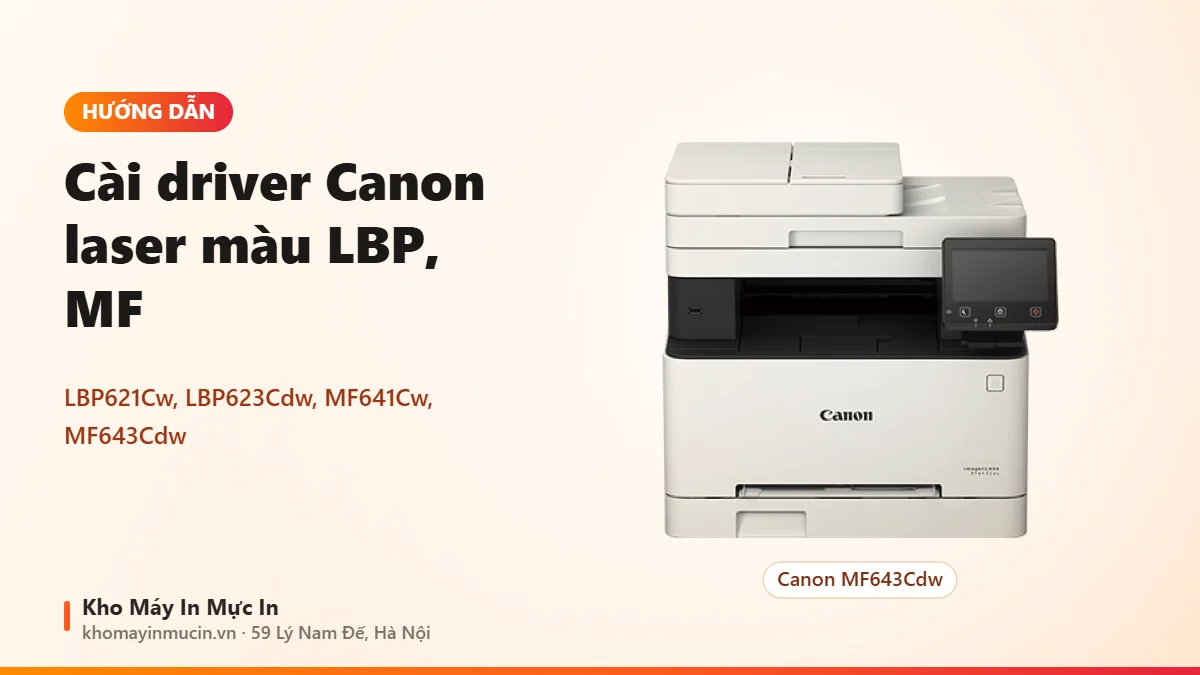
Bốn máy laser màu Canon LBP621Cw, LBP623Cdw, MF641Cw và MF643Cdw cài khá giống nhau, khác nhau ở chỗ có scan hay không. Dòng LBP chỉ in, nên chỉ cần driver in. Dòng MF là máy đa năng in, scan, copy, nên cần thêm driver scan và phần mềm MF Scan Utility.
| Máy | Chức năng | Cần cài trên Windows |
|---|---|---|
| LBP621Cw, LBP623Cdw | In màu (LBP623Cdw in 2 mặt tự động) | Driver in Generic Plus UFR II |
| MF641Cw, MF643Cdw | In, scan, copy (MF643Cdw có màn cảm ứng, in 2 mặt) | Gói MFDrivers (driver in + ScanGear), sau đó cài MF Scan Utility |
Driver tải tại trang hỗ trợ của Canon, gõ đúng model và chọn đúng Windows 10/11 hoặc macOS. Lần đầu bật máy, màn hình hiện trình hướng dẫn cài đặt (Setup Guide): chọn ngôn ngữ, ngày giờ, rồi có bước hỏi cài Wi-Fi. Máy không chạy mạng LAN dây và Wi-Fi cùng lúc, chọn một trong hai.
Nối mạng cho máy Canon laser màu
- Chọn Wi-Fi trong Setup GuideỞ bước cài mạng không dây chọn Yes, rồi chọn cách cài. Nếu đã bỏ qua, vào Menu › Preferences › Network › Wireless LAN Settings trên máy.
- Nối bằng WPS hoặc chọn tên Wi-FiRouter có nút WPS thì chọn chế độ WPS Push Button và bấm giữ nút WPS trên router. Không có WPS thì chọn tên Wi-Fi (SSID) và nhập mật khẩu Wi-Fi.
- Hoặc cắm dây LANVăn phòng có switch, modem gần máy: cắm dây mạng, máy tự nhận địa chỉ IP sau vài phút.
- Ghi lại địa chỉ IPXem hoặc in thông tin mạng trên máy để biết IP, dùng khi bộ cài không tự tìm thấy máy.
Cài driver in và phần mềm scan
- Tải đúng góiLBP621Cw, LBP623Cdw: tải driver Generic Plus UFR II. MF641Cw, MF643Cdw: tải gói MFDrivers và MF Scan Utility.
- Dùng USB thì rút cáp trướcTheo hướng dẫn của Canon, rút cáp USB nối máy in và máy tính trước khi chạy bộ cài, chỉ cắm khi bộ cài yêu cầu.
- Chạy bộ cài, chọn máyVới kết nối mạng, bộ cài hiện danh sách máy tìm được; không thấy máy thì bấm cập nhật danh sách hoặc nhập IP. Chọn driver rồi bấm cài.
- Cài MF Scan Utility sau cùng (dòng MF)Cài driver xong mới cài MF Scan Utility. Phần mềm nằm trong Start › Canon › MF Scan Utility; mở để scan thử.
Cách scan và lưu thành PDF nhiều trang xem cách scan tài liệu từ máy in vào máy tính và scan nhiều trang thành 1 file PDF. Văn phòng dùng chung nên đặt IP tĩnh cho máy in.
In từ điện thoại
- Cùng Wi-Fi: iPhone in qua AirPrint, Android in qua Mopria hoặc ứng dụng Canon PRINT.
- Không có router: dùng chế độ kết nối trực tiếp (Access Point Mode) của máy để điện thoại nối thẳng vào máy in; cách làm chung xem in qua Wi-Fi Direct không cần modem.
Lỗi hay gặp
| Biểu hiện | Nguyên nhân thường gặp | Cách xử lý |
|---|---|---|
| MF Scan Utility báo chưa cài driver scan | Mới cài driver in hoặc cài MF Scan Utility trước | Cài gói MFDrivers (có ScanGear) rồi cài lại MF Scan Utility |
| Bộ cài không thấy máy | Máy đang chọn LAN dây nhưng không cắm dây, hoặc khác mạng | Kiểm tra máy đang dùng LAN hay Wi-Fi; nhập IP thủ công |
| Nối Wi-Fi hay rớt | Sóng yếu hoặc router đổi IP | Đặt máy gần router, đặt IP tĩnh; xem máy in không kết nối được Wi-Fi |
| Máy Canon màu đang in tốt bỗng báo Offline | Địa chỉ IP của máy thay đổi, máy tính vẫn gửi lệnh tới IP cũ | Đặt IP cố định cho máy rồi cập nhật cổng in, chi tiết ở bài máy in báo Offline phải làm sao |
| Trong Printers & scanners có hai máy Canon cùng tên | Cài driver nhiều lần bằng các gói khác nhau | Giữ một máy in đúng, gỡ bản thừa theo hướng dẫn xóa driver máy in cũ |
Máy và mực
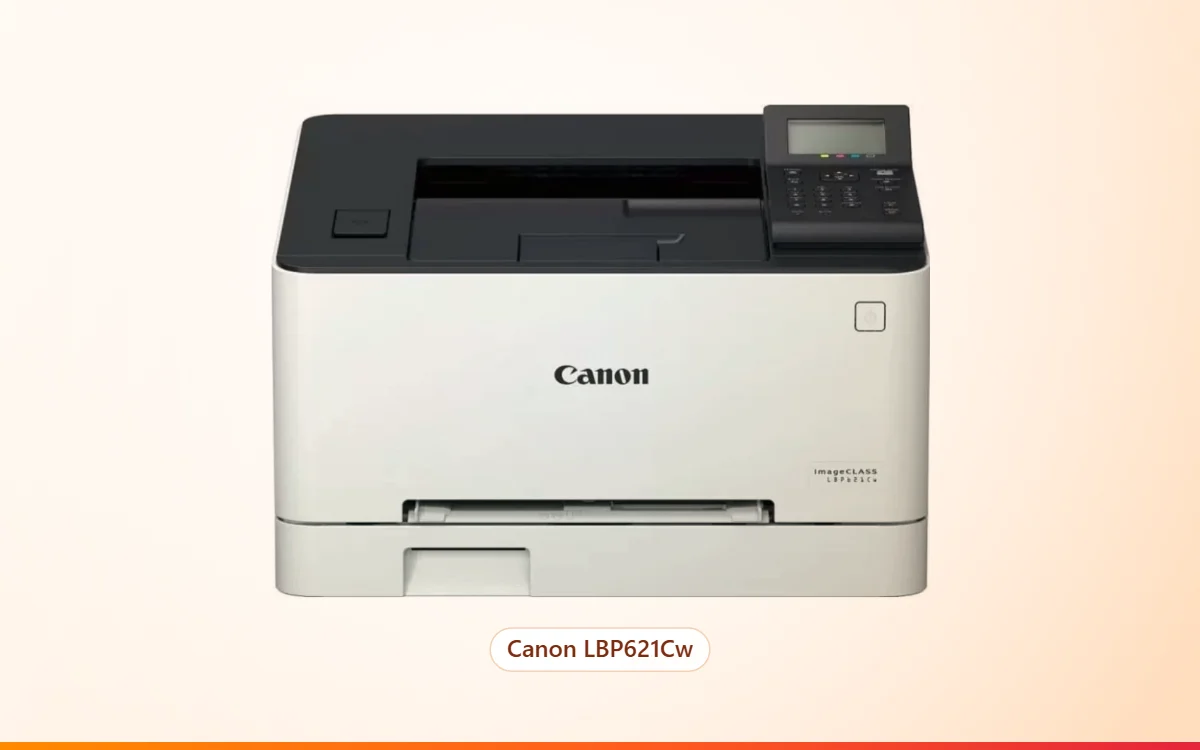
Kho có Canon LBP621Cw, LBP623Cdw, MF641Cw và MF643Cdw. Bốn máy dùng hộp mực Canon 054 bốn màu; kho có hộp mực 054 màu thay thế. So sánh máy laser màu cho văn phòng xem máy in laser màu văn phòng; tra mực máy Canon khác ở bảng tra mã hộp mực Canon.
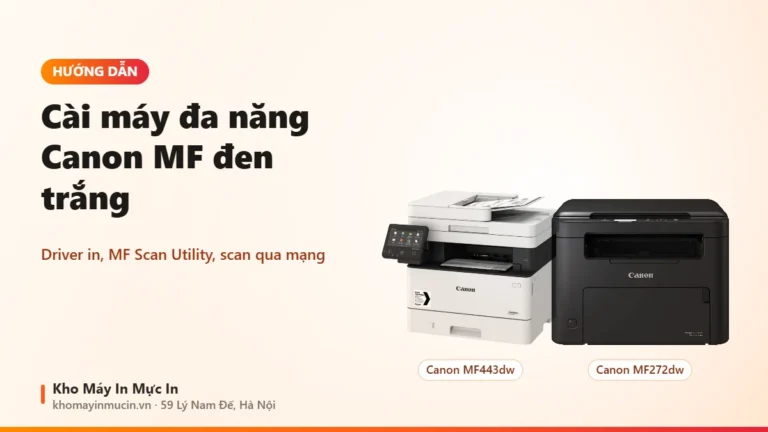
Xem thêm: cài máy đa năng Canon MF đen trắng: MF241d, MF272dw, MF443dw.
Câu hỏi thường gặp
Máy Canon MF643Cdw cài xong in được nhưng không scan được?
LBP621Cw có cần cài phần mềm scan không?
Generic Plus UFR II có in màu đầy đủ không?
Đổi từ Wi-Fi sang dây mạng thì làm sao?
Đổi mật khẩu Wi-Fi có phải cài lại driver không?
Kho có cài sẵn MF Scan Utility khi giao máy MF không?
Cài máy Canon laser màu chưa được?
Chụp màn hình lỗi in hoặc lỗi MF Scan Utility gửi Zalo, kỹ thuật kho hướng dẫn từng bước. Máy laser màu mua tại kho được in thử màu và scan thử trước khi giao.