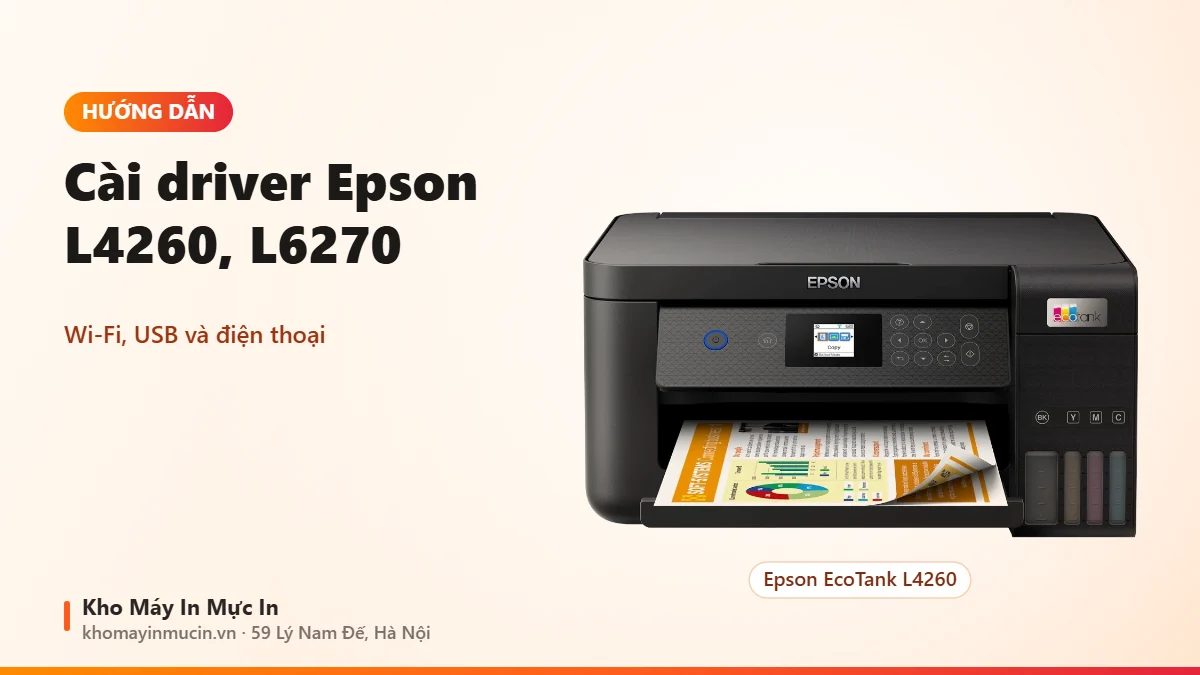
Cài driver máy in Epson L4260, L6270 qua Wi-Fi, USB và điện thoại
Trả lời nhanh
Đổ mực, nạp mực xong thì vào Wi-Fi Setup trên máy để nối Wi-Fi (bằng nút WPS hoặc chọn tên Wi-Fi và nhập mật khẩu), sau đó tải gói cài đặt đúng model trên trang Epson, chọn kết nối Wi-Fi hoặc USB. Gói đầy đủ có cả Epson Scan 2 để scan.
Chuẩn bị trước khi cài
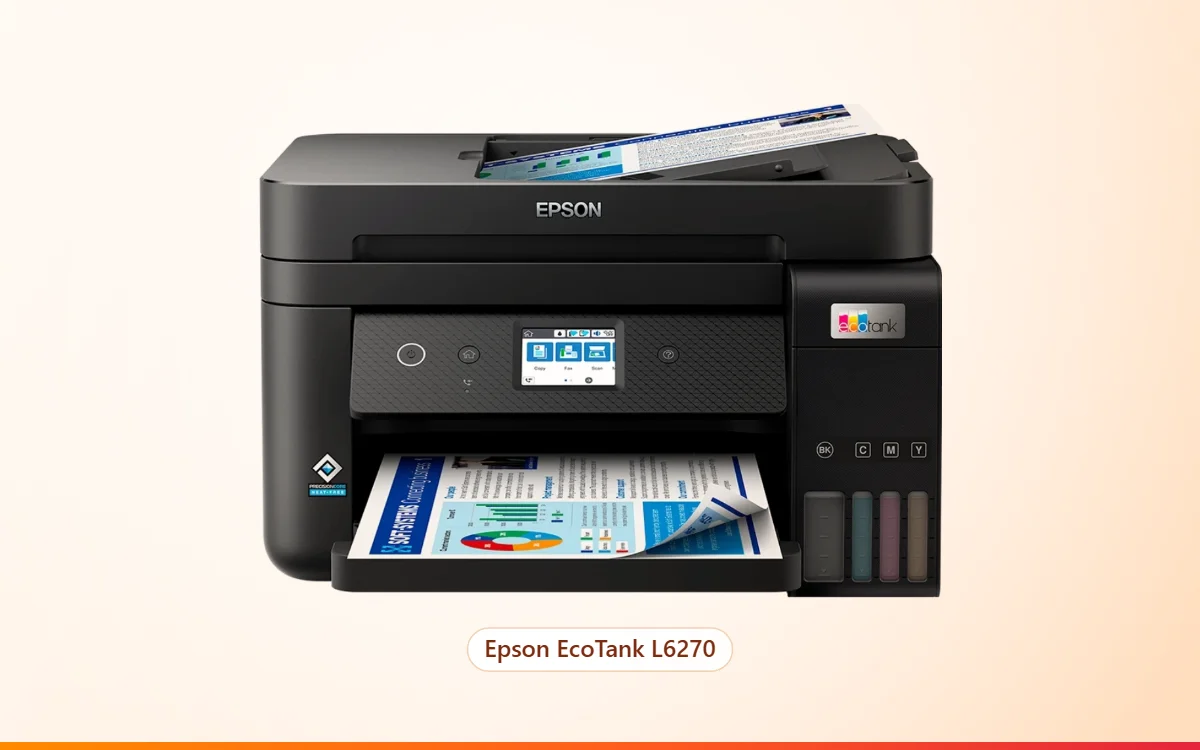
Epson EcoTank L4260 và L6270 là máy in phun màu đa năng in, scan, copy, in 2 mặt tự động, có màn hình nhỏ trên máy để chỉnh Wi-Fi. L4260 nối qua USB, Wi-Fi, Wi-Fi Direct; L6270 có thêm cổng mạng LAN và khay nạp bản gốc tự động (ADF) 30 tờ. Máy mới bóc hộp cần đổ mực và nạp mực xong mới cài driver; các bước đổ mực tương tự bài lắp đặt Epson L3250 lần đầu.
| Cách nối | L4260 | L6270 | Hợp với |
|---|---|---|---|
| USB | Có | Có | 1 máy tính đặt cạnh máy in |
| Wi-Fi qua router | Có | Có | Nhiều máy tính, điện thoại cùng in, scan |
| Mạng LAN (dây) | Không | Có | Văn phòng muốn kết nối ổn định |
| Wi-Fi Direct | Có | Có | In từ điện thoại khi không có router |
Driver và phần mềm scan (Epson Scan 2) tải tại trang hỗ trợ của Epson, gõ đúng model L4260 hoặc L6270 rồi chọn hệ điều hành. Nên tải gói cài đặt đầy đủ để có cả driver in lẫn phần mềm scan.
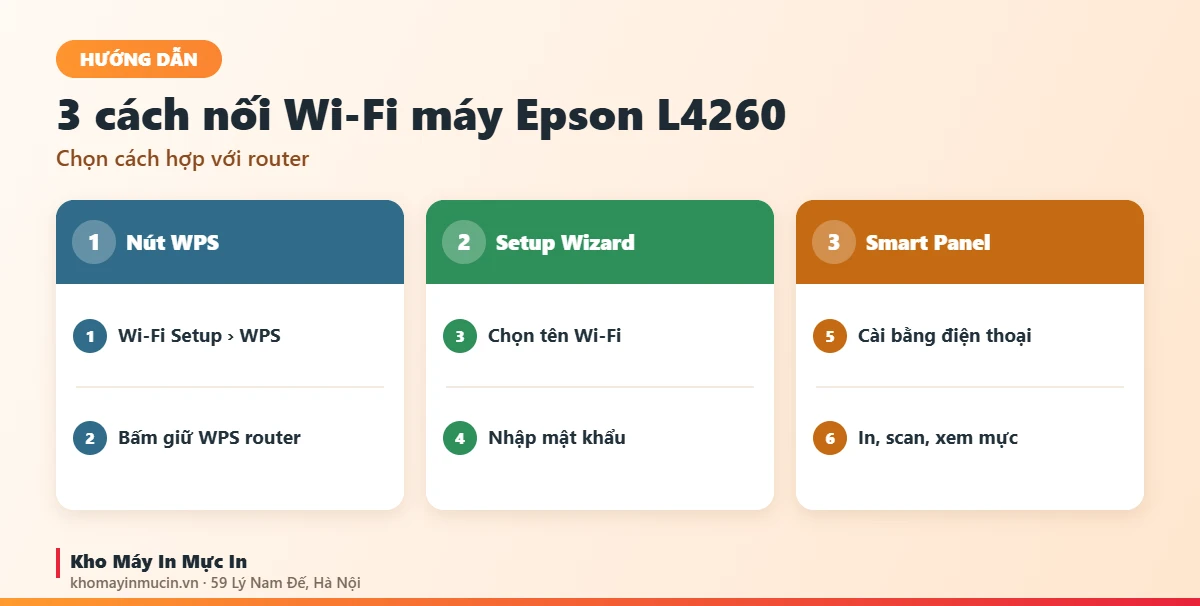
Nối Wi-Fi trên màn hình máy Epson
Cách 1: nút WPS trên router
- Mở Wi-Fi SetupTrên màn hình chính của máy chọn Wi-Fi Setup, rồi chọn Wi-Fi (Recommended).
- Chọn Push Button Setup (WPS)Máy nhắc bấm nút WPS trên router. Bấm giữ nút WPS trên router đến khi đèn bảo mật nhấp nháy.
- Xác nhận trên máy inBấm OK trên máy in và làm tiếp theo hướng dẫn trên màn hình đến khi báo kết nối xong.
Cách 2: chọn tên Wi-Fi và nhập mật khẩu
Trong Wi-Fi Setup chọn Wi-Fi Setup Wizard, chọn đúng tên Wi-Fi (SSID) của văn phòng, nhập mật khẩu bằng phím trên máy. Máy in phun dòng này nối Wi-Fi băng tần 2.4 GHz; router hai băng tần thì chọn mạng 2.4 GHz.
Cách 3: cài bằng điện thoại qua Epson Smart Panel
Cài ứng dụng Epson Smart Panel trên điện thoại, mở ứng dụng và làm theo hướng dẫn, ứng dụng sẽ tìm máy và đưa máy in vào Wi-Fi. Đây cũng là ứng dụng để in, scan từ điện thoại và xem mực còn bao nhiêu.
Cài driver Epson L4260, L6270 trên máy tính
- Tải gói cài đặtTrên trang hỗ trợ Epson tải gói cài đặt cho L4260 hoặc L6270, đúng Windows 10/11 hay macOS.
- Chọn kiểu kết nốiChạy file cài, đến bước chọn kết nối thì chọn Wi-Fi/mạng (máy in đã vào Wi-Fi) hoặc USB. Dùng USB thì chỉ cắm cáp khi bộ cài yêu cầu.
- Chọn đúng máy inBộ cài liệt kê máy Epson tìm được trong mạng, chọn đúng model, chờ cài xong driver in và Epson Scan 2.
- In thử và scan thửIn một trang thử, rồi đặt tài liệu lên kính scan, mở Epson Scan 2 bấm Scan để chắc phần scan cũng chạy. Cách scan chi tiết xem cách scan tài liệu từ máy in vào máy tính.
L6270 cắm dây LAN thì không cần chỉnh Wi-Fi: cắm dây mạng vào máy, máy tự nhận IP, sau đó chạy bộ cài và chọn kết nối mạng. Văn phòng nhiều người dùng chung nên đặt IP tĩnh cho máy in để tránh lỗi Offline.
In, scan từ điện thoại
- Có Wi-Fi chung: điện thoại và máy in cùng Wi-Fi, mở Epson Smart Panel để in ảnh, in PDF, scan tài liệu về điện thoại. iPhone in được qua AirPrint trong mục In.
- Không có router: bật Wi-Fi Direct trên máy in, điện thoại bắt Wi-Fi của máy in rồi in; cách làm chung xem in qua Wi-Fi Direct không cần modem.
Lỗi hay gặp khi cài Epson L4260, L6270
| Biểu hiện | Nguyên nhân thường gặp | Cách xử lý |
|---|---|---|
| Không thấy tên Wi-Fi văn phòng trong danh sách | Router chỉ phát 5 GHz hoặc máy để xa router | Bật băng tần 2.4 GHz trên router, đặt máy gần hơn; xem máy in không kết nối được Wi-Fi |
| In được nhưng không scan được | Mới cài driver in, chưa cài Epson Scan 2 | Cài gói đầy đủ hoặc tải riêng Epson Scan 2 cho đúng model |
| Bộ cài báo không tìm thấy máy | Máy tính và máy in khác mạng (Wi-Fi khách, VPN) | Cho máy tính vào cùng Wi-Fi với máy in, tắt VPN rồi cài lại |
| Epson in qua Wi-Fi lúc được lúc không, máy tính báo Offline | Máy in nhận IP khác sau khi tắt mở router | Gán IP cố định cho máy Epson trong router; xem thêm vì sao máy in báo Offline |
| Máy tính không nhận máy khi cắm USB | Cáp, cổng USB hoặc driver lỗi | Đổi cổng, đổi cáp, xem máy tính không nhận máy in USB |
Máy và mực
Epson L4260 hợp gia đình, văn phòng nhỏ cần in 2 mặt, in màu từ điện thoại. Epson L6270 hợp văn phòng 3–10 người vì có dây LAN và ADF scan nhiều trang liền thành một file, xem cách scan nhiều trang thành 1 file PDF. Cả hai dùng mực Epson 001 (đen pigment); tra mã mực các máy Epson khác ở bảng tra mã mực Epson, cách đổ mực đúng xem cách châm mực máy in Epson EcoTank.
Câu hỏi thường gặp
Cài Epson L4260 có cần đĩa CD không?
Driver L4260 dùng cho L6270 được không?
Máy Epson L4260 có bắt được Wi-Fi 5 GHz không?
Đổi mật khẩu Wi-Fi rồi máy không in được?
Scan từ máy Epson về điện thoại được không?
Mua Epson L4260 tại kho có được đổ mực sẵn không?
Cài Epson L4260, L6270 chưa được?
Nhắn Zalo ảnh màn hình Wi-Fi Setup hoặc thông báo lỗi Epson Scan 2, kỹ thuật kho hướng dẫn cụ thể. Máy mua tại kho được đổ mực, nạp mực và in thử màu trước khi giao.