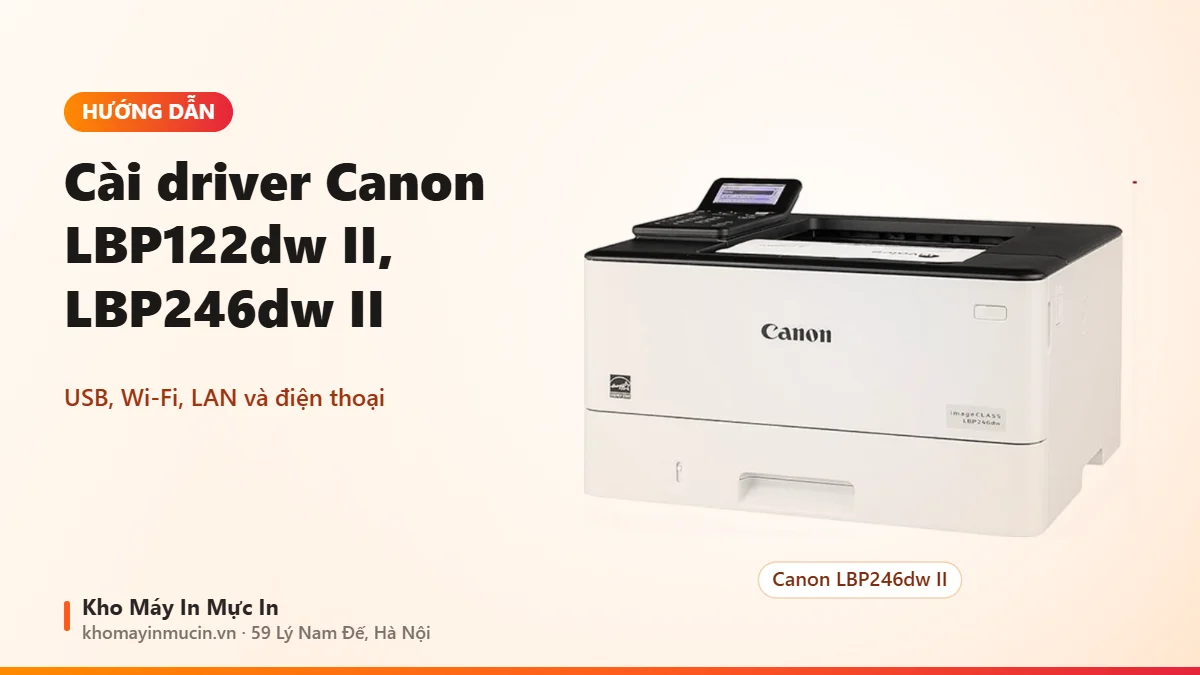
Cài driver Canon LBP122dw II, LBP246dw II qua USB, Wi-Fi, LAN
Trả lời nhanh
Bật máy và làm theo trình hướng dẫn trên màn hình, cài mạng (Wi-Fi bằng WPS hoặc chọn tên Wi-Fi, hoặc cắm dây LAN), rồi tải driver đúng model có chữ II trên trang Canon và chạy bộ cài. Dùng USB thì chỉ cắm cáp khi bộ cài yêu cầu.
Chuẩn bị trước khi cài
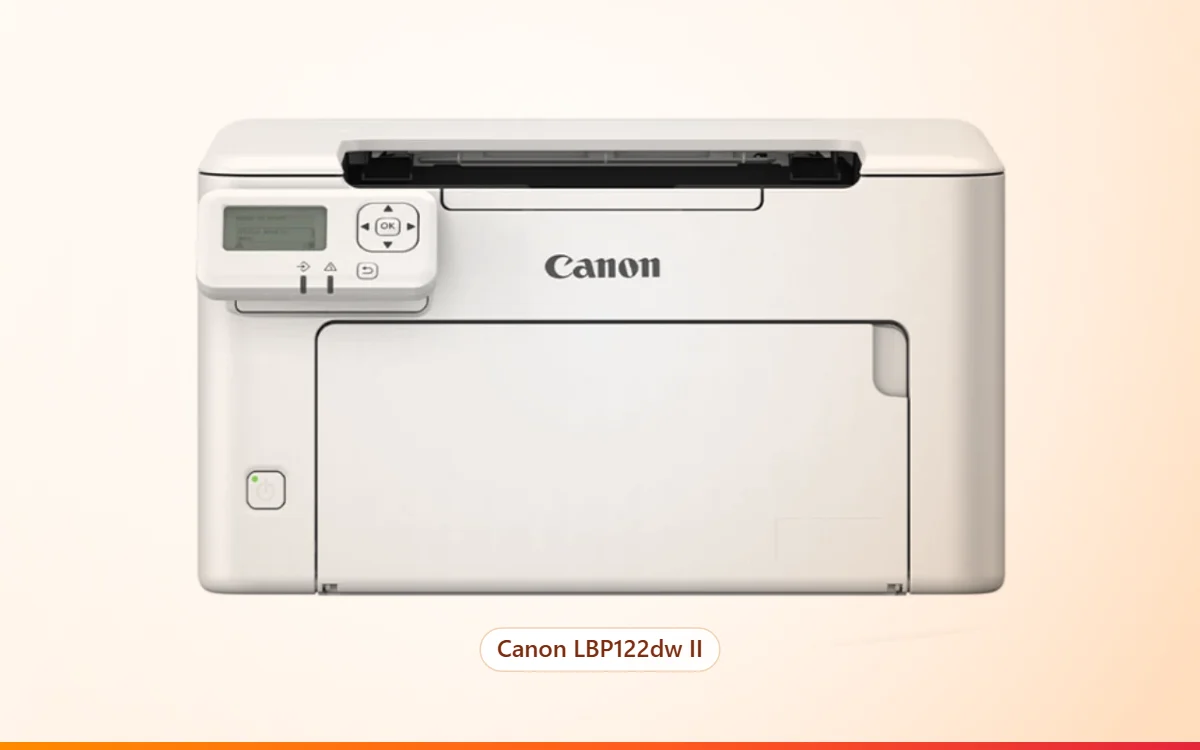
Canon LBP122dw II và LBP246dw II là hai máy laser đen trắng in 2 mặt tự động, có đủ USB, mạng LAN và Wi-Fi. Hai máy dùng chung cách cài: lần bật đầu tiên, màn hình LCD 5 dòng trên máy hiện trình hướng dẫn cài đặt (Setup Guide) để chọn ngày giờ và cài mạng, sau đó máy nhắc cài driver cho máy tính.
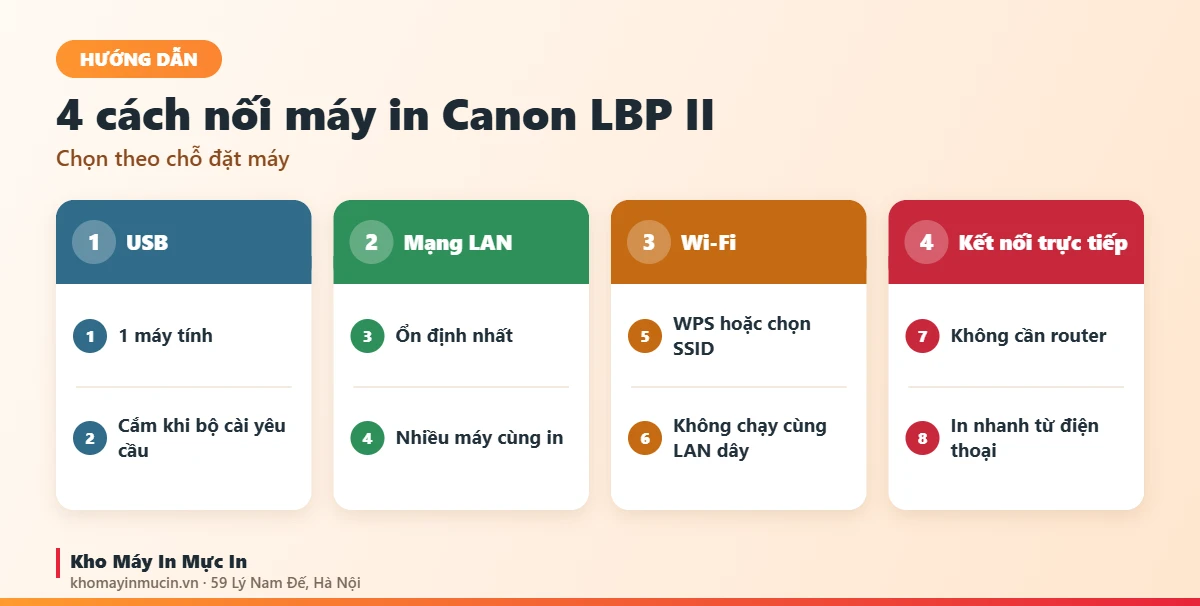
| Cách nối | Hợp với | Lưu ý |
|---|---|---|
| USB | 1 máy tính đặt cạnh máy in | Chỉ bóc miếng dán che cổng USB khi thật sự dùng cổng này |
| Mạng LAN (dây) | Văn phòng có switch, modem gần máy in | Ổn định nhất cho nhiều máy tính cùng in |
| Wi-Fi | Không tiện kéo dây mạng | Máy không chạy LAN dây và Wi-Fi cùng lúc, chọn một trong hai |
| Kết nối trực tiếp (Direct Connection) | In nhanh từ điện thoại, không qua router | Điện thoại bắt sóng Wi-Fi do máy in phát ra |
Driver tải tại trang hỗ trợ của Canon, gõ đúng tên model (có chữ II) rồi chọn hệ điều hành. Với Windows, Canon cung cấp driver Generic Plus UFR II (driver chung cho nhiều máy laser Canon); máy Mac có bộ UFR II/UFRII LT Printer Driver riêng.
Cài driver Canon LBP122dw II, LBP246dw II qua USB
- Hoàn tất cài đặt trên máyBật máy, làm theo trình hướng dẫn trên màn hình: chọn ngôn ngữ, ngày giờ. Ở bước cài mạng có thể bỏ qua nếu chỉ dùng USB.
- Tải driver đúng modelTrên trang hỗ trợ Canon, tìm LBP122dw II hoặc LBP246dw II, chọn Windows 10 hay 11, tải bản driver được đề xuất cho máy.
- Chạy bộ cài, chưa cắm USBMở file vừa tải, chọn kiểu kết nối USB. Chỉ cắm cáp khi bộ cài yêu cầu, tránh để Windows tự nhận sai driver.
- In trang thửVào Settings › Bluetooth & devices › Printers & scanners, chọn máy Canon, bấm Print test page.
Kết nối Wi-Fi hoặc mạng LAN rồi cài driver
Nối Wi-Fi ngay trên máy in
- Mở cài đặt mạngTrên màn hình máy vào phần cài đặt mạng (Network Settings), chọn mạng không dây (Wireless LAN).
- Chọn cách nốiRouter có nút WPS: chọn chế độ WPS Push Button rồi bấm giữ nút WPS trên router trong khoảng 2 phút. Không có WPS: chọn tên Wi-Fi (SSID) trong danh sách và nhập mật khẩu Wi-Fi.
- Chờ máy nhận IPKhi nối xong, máy báo kết nối thành công. Nên in trang thông tin mạng để biết địa chỉ IP của máy.
Cài driver qua mạng
Máy tính phải cùng mạng với máy in. Chạy bộ cài driver, chọn kết nối qua mạng, chương trình sẽ tìm và hiện tên máy Canon, chọn máy rồi bấm tiếp. Nếu bộ cài không thấy máy, nhập tay địa chỉ IP đã in ở trên. Văn phòng nhiều người dùng chung nên đặt IP tĩnh cho máy in, xem cách đặt IP tĩnh cho máy in; cài cho cả phòng qua dây mạng xem thêm cài máy in qua mạng LAN cho văn phòng.
In từ điện thoại và MacBook
- iPhone, iPad: máy hỗ trợ AirPrint, cùng Wi-Fi là thấy máy trong mục In; muốn xem mực, cài đặt thì dùng ứng dụng Canon PRINT.
- Android: máy đạt chuẩn Mopria, có thể in qua Mopria Print Service, plug-in Canon Print Service hoặc ứng dụng Canon PRINT.
- Không có router: bật chế độ kết nối trực tiếp trên máy in, điện thoại bắt Wi-Fi của máy rồi in. Cách làm chung xem bài in qua Wi-Fi Direct không cần modem.
- MacBook: có thể thêm máy qua AirPrint, hoặc cài bộ UFR II/UFRII LT cho Mac để chỉnh in 2 mặt, khay giấy; xem cách cài máy in cho MacBook.
Lỗi hay gặp khi cài Canon LBP122dw II, LBP246dw II
| Biểu hiện | Nguyên nhân thường gặp | Cách xử lý |
|---|---|---|
| Bộ cài không tìm thấy máy in | Máy in đang ở chế độ LAN dây nhưng không cắm dây, hoặc khác mạng với máy tính | Kiểm tra lại máy đang chọn LAN hay Wi-Fi trong cài đặt mạng; nhập IP thủ công |
| Wi-Fi nối được rồi lại rớt | Tín hiệu yếu hoặc router đổi IP | Đặt máy gần router hơn, đặt IP tĩnh; xem máy in không kết nối được Wi-Fi |
| Máy Canon in được vài ngày rồi báo Offline | Router cấp IP mới cho máy in, cổng in trên máy tính vẫn trỏ IP cũ | Cố định IP cho máy Canon rồi sửa cổng in; các bước ở bài xử lý máy in báo Offline |
| Danh sách máy in có thêm bản “(Copy 1)” của máy Canon | Lần đầu cài USB, lần sau cài lại qua Wi-Fi | Xóa bản thừa theo bài gỡ máy in cũ trên Windows, giữ bản cài qua mạng |
| Windows báo Driver is unavailable | Driver lỗi sau khi cập nhật Windows | Cài lại bản driver mới nhất, xem lỗi Driver is unavailable |
Hai máy khác nhau ở đâu, dùng mực gì
Canon LBP122dw II hợp văn phòng nhỏ 2–5 người, dùng hộp mực Canon 071 hoặc 071H dung lượng cao; kho có hộp mực 071H thay thế. Canon LBP246dw II in nhanh hơn, hợp văn phòng 10–20 người, dùng hộp mực Canon 070. Tra mã mực các máy Canon khác ở bảng tra mã hộp mực Canon.
Câu hỏi thường gặp
Driver Canon LBP122dw bản cũ cài cho LBP122dw II được không?
Generic Plus UFR II là gì, có phải driver lạ không?
Máy có in được từ điện thoại khi không có Wi-Fi văn phòng?
Đang dùng Wi-Fi, muốn chuyển sang dây mạng LAN thì sao?
Đổi router hoặc mật khẩu Wi-Fi, có phải cài lại driver không?
Kho có nối sẵn Wi-Fi văn phòng cho Canon LBP122dw II không?
Cài Canon LBP122dw II, LBP246dw II chưa được?
Gửi ảnh màn hình máy Canon và thông báo lỗi trên máy tính qua Zalo, kỹ thuật kho chỉ cách xử lý. Máy mua tại kho đã cài driver và in thử trước khi giao.