Cài đặt máy in A3 Brother HL-T4000DW: đổ mực, Wi-Fi, driver
Trả lời nhanh
Đổ đủ 4 chai mực và chờ máy nạp mực, nạp giấy, rồi vào Settings › All Settings › Network › WLAN để nối Wi-Fi (hoặc cắm dây LAN). Sau đó tải gói Full Driver & Software Package tại trang Brother, chọn kiểu kết nối, và nhớ chọn khổ A3 trong hộp thoại in.
Chuẩn bị: đổ mực, nạp giấy A3
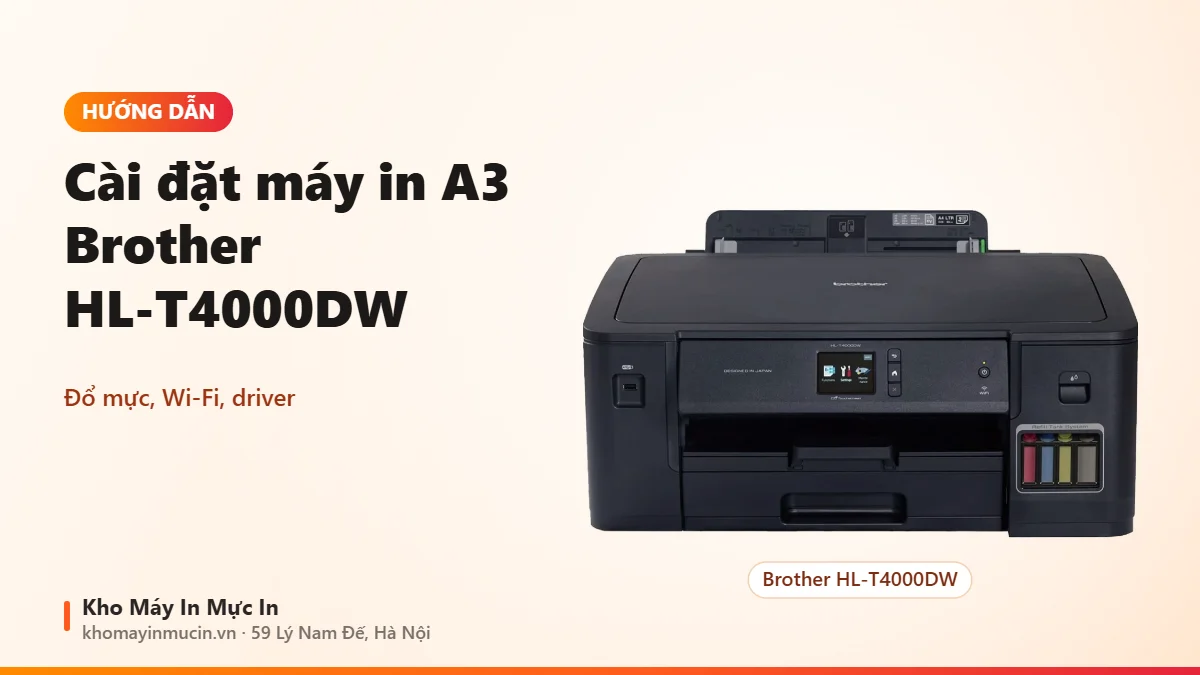
Brother HL-T4000DW là máy in phun màu bình mực in được khổ A3, có màn hình cảm ứng, kết nối USB, mạng LAN và Wi-Fi. Máy mới bóc hộp cần đổ đủ 4 chai mực theo đúng màu và chờ máy nạp mực xong mới cài driver. Mực đi kèm gồm chai đen BTD60BK và các chai màu BT5009.
| Việc cần làm | Lưu ý |
|---|---|
| Đổ mực | Đổ đúng chai vào đúng bình màu, đậy kín nắp; chờ máy nạp mực xong mới in |
| Nạp giấy | Khay 1 nhận cả A4 và A3; khổ A3 nạp theo hướng dẫn riêng trên khay |
| Chọn kết nối | USB cho 1 máy tính; LAN hoặc Wi-Fi cho nhiều máy dùng chung |
Driver tải tại support.brother.com: gói Full Driver & Software Package cho Windows; với Mac, Brother khuyên chọn driver CUPS khi thêm máy để dùng đủ tính năng.

Nối Wi-Fi hoặc mạng LAN
- Nối Wi-Fi bằng WPSBấm Settings › All Settings › Network › WLAN › WPS, chọn Yes khi máy hỏi bật Wi-Fi, rồi bấm nút WPS trên router.
- Hoặc chọn tên Wi-FiDùng Setup Wizard, chọn tên Wi-Fi (SSID) và nhập mật khẩu. Nối xong màn hình báo Connected.
- Hoặc cắm dây LANCắm dây mạng vào cổng LAN của máy, máy tự nhận IP.
- Không nối đượcKhởi động lại máy in và router rồi làm lại, theo hướng dẫn của Brother.
Cài driver trên máy tính
- Chạy gói Full DriverMở file tải về, chọn ngôn ngữ và làm theo hướng dẫn.
- Chọn kết nốiChọn Wi-Fi, dây LAN hoặc USB. USB thì chỉ cắm cáp khi bộ cài yêu cầu.
- Chọn khổ A3 khi inTrong hộp thoại in, chọn khổ giấy A3 và đúng khay; in bản vẽ, bảng tính lớn nên chọn chất lượng cao hơn.
Máy cũng in được từ iPhone, iPad qua AirPrint khi cùng Wi-Fi, không cần cài thêm phần mềm; Android in qua Mopria hoặc ứng dụng của Brother.
Lỗi hay gặp
| Biểu hiện | Nguyên nhân thường gặp | Cách xử lý |
|---|---|---|
| In A3 bị co về A4 | Chưa chọn khổ A3 trong driver hoặc trong phần mềm | Chọn khổ A3 ở cả phần mềm (Excel, AutoCAD…) và hộp thoại in |
| Không nối được Wi-Fi | Sai mật khẩu, router chỉ phát 5 GHz | Kiểm tra mật khẩu, bật 2.4 GHz; xem máy in không kết nối được Wi-Fi |
| Một màu không ra, bản in sọc | Mực chưa nạp đủ hoặc đầu phun khô | Chạy vệ sinh đầu phun trên máy; xem máy in phun bị sọc, mờ |
| In qua mạng thỉnh thoảng không nhận lệnh, máy báo Offline | Máy in đổi IP khi router cấp lại | Đặt IP cố định cho HL-T4000DW; xem nguyên nhân máy in báo Offline |
| Có hai máy HL-T4000DW trong danh sách, in nhầm khổ | Cài cả USB và mạng, mỗi bản giữ cài đặt khổ giấy riêng | Gỡ bản không dùng theo cách xóa máy in thừa, đặt lại khổ A3 mặc định nếu cần |
Máy và mực
Brother HL-T4000DW hợp văn phòng, trường học cần in bảng biểu, bản vẽ khổ A3 với chi phí mực thấp. Mực đen dùng mực Brother BTD60BK; cách chọn máy khổ lớn xem chọn máy in A3, máy in phun Brother khác xem cài driver Brother DCP-T420W, T720DW.
Câu hỏi thường gặp
In khổ A3 trên Brother HL-T4000DW cần chọn gì?
Máy dùng mực gì?
Cài trên MacBook chọn driver nào?
Có in từ điện thoại được không?
Kho có in thử khổ A3 trước khi giao HL-T4000DW không?
Cài Brother HL-T4000DW chưa được?
Gửi ảnh màn hình máy và bản in lỗi qua Zalo, kỹ thuật kho xem giúp. Máy mua tại kho được đổ mực, cài sẵn và in thử khổ A3 trước khi giao.